
تحدّث مع عملائك أثناء تسوقهم
العميل الذي يستطيع أن يسأل سؤالاً سريعاً قبل الشراء أقرب بكثير إلى إتمام الطلب. يعمل ترينافو مع tawk.to، وهي خدمة دردشة مباشرة مجانية، فتظهر فقاعة الدردشة في كل صفحات متجرك، ويظهر زر الدردشة في تطبيق متجرك على الجوال.
ترد على عملائك من tawk.to: من المتصفح، أو من تطبيقاته المجانية على الجوال والكمبيوتر، مع إشعار عند كل رسالة جديدة. ويمكن للدردشة أن ترحّب بعملائك بالعربية، مع أسئلة سريعة يضغطونها بدل الكتابة.
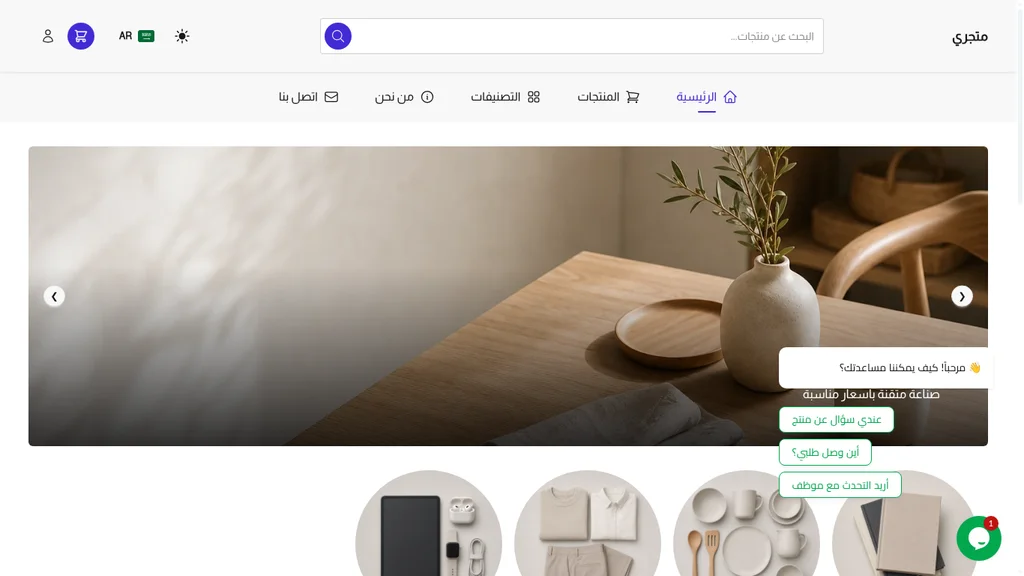
يستغرق الإعداد نحو خمس دقائق، وجعل الدردشة بالعربية خمس دقائق أخرى.
الخطوة 1: أنشئ حسابك المجاني في tawk.to
- في لوحة تحكم ترينافو، اضغط الأقسام ثم الإضافات، وافتح تبويب الدعم.
- على بطاقة tawk.to اضغط المزيد من المعلومات لفتح موقع tawk.to، ثم اضغط Get Started.
- أدخل اسمك وبريدك الإلكتروني وكلمة مرور، ثم اضغط Sign Up for free.
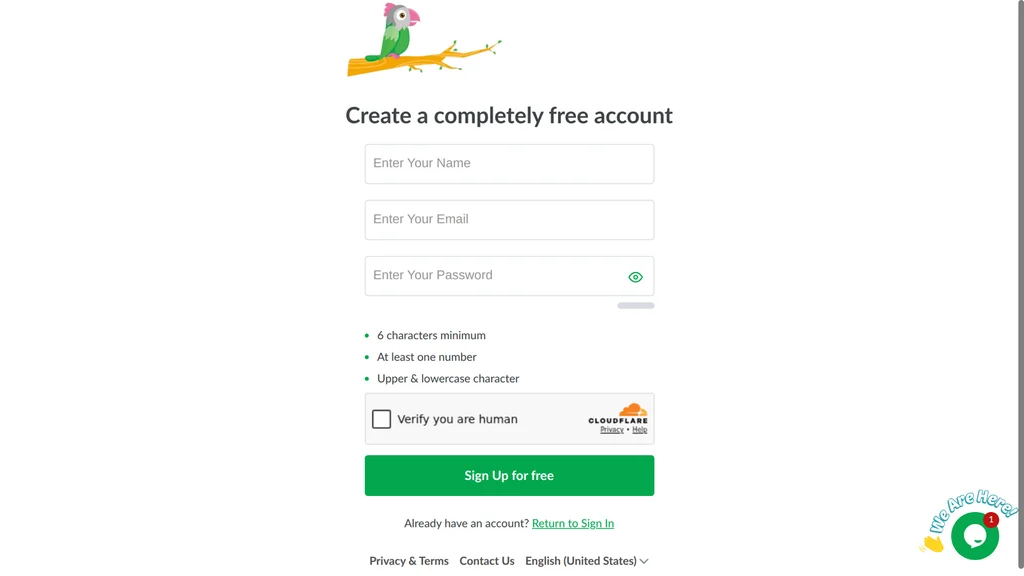
يسألك tawk.to بعدها بضعة أسئلة: اختر Live Chat، وأدخل عنوان متجرك واسماً له. وعندما يعرض كود الأداة يمكنك تخطي الباقي، فترينافو يضيفه إلى متجرك نيابةً عنك.
الخطوة 2: انسخ رابط الدردشة
- في tawk.to، اضغط Administration (أيقونة الترس أسفل الشريط الجانبي).
- اضغط Chat Widget.
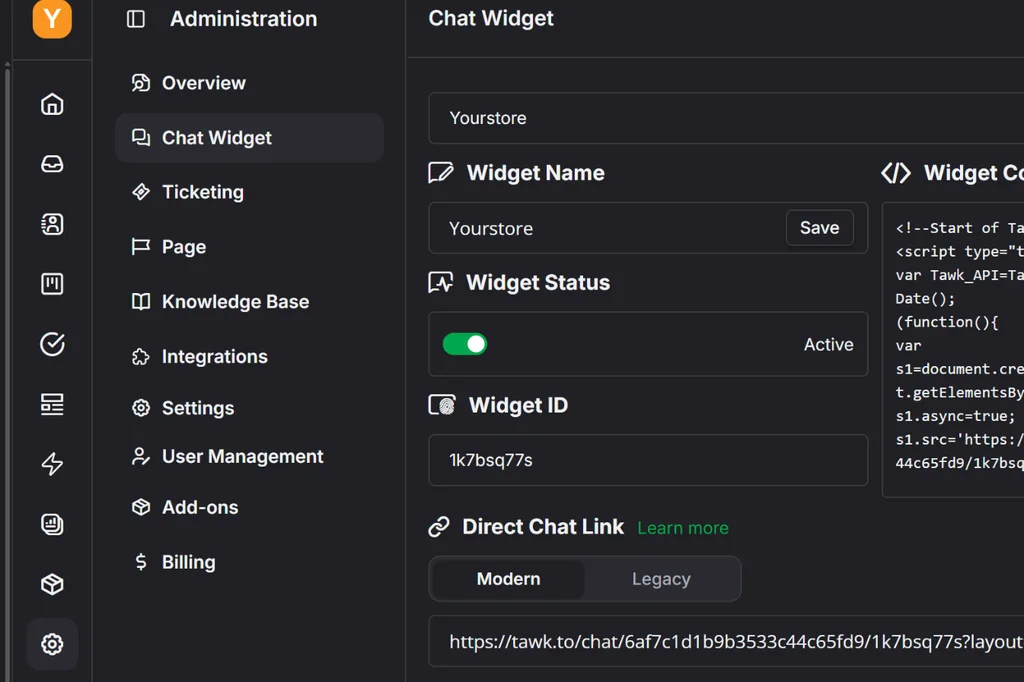
- تحت Direct Chat Link، اضغط Copy.
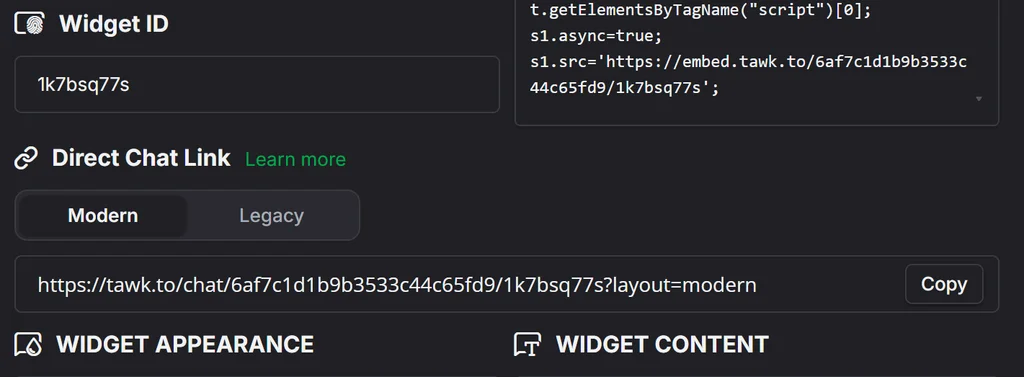
يمكنك أيضاً نسخ Widget Code من الصفحة نفسها إن فضّلت ذلك.
الخطوة 3: فعّل tawk.to في متجرك
- في لوحة تحكم ترينافو، اضغط الأقسام ثم الإضافات.
- افتح تبويب الدعم واضغط إعداد على بطاقة tawk.to.
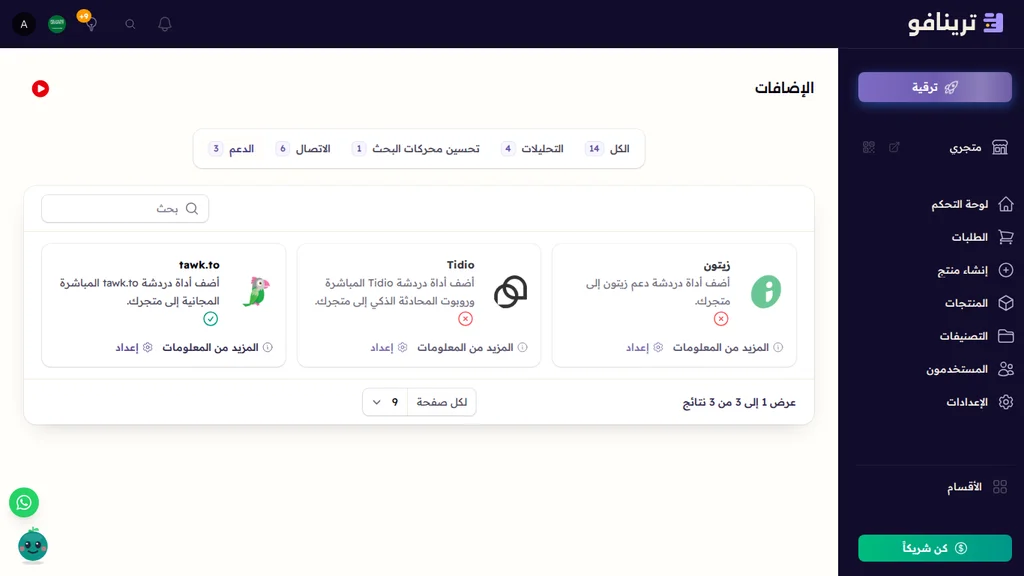
- شغّل مفعّل، والصق الرابط في خانة رابط دردشة tawk.to أو كود الأداة، ثم اضغط حفظ.
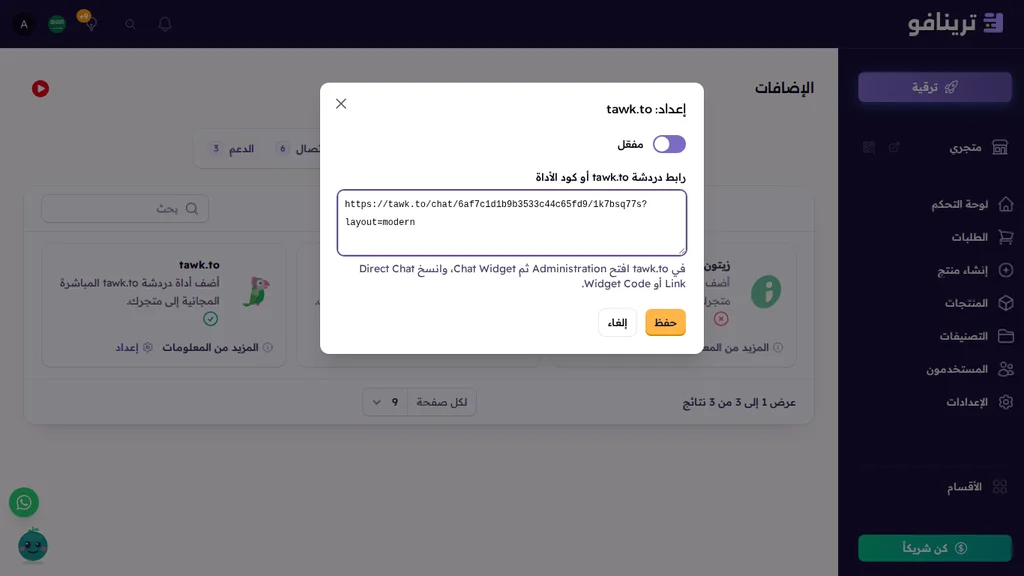
الخطوة 4: تحقّق من متجرك وتطبيقك
افتح متجرك: ستجد فقاعة الدردشة في الزاوية السفلية من كل صفحة. وعندما يراسلك عميل مسجّل الدخول، يعرض لك tawk.to اسمه وبريده الإلكتروني لتعرف مع من تتحدث.
وفي تطبيق متجرك على الجوال يظهر زر الدردشة تلقائياً، ويفتح الدردشة بملء الشاشة دون أي إعداد إضافي.
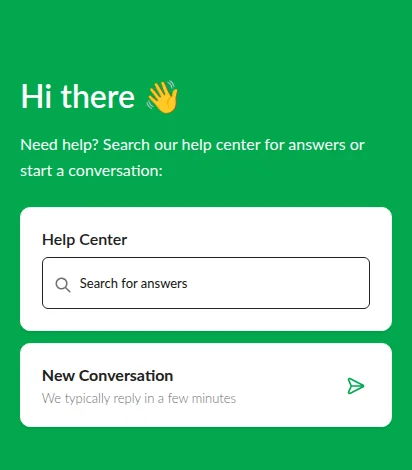
اجعل الدردشة بالعربية
تأتي الدردشة بالإنجليزية، وثلاثة أماكن في tawk.to تجعلها تتحدث بلغة عملائك، ويظهر كل تغيير في متجرك وتطبيقك فوراً.
اختر اللغة
في tawk.to، افتح Administration ثم Chat Widget. تحت Widget Content افتح Language واختر العربية، ويُحفظ الاختيار فوراً.
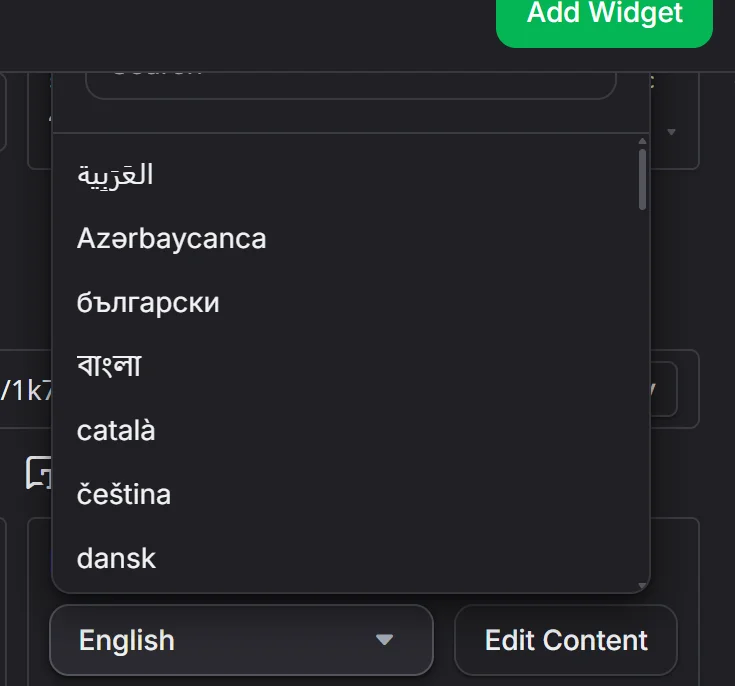
تغيّر اللغة أزرار tawk.to وعناوينه، وتجعل الدردشة من اليمين إلى اليسار. أما النصوص التي تراها في الدردشة فهي نصوصك أنت، وتغيّرها في الخطوة التالية.
أعد كتابة نصوص الدردشة
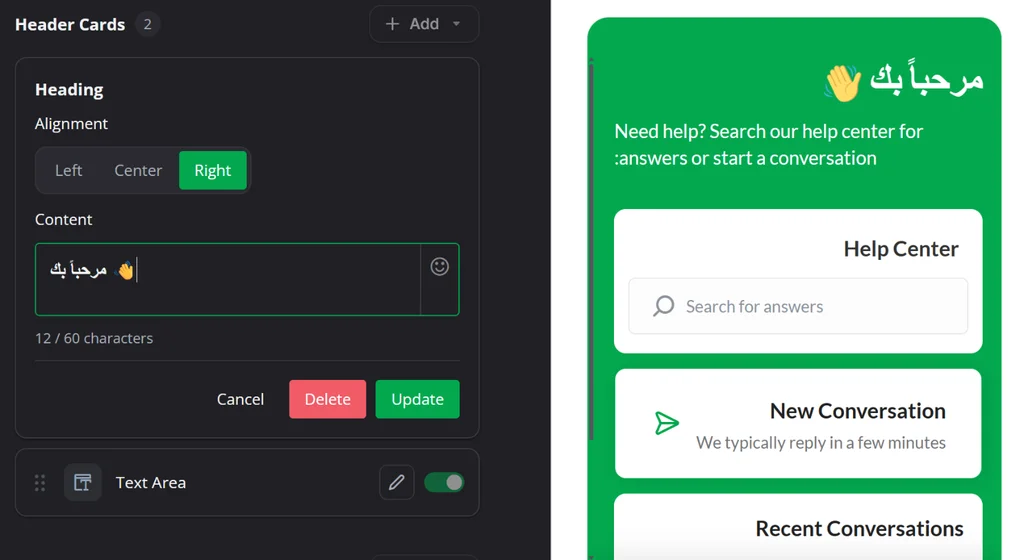
بجانب Language اضغط Edit Content. ثم اضغط القلم على كل بطاقة (Heading وText Area وChat)، واكتب نصك بالعربية، واختر Right من Alignment، ثم اضغط Update. وتعرض المعاينة على اليمين النتيجة أثناء الكتابة.
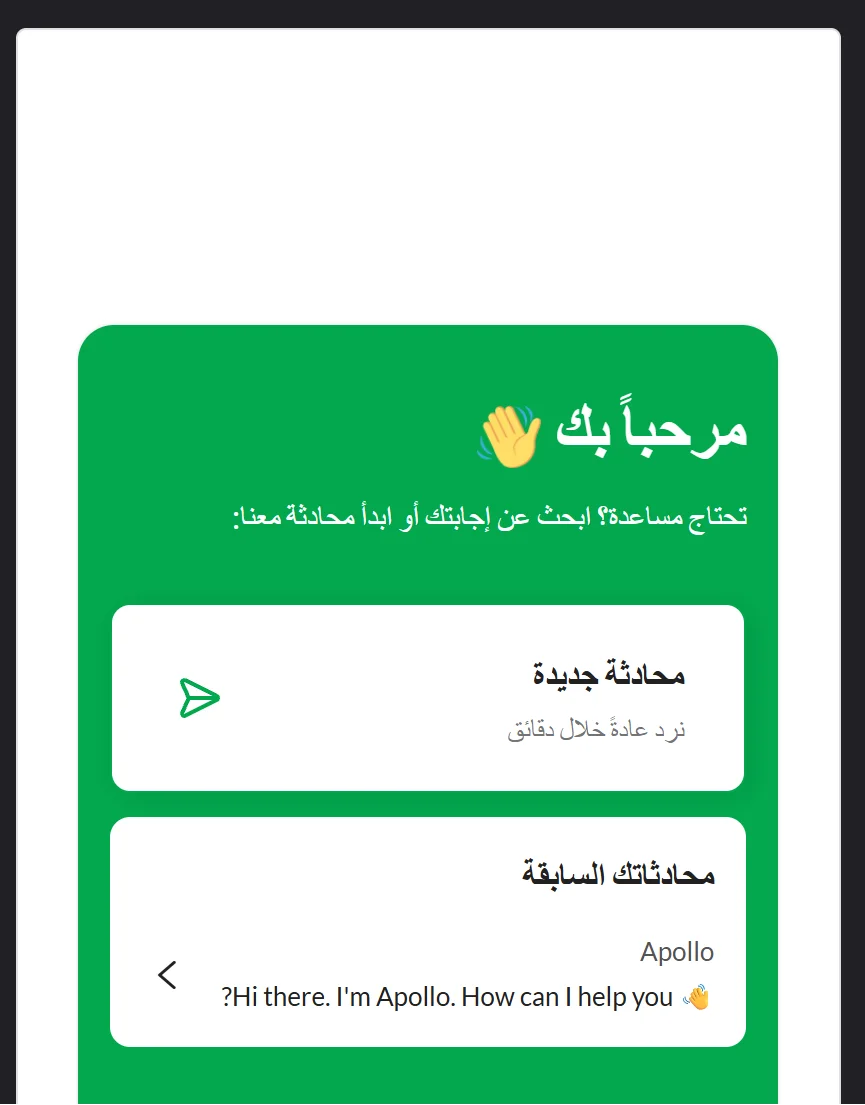
في بطاقة Chat يمكنك أيضاً تغيير عنوان المحادثة ووصفها والتلميح في مربع الرسالة. أما بطاقة KB Search فتعرض مربع بحث في مركز المساعدة؛ أوقفها إلا إذا كتبت قاعدة معرفة في tawk.to.
غيّر رسالة الترحيب والأسئلة السريعة
رسالة الترحيب التي تظهر في متجرك والأسئلة السريعة تحتها هي محفّز (Trigger) في tawk.to.
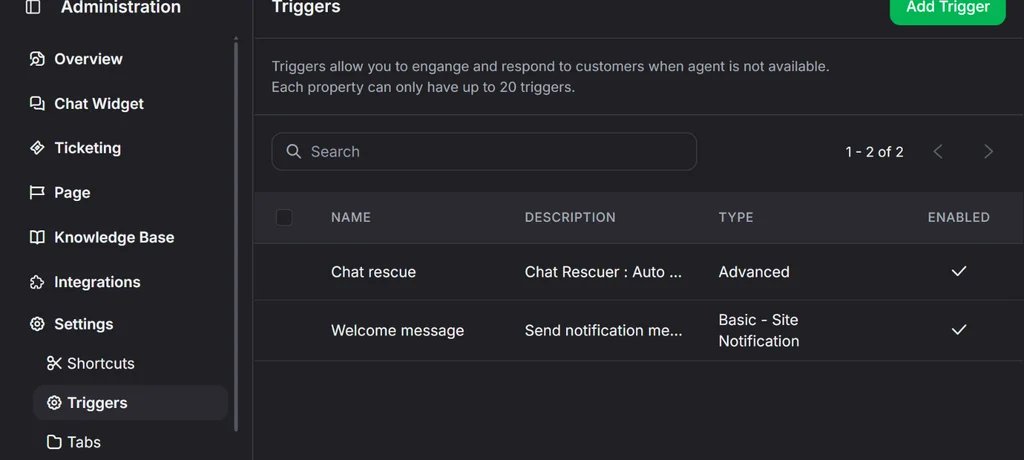
- افتح Administration ثم Settings ثم Triggers، واضغط Welcome message.
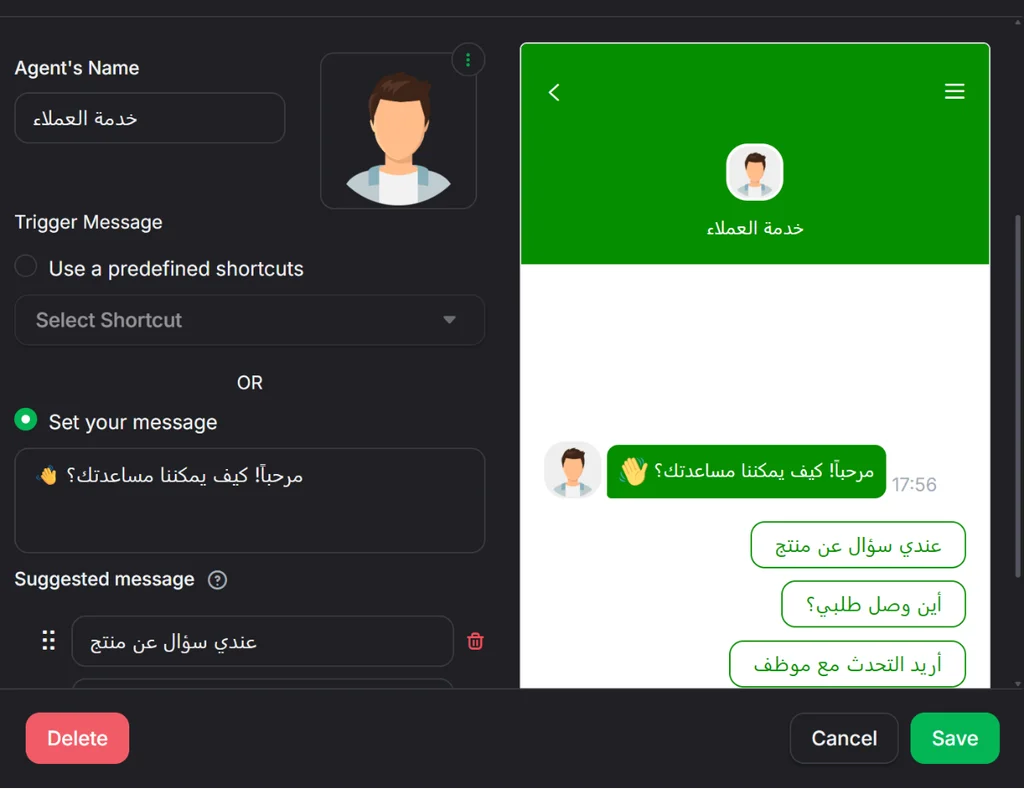
- غيّر Agent's Name، مثلاً إلى خدمة العملاء.
- اكتب الترحيب تحت Set your message.
- تحت Suggested message، اكتب الأسئلة السريعة التي يضغطها عملاؤك، مثل "أين وصل طلبي؟". واضغط Add Message لإضافة المزيد.
- اضغط Save.
رُدّ من أي مكان
- من الكمبيوتر: أبقِ لوحة tawk.to مفتوحة، أو ثبّت تطبيقه لسطح المكتب.
- من الجوال: ثبّت تطبيق tawk.to المجاني على آيفون أو أندرويد وفعّل الإشعارات.
- مع فريقك: أضف موظفيك من User Management في tawk.to ليردّوا معك.
طرق أخرى للتخصيص
من Administration ثم Chat Widget يمكنك أيضاً ضبط:
- Widget Color ليطابق ألوان علامتك التجارية
- Scheduler لإظهار الدردشة في ساعات عملك فقط
- Widget Behavior لإخفاء الدردشة على الجوال أو الكمبيوتر، أو إيقاف الأصوات ورفع الملفات
أسئلة شائعة
هل هي مجانية فعلاً؟ نعم. الدردشة المباشرة في tawk.to مجانية دون حد لعدد المحادثات. أما الإضافات المدفوعة، مثل إزالة شعار tawk.to، فهي اختيارية.
هل أحتاج إلى إعداد شيء في التطبيق؟ لا. يظهر زر الدردشة في التطبيق تلقائياً بعد تفعيل الإضافة.
لماذا لا أرى رسالة الترحيب مرة أخرى؟ يرحّب tawk.to بكل زائر مرة واحدة. افتح متجرك في نافذة تصفح خاصة لتراها مجدداً.
هل يمكنني إيقافها؟ نعم. أوقف مفعّل في الإضافة فتختفي الدردشة من متجرك وتطبيقك.