
Habla con tus clientes mientras compran
Un cliente que puede hacer una pregunta rápida antes de comprar tiene muchas más probabilidades de comprar. Trinavo funciona con tawk.to, un servicio de chat en vivo gratuito: aparece una burbuja de chat en todas las páginas de tu tienda y un botón de chat en la app móvil de tu tienda.
Respondes desde tawk.to: en el navegador o con sus apps gratuitas para móvil y escritorio, con una notificación por cada mensaje nuevo. Y el chat puede saludar a tus clientes en su idioma, con preguntas rápidas que tocan en lugar de escribir.
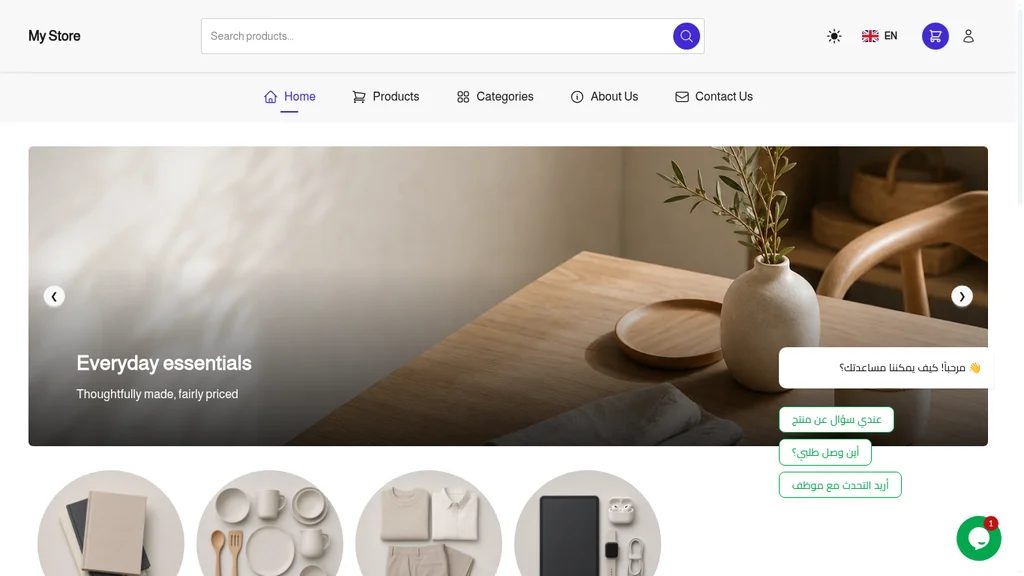
La configuración lleva unos cinco minutos. Las capturas muestran el panel en inglés.
Paso 1: Crea tu cuenta gratuita de tawk.to
- En tu panel de Trinavo, haz clic en Módulos y luego en Plugins, y abre la pestaña Soporte.
- En la tarjeta de tawk.to, haz clic en Más información para abrir el sitio de tawk.to, y luego en Get Started.
- Escribe tu nombre, tu correo y una contraseña, y haz clic en Sign Up for free.
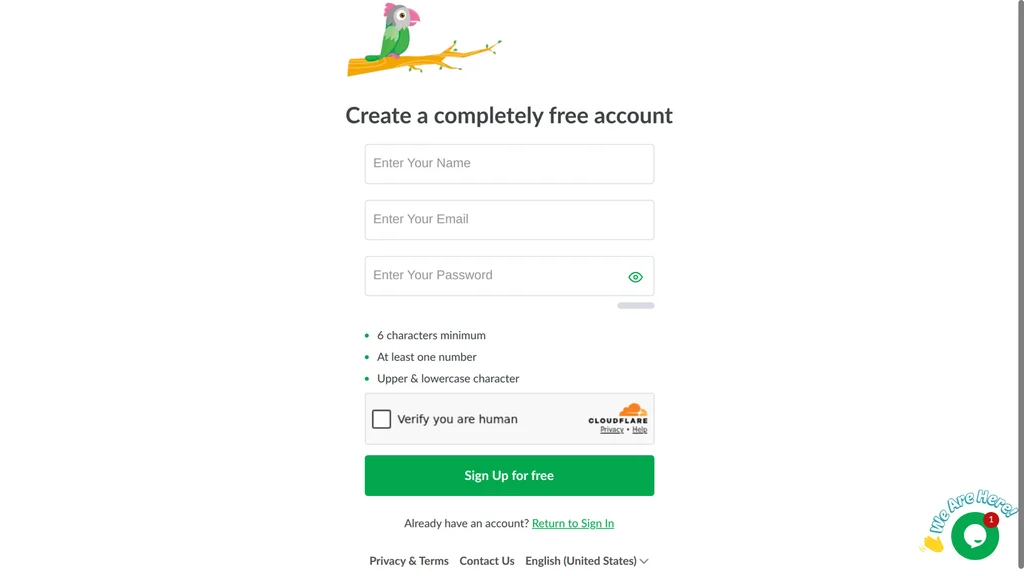
Después tawk.to te hace unas preguntas: elige Live Chat y escribe la dirección de tu tienda y un nombre. Cuando muestre el código del widget, puedes saltarte el resto: Trinavo lo instala por ti.
Paso 2: Copia tu enlace de chat
- En tawk.to, haz clic en Administration (el icono del engranaje al final de la barra izquierda).
- Haz clic en Chat Widget.
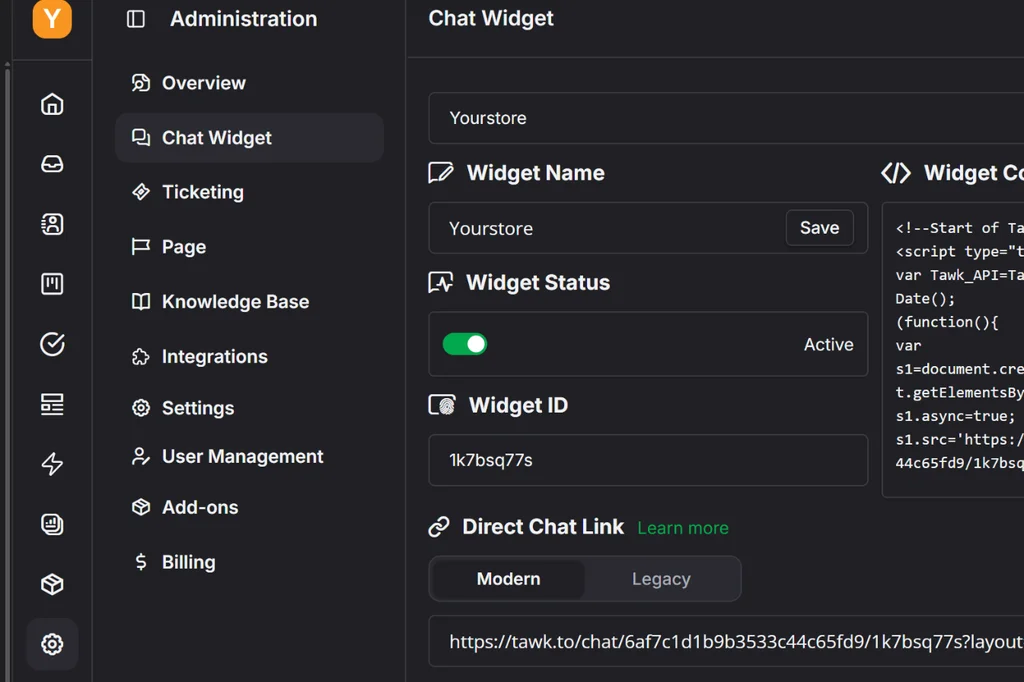
- En Direct Chat Link, haz clic en Copy.
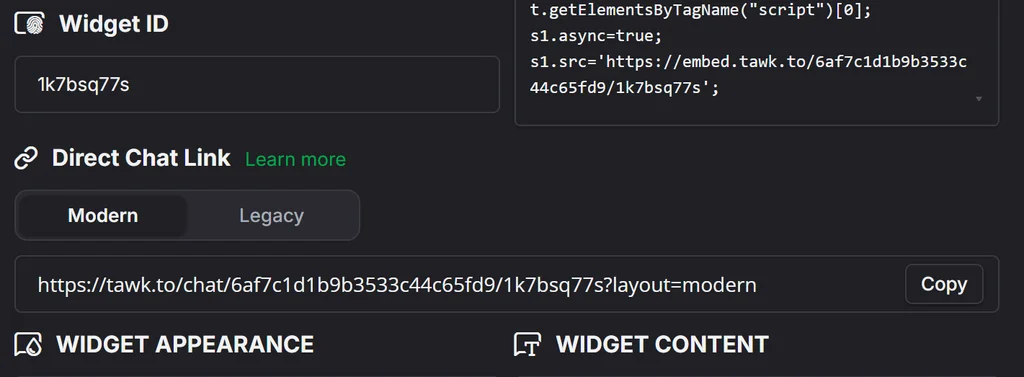
También sirve el Widget Code de la misma página.
Paso 3: Activa tawk.to en tu tienda
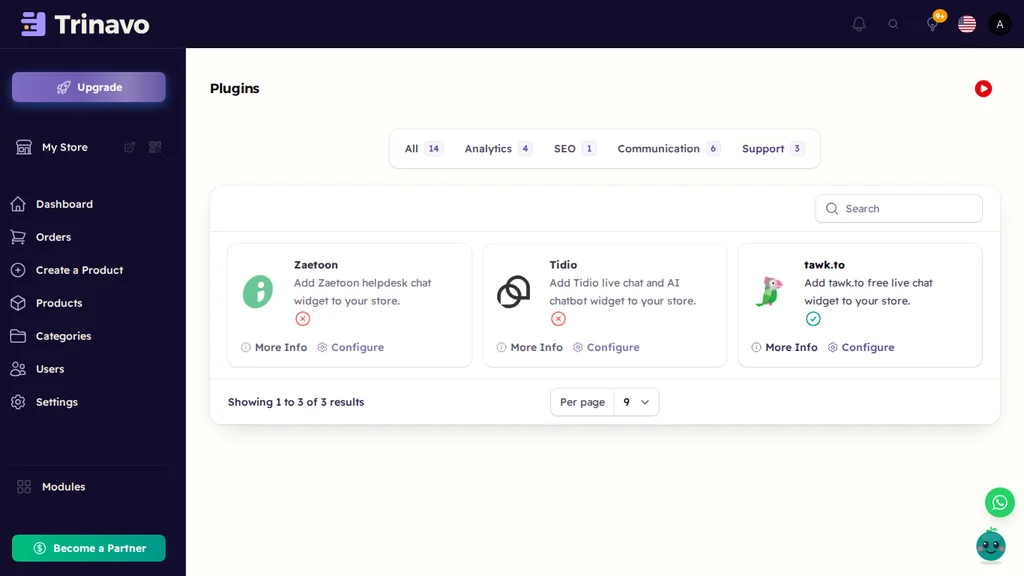
- En tu panel de Trinavo, haz clic en Módulos y luego en Plugins.
- Abre la pestaña Soporte y haz clic en Configurar en la tarjeta de tawk.to.
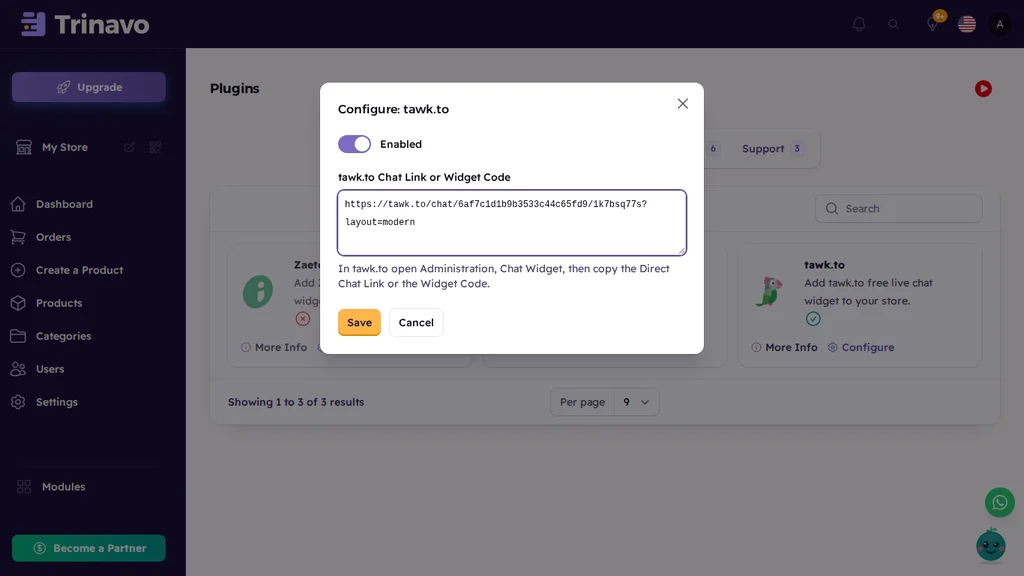
- Enciende la opción Activado, pega tu enlace en Enlace de chat o código del widget de tawk.to y haz clic en Guardar.
Paso 4: Revisa tu tienda y tu app
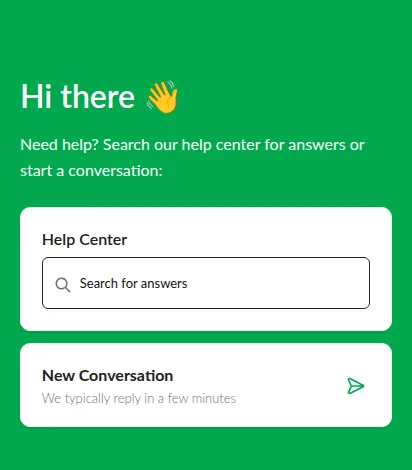
Abre tu tienda: la burbuja de chat está en la esquina inferior de cada página. Cuando un cliente con sesión iniciada te escribe, tawk.to te muestra su nombre y su correo.
En la app móvil de tu tienda aparece un botón de chat por sí solo, que abre el chat a pantalla completa.
Pon el chat en el idioma de tus clientes
El chat viene en inglés. Tres lugares de tawk.to lo cambian, y cada cambio aparece al instante en tu tienda y en tu app.
Elige el idioma
En tawk.to, abre Administration > Chat Widget. En Widget Content, abre Language y elige el idioma, por ejemplo español. Se guarda al momento.
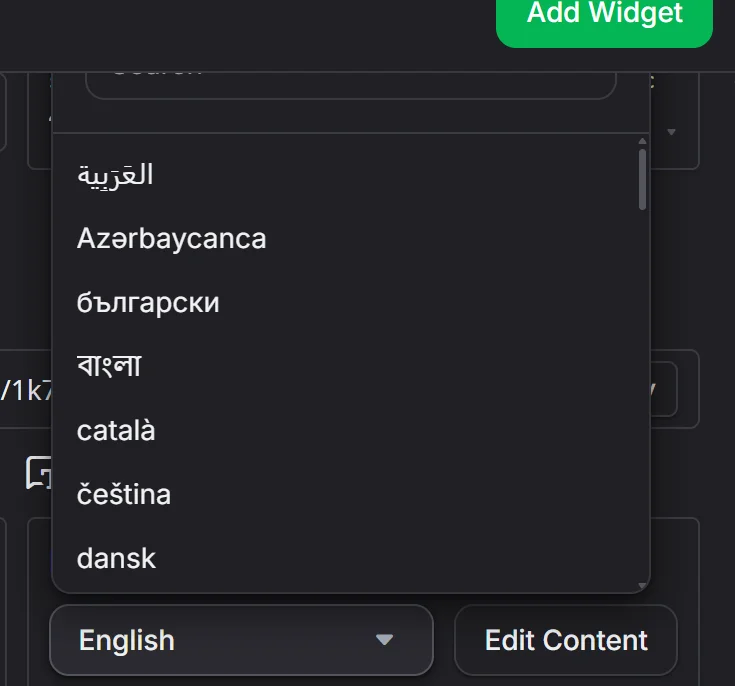
El idioma cambia los botones y textos propios de tawk.to. Los textos que ves en el chat son tuyos, y los cambias a continuación.
Reescribe los textos del chat
Junto a Language, haz clic en Edit Content. Haz clic en el lápiz de cada tarjeta (Heading, Text Area, Chat), escribe tu texto y haz clic en Update. La vista previa de la derecha muestra el resultado mientras escribes.
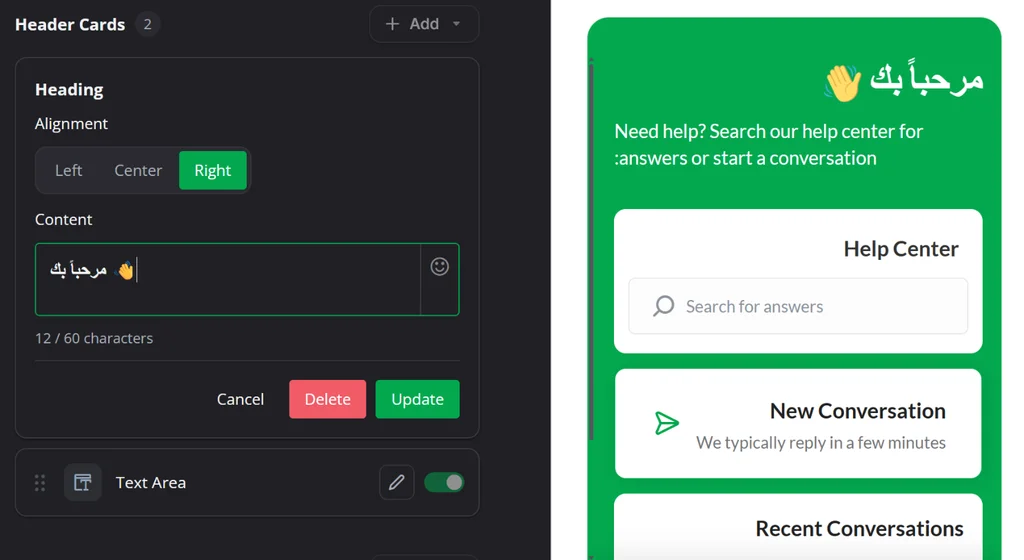
La tarjeta KB Search muestra un buscador del centro de ayuda; desactívala salvo que escribas una base de conocimiento en tawk.to.
Cambia el mensaje de bienvenida y las preguntas rápidas
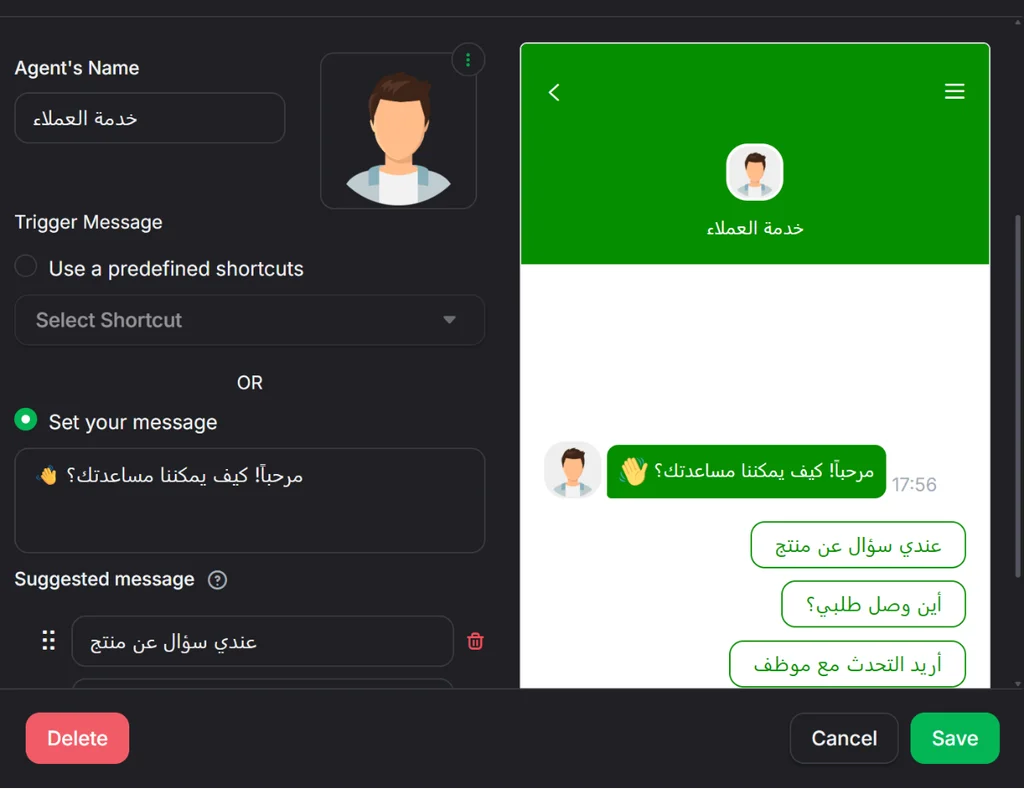
El saludo que aparece en tu tienda, y las preguntas rápidas debajo, son un disparador (trigger) de tawk.to.
- Abre Administration > Settings > Triggers y haz clic en Welcome message.
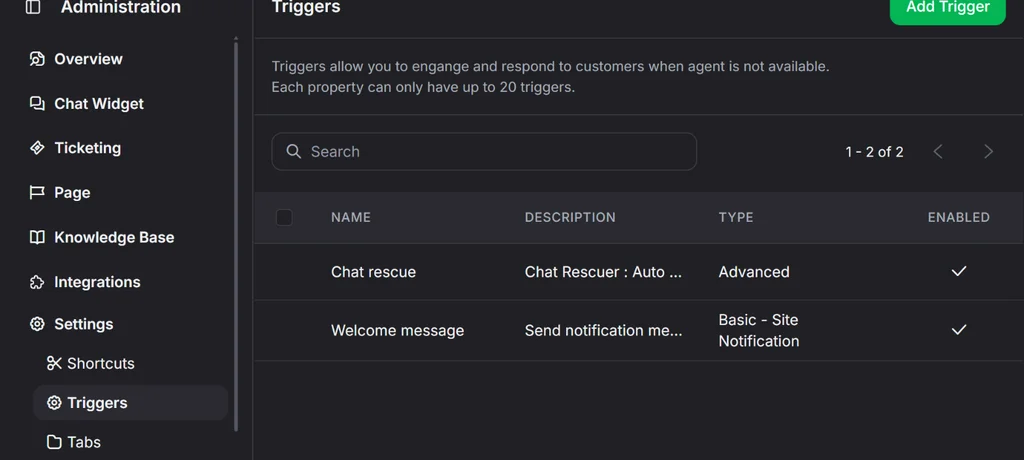
- Cambia Agent's Name y escribe el saludo en Set your message.
- En Suggested message, escribe las preguntas rápidas que tus clientes pueden tocar, como "¿Dónde está mi pedido?". Haz clic en Add Message para añadir más.
- Haz clic en Save.
Responde desde cualquier lugar
- En tu ordenador: mantén abierto el panel de tawk.to o instala su app de escritorio.
- En tu móvil: instala la app gratuita de tawk.to para iPhone o Android y activa las notificaciones.
- Con tu equipo: invita a tu personal desde User Management en tawk.to para que también respondan.
Más formas de personalizar
En Administration > Chat Widget también puedes ajustar:
- Widget Color para que combine con tu marca
- Scheduler para mostrar el chat solo en tu horario de atención
- Widget Behavior para ocultar el chat en móviles u ordenadores, o desactivar sonidos y envío de archivos
Preguntas
¿De verdad es gratis? Sí. El chat en vivo de tawk.to es gratuito y sin límite de chats. Los extras de pago, como quitar la marca de tawk.to, son opcionales.
¿Tengo que configurar algo en la app? No. El botón de chat aparece en la app por sí solo cuando el plugin está activado.
¿Por qué no vuelvo a ver el mensaje de bienvenida? tawk.to saluda a cada visitante una sola vez. Abre tu tienda en una ventana privada para verlo de nuevo.
¿Puedo desactivarlo? Sí. Apaga la opción Activado en el plugin y el chat desaparece de tu tienda y de la app.