الطلبات
شاهد الفيديو
إنشاء طلب
عرض الطلبات
تغيير حالة الطلب
تنفيذ الطلب
إرسال الطلب عبر واتساب
الغرض
صفحة الطلبات هي المكان الذي تدير فيه جميع طلبات العملاء من الإنشاء حتى التسليم. هذا هو قلب عملية تنفيذ طلباتك، يتيح لك تتبع حالة الطلب ومعالجة المدفوعات وإدارة التوصيل وضمان رضا العملاء.
الوصول إلى الطلبات
- انقر على الطلبات في الشريط الجانبي (مرئية دائماً)
- أو انقر على الأقسام ← الطلبات والمبيعات ← الطلبات
عرض قائمة الطلبات
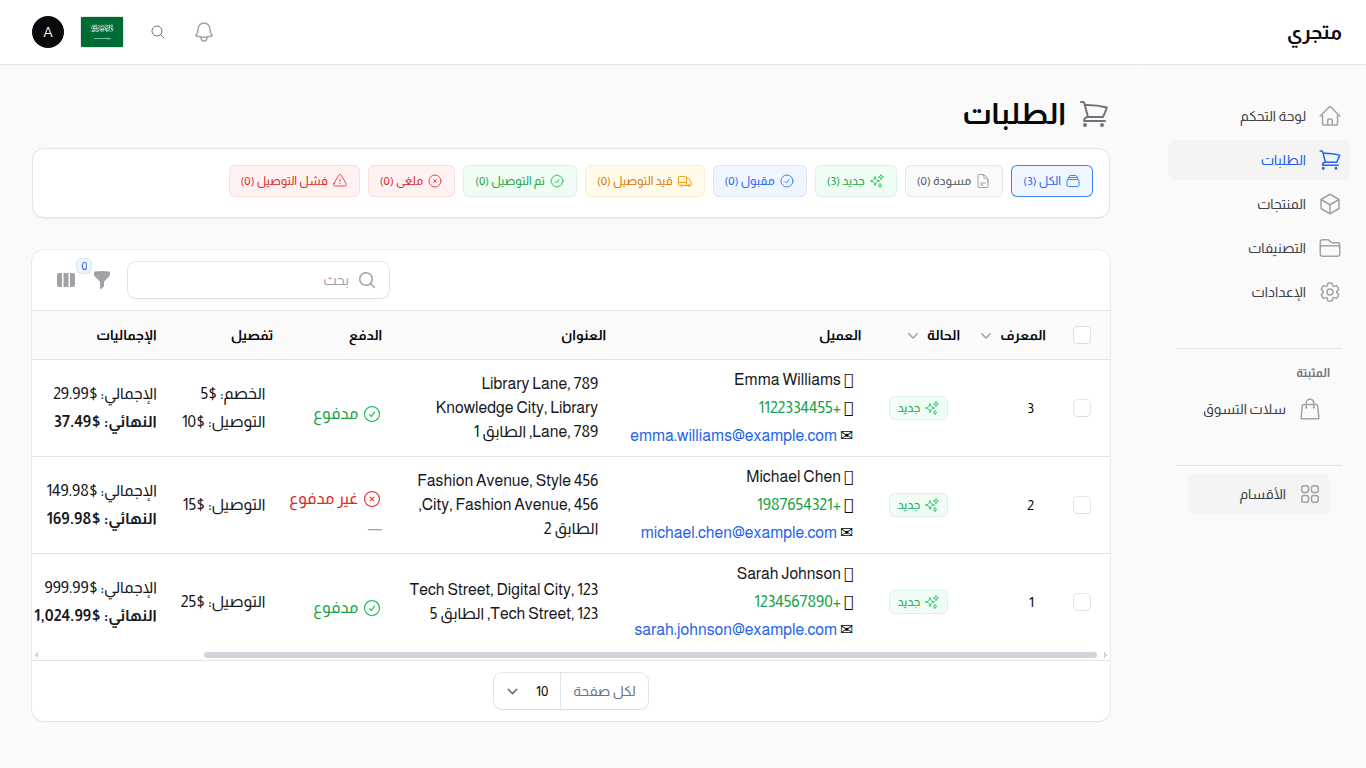
صفحة الطلبات مع فلاتر الحالة وجدول القائمة
التصفية حسب الحالة
في أعلى الصفحة، سترى تبويبات فلترة سريعة تظهر عدد الطلبات حسب الحالة:
- جميع الطلبات: يظهر جميع الطلبات بغض النظر عن الحالة
- مسودة: طلبات يتم إنشاؤها ولم تُقدَّم بعد
- بانتظار المراجعة: طلبات قدّمها العميل لكنها بانتظار إجراء النشر من المسؤول قبل دخولها سير عمل التنفيذ المعتاد (المخزون لم يُحجز فعلياً بعد)
- جديد: طلبات مستلمة حديثاً تنتظر القبول
- مقبول: طلبات مؤكدة وجاهزة للتحضير
- قيد التوصيل: طلبات يتم توصيلها حالياً للعملاء
- مُسلَّم: طلبات اكتملت بنجاح
- ملغي: طلبات تم إلغاؤها
- فشل التوصيل: طلبات لم تنجح محاولة توصيلها
انقر على أي تبويب حالة لتصفية الطلبات حسب تلك الحالة المحددة. الرقم بين الأقواس يظهر عدد الطلبات في كل حالة.
ميزات القائمة
شريط البحث: البحث عن طلبات برقم الطلب أو اسم العميل أو رقم الهاتف أو تفاصيل طلب أخرى
زر الفلترة: انقر على "فلترة" للوصول إلى خيارات التصفية المتقدمة
تبديل الأعمدة: تخصيص الأعمدة المعروضة في جدول الطلبات
زر إنشاء طلب: انقر لإنشاء طلب جديد يدوياً
تصدير الطلبات
توفر صفحة الطلبات وظيفة التصدير لتحميل بيانات الطلبات بتنسيقات Excel أو PDF للتحليل أو التقارير أو حفظ السجلات.
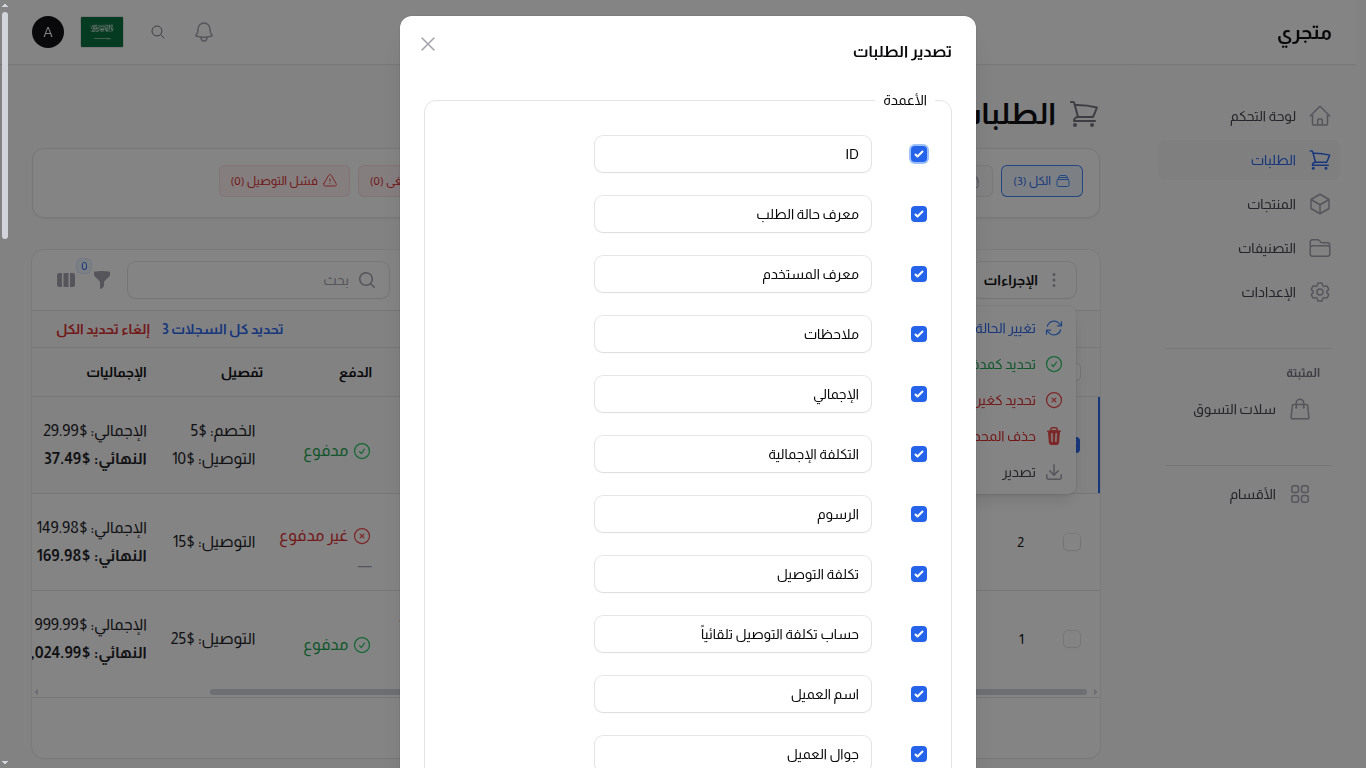
خيارات زر التصدير في قائمة الطلبات
تصدير جميع الطلبات
لتصدير جميع الطلبات (مع احترام الفلاتر الحالية):
- انقر على زر تصدير في منطقة الرأس (أعلى يمين الجدول)
- اختر التنسيق المفضل:
- Excel (.xlsx): مثالي لتحليل البيانات ومعالجتها
- PDF (.pdf): مناسب للطباعة والأرشفة
سيتضمن التصدير جميع الطلبات التي تطابق إعدادات الفلترة الحالية.
تصدير طلبات محددة
لتصدير طلبات محددة:
- حدد الطلبات بوضع علامة على مربعات الاختيار على يسار كل صف
- انقر على قائمة الإجراءات المجمعة التي تظهر
- اختر تصدير
- اختر التنسيق المفضل (Excel أو PDF)
سيتم تضمين الطلبات المحددة فقط في التصدير.
البيانات المُصدَّرة تتضمن: - رقم الطلب والحالة - معلومات العميل - تاريخ ووقت الطلب - إجمالي الطلب وتفاصيل الدفع - معلومات التوصيل - جميع الأعمدة المرئية من الجدول
تصدير فاتورة PDF
يمكنك إنشاء فواتير PDF احترافية للطلبات الفردية:
- افتح الطلب الذي تريد إنشاء فاتورة له
- انقر على زر إجراء تصدير الفاتورة
- سيتم إنشاء وتحميل فاتورة PDF
تتضمن فاتورة PDF: - معلومات المتجر والشعار - تفاصيل الطلب والرقم - معلومات العميل - قائمة مفصلة بالمنتجات والأسعار - الضريبة والتوصيل والمبلغ الإجمالي - حالة الدفع
ملاحظة: إنشاء PDF محدود المعدل لمنع الإساءة. إذا كنت بحاجة لإنشاء فواتير كثيرة، انتظر بضع ثوانٍ بين الطلبات.
إجراءات صفّ الطلب
كل صف في قائمة الطلبات يحتوي زر عرض (أيقونة العين) إضافةً إلى قائمة إجراءات (أيقونة النقاط) تتضمن البنود التالية. بعض الإجراءات تظهر فقط حين تكون ذات صلة — مثلاً نشر الطلب يظهر فقط للطلبات بحالة بانتظار المراجعة، وتعيين طريقة الدفع يُخفى للطلبات المُستردَّة.
عرض
يفتح لوحة جانبية بالملخّص الكامل للطلب (العميل، العناصر، المدفوعات، التوصيل) دون مغادرة القائمة.
تعديل
يفتح نموذج تعديل الطلب الكامل. بعد تأكيد الطلب (دفعه من العميل أو تجاوزه حالة بانتظار المراجعة)، تُقفل بعض الحقول المرتبطة بالكتالوج لمنع تغييرات يراها العميل — راجع إدارة سلة التسوق لكامل قواعد القفل.
تبديل حالة الدفع
تمييز سريع للطلب كمدفوع أو غير مدفوع مباشرة من عرض القائمة:
- ابحث عن الطلب في القائمة.
- انقر تمييز كمدفوع (أو تمييز كغير مدفوع إذا كان مدفوعاً).
- أكّد في النافذة المنبثقة. سيظهر إشعار نجاح بالحالة الجديدة.
الإجراء مخفي للطلبات الملغاة لمنع تبديل حالة الدفع بعد الإلغاء.
نشر الطلب
يظهر فقط حين يكون الطلب بحالة بانتظار المراجعة. عند النقر على نشر الطلب:
- ينقل الطلب إلى حالة جديد
- يحجز المخزون فعلياً بتحويل الكميات المحجوزة إلى خصم حقيقي من المخزون
- يُشعر العميل بأن طلبه قُبل في طابور التنفيذ
النشر لا يمكن التراجع عنه — بمجرد النشر يُؤكَّد حجز المخزون.
المدفوعات
يفتح مورد مدفوعات الطلبات مفلتراً مسبقاً على هذا الطلب. ستشاهد كل دفعة، استرداد، ودفعة جزئية مرتبطة بالطلب، مع المبلغ، العملة، الطريقة، والموظّف الذي سجّلها.
سجل النشاطات
يفتح مورد سجل حالات الطلب مفلتراً مسبقاً على هذا الطلب — قائمة زمنية بكل تغيير حالة، من قام به ومتى. لمسارات تدقيق على مستوى النظام (الإعدادات، الأسعار، الرسوم، إلخ) راجع سجل النشاطات.
تغيير الحالة
يفتح نافذة بقائمة منسدلة واحدة لاختيار حالة جديدة للطلب. مفيد إذا أردت تخطّي حالة (مثلاً الانتقال مباشرة من جديد إلى قيد التوصيل) بدل التنقل خطوة بخطوة.
تعيين طريقة الدفع
يسمح للمسؤول باستبدال طريقة الدفع للطلب بعد إنشائه — مثلاً تحويل العميل من الدفع عند الاستلام إلى المحفظة بعد توفّر رصيد محفظته. تحتوي النافذة أيضاً على مفتاحَين اختياريَين للتعامل مع الأموال المحوّلة على الطريقة الأصلية:
- استرداد إلى المحفظة — يظهر فقط حين تكون الطريقة الأصلية محفظة. يضيف رصيداً للمحفظة بمبلغ المدفوعات السابقة ويسجّل قيد استرداد في سجل مدفوعات الطلب.
- خصم من المحفظة — يظهر فقط حين تكون الطريقة الجديدة محفظة. يخصم من المحفظة قيمة الإجمالي النهائي للطلب (مع السماح بالرصيد السالب عند تفعيل السحب على المكشوف) ويسجّل قيد دفع في سجل مدفوعات الطلب.
الإجراء مخفي بعد استرداد الطلب لمنع تغيير طريقة الدفع لطلب مُستردّ بصمت.
عرض الفاتورة
يفتح صفحة الفاتورة الموجّهة للعميل في تبويب جديد. عند أول نقرة، يُولَّد رمز فريد ويُحفظ على الطلب لتتمكن من مشاركة الرابط نفسه بأمان مع العميل.
إرسال للتوصيل / معلومات التتبع
يُستخدم لإرسال الطلب لشريك توصيل مكوَّن وتسجيل رقم التتبّع المُسترجع. الحقول الظاهرة تختلف حسب طريقة التوصيل المختارة — راجع طرق التوصيل.
نسخ معلومات التوصيل
نسخ سريع لعنوان التوصيل ومعلومات اتصال العميل إلى الحافظة:
- ابحث عن الطلب في عرض القائمة.
- انقر نسخ معلومات التوصيل (أيقونة الحافظة).
- تُنسخ تفاصيل التوصيل المنسّقة إلى حافظتك.
- الصقها في أي تطبيق (تطبيق مراسلة، تطبيق ملاحة، إلخ).
المعلومات المنسوخة تتضمن اسم العميل ورقم الهاتف وعنوان التوصيل الكامل مع تفاصيل المدينة والموقع.
مورد مدفوعات الطلبات
عنصر القائمة المدفوعات (ضمن الطلبات والمبيعات) يعرض كل سطر دفع عبر جميع الطلبات. كل صف يُظهر المبلغ، العملة، الطريقة، النوع (دفع / استرداد)، الحالة، تاريخ الدفع، والطلب الذي ينتمي إليه.
استخدم فلتر رقم الطلب أعلى القائمة لتضييق العرض على طلب واحد — هذا نفس العرض الذي تصل إليه من إجراء المدفوعات على صف الطلب.
أعمدة قائمة الطلبات
تعرض قائمة الطلبات أعمدة مجمعة لتنظيم أفضل:
عمود معلومات العميل
يظهر معلومات العميل المجمعة: - اسم العميل - رقم الهاتف - عنوان البريد الإلكتروني
انقر على هاتف العميل أو بريده الإلكتروني للتواصل معه بسرعة.
عمود معلومات العنوان
يظهر تفاصيل عنوان التوصيل: - المدينة - الموقع/المنطقة - عنوان الشارع
مجموعة الدفع والإجماليات
أعمدة مجمعة تظهر المعلومات المالية: - الإجمالي: إجمالي مبلغ الطلب - الخصم: مبلغ الخصم المطبق - التوصيل: تكلفة التوصيل - الضريبة: مبلغ الضريبة - الرسوم: رسوم إضافية - مدفوع: مؤشر حالة الدفع
يمكن تبديل هذه الأعمدة باستخدام زر إظهار/إخفاء الأعمدة.
عمود إيصالات الدفع
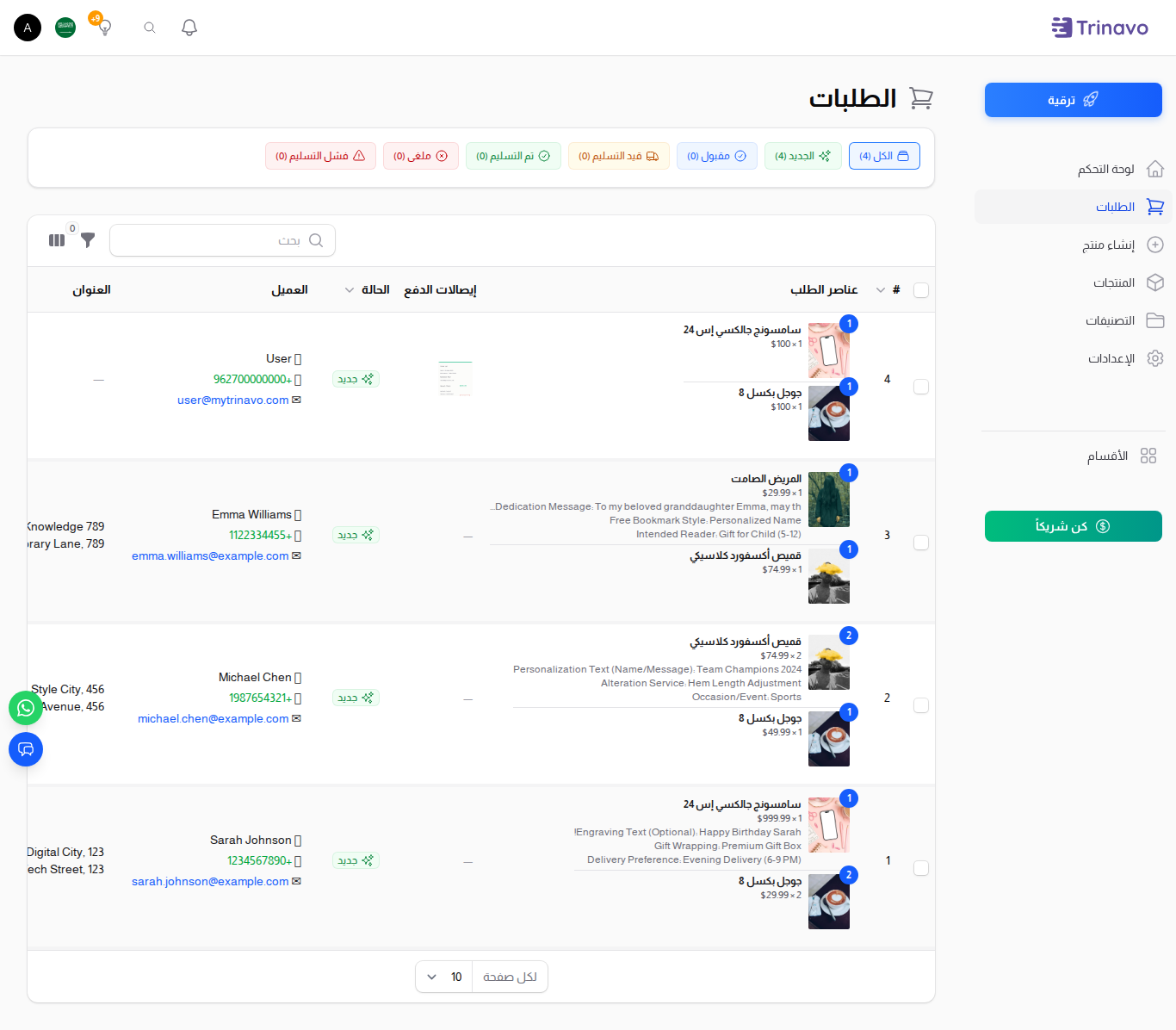
بالنسبة للطلبات المدفوعة عبر الدفع اليدوي، يجمع هذا العمود جميع الإيصالات التي رفعها العميل ضمن الطلب:
- الإيصالات الصورية تظهر كصورة مصغّرة. انقرها لفتحها بالحجم الكامل في نافذة منبثقة.
- إيصالات PDF تظهر كأيقونة تنزيل — انقر لفتح الملف في تبويب جديد.
- العلامة "—" تعني أنه لم يُرفع أي إيصال بعد.
العمود مخفي افتراضياً. شغّله مرة واحدة من قائمة إظهار/إخفاء الأعمدة وسيتذكر النظام تفضيلك في كل مرة تفتح فيها قائمة الطلبات. لكل مستخدم تفضيله الخاص.
هذا العمود مفيد جداً عند التصفية حسب الطلبات غير المدفوعة، فيمكنك مراجعة الإيصال بسرعة قبل تفعيل خيار مدفوع.
إنشاء طلب جديد
لإنشاء طلب جديد، انقر على زر "إنشاء طلب" في أعلى اليمين. نموذج الطلب منظم في أربعة تبويبات:
تبويب المعلومات الأساسية
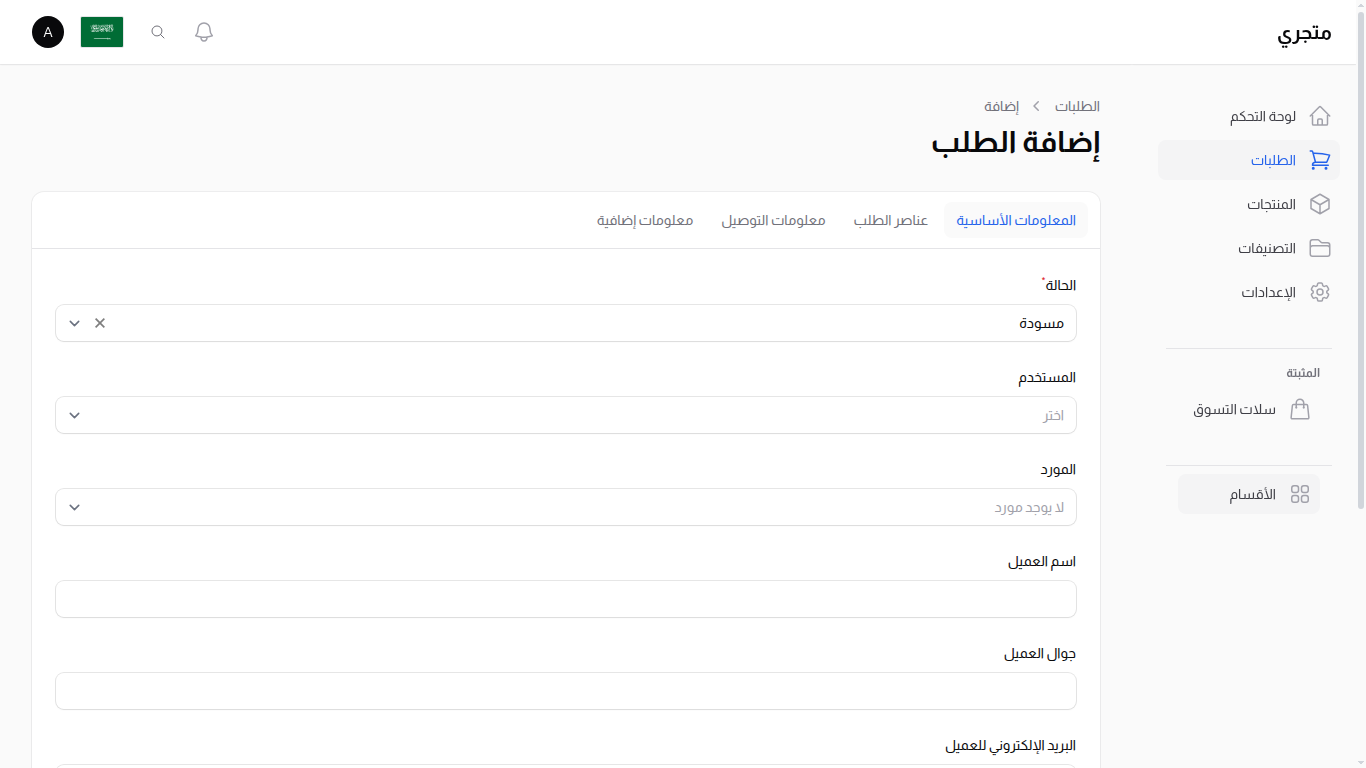
معلومات الطلب الأساسية تتضمن تفاصيل العميل وحالة الدفع
حالة الطلب
- اختر الحالة الحالية للطلب
- الافتراضي هو "مسودة" للطلبات الجديدة
- غيّر الحالة مع تقدم الطلب خلال التنفيذ
المستخدم
- اختر مستخدماً مسجلاً موجوداً إذا كان الطلب لعميل مسجل
- اتركه فارغاً للعملاء الزوار
البائع
- اختر البائع/المتجر المسؤول عن هذا الطلب
- مفيد في إعدادات السوق متعدد البائعين
- اختر "بدون بائع" للطلبات التي تديرها المنصة
اسم العميل
- أدخل الاسم الكامل للعميل
- مطلوب لمعالجة الطلب والتوصيل
جوال العميل
- أدخل رقم هاتف العميل
- يُستخدم لتنسيق التوصيل وتحديثات الطلب
بريد العميل الإلكتروني
- عنوان البريد الإلكتروني للعميل
- يُستخدم لتأكيدات الطلب والإشعارات
مدفوع
- مفتاح تبديل للإشارة إلى استلام الدفعة
- شغّله إذا كان الطلب مدفوعاً
- أطفئه إذا كان الدفع معلقاً
طريقة الدفع
- اختر كيف سيدفع أو دفع العميل
- تشمل الخيارات الدفع عند الاستلام، الدفع الإلكتروني، المحفظة، إلخ
- يجب أن تتطابق مع طرق الدفع المكوّنة لديك
القسيمة
- طبّق كود قسيمة خصم إذا قدمه العميل
- يحسب الخصم تلقائياً عند التطبيق
تبويب عناصر الطلب
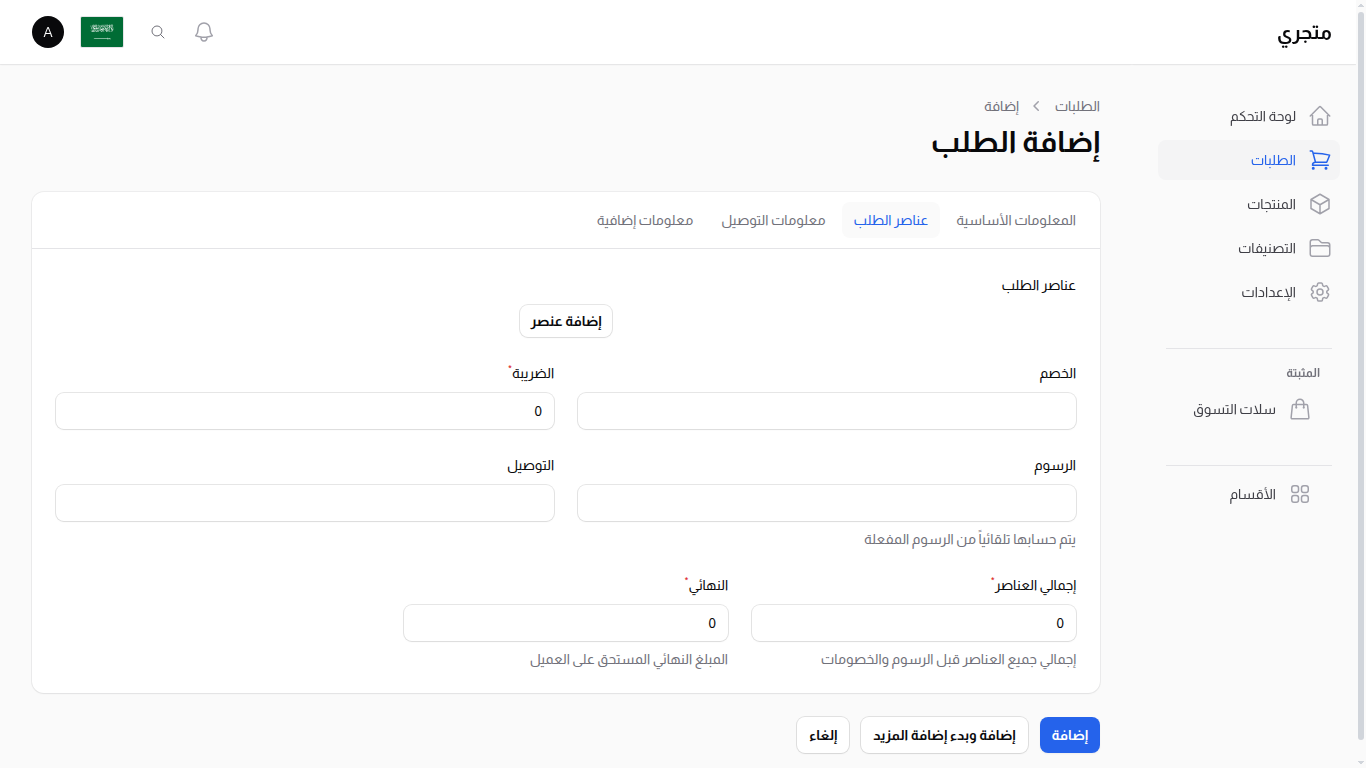
عناصر الطلب وحسابات الأسعار
قسم عناصر الطلب
- انقر على "إضافة عنصر" لإضافة منتجات للطلب
- كل عنصر يتضمن اختيار المنتج والكمية والسعر
- يمكن إضافة عناصر متعددة لطلب واحد
الخصم
- أدخل أي مبلغ خصم لتطبيقه على الطلب
- هذا بالإضافة إلى خصومات الكوبونات
- يُحسب من المجموع الفرعي
الضريبة
- مبلغ ضريبة الطلب
- يمكن حسابها تلقائياً بناءً على قواعد الضرائب لديك
- أو إدخالها يدوياً
الرسوم
- رسوم المنصة أو رسوم الخدمة
- تُحسب تلقائياً من بنود الرسوم المفعّلة
- بناءً على إعدادات إدارة الرسوم لديك
تكلفة التوصيل
- تكلفة التوصيل لهذا الطلب
- يمكن إدخالها يدوياً أو حسابها تلقائياً
- بناءً على طريقة التوصيل والموقع
إجمالي العناصر
- المجموع الفرعي لجميع العناصر قبل الخصومات والرسوم
- يُحسب تلقائياً من العناصر المضافة
الإجمالي النهائي
- إجمالي المبلغ الذي يجب على العميل دفعه
- يتضمن العناصر والضريبة والرسوم وتكلفة التوصيل
- مطروحاً منه أي خصومات مطبقة
تبويب معلومات التوصيل
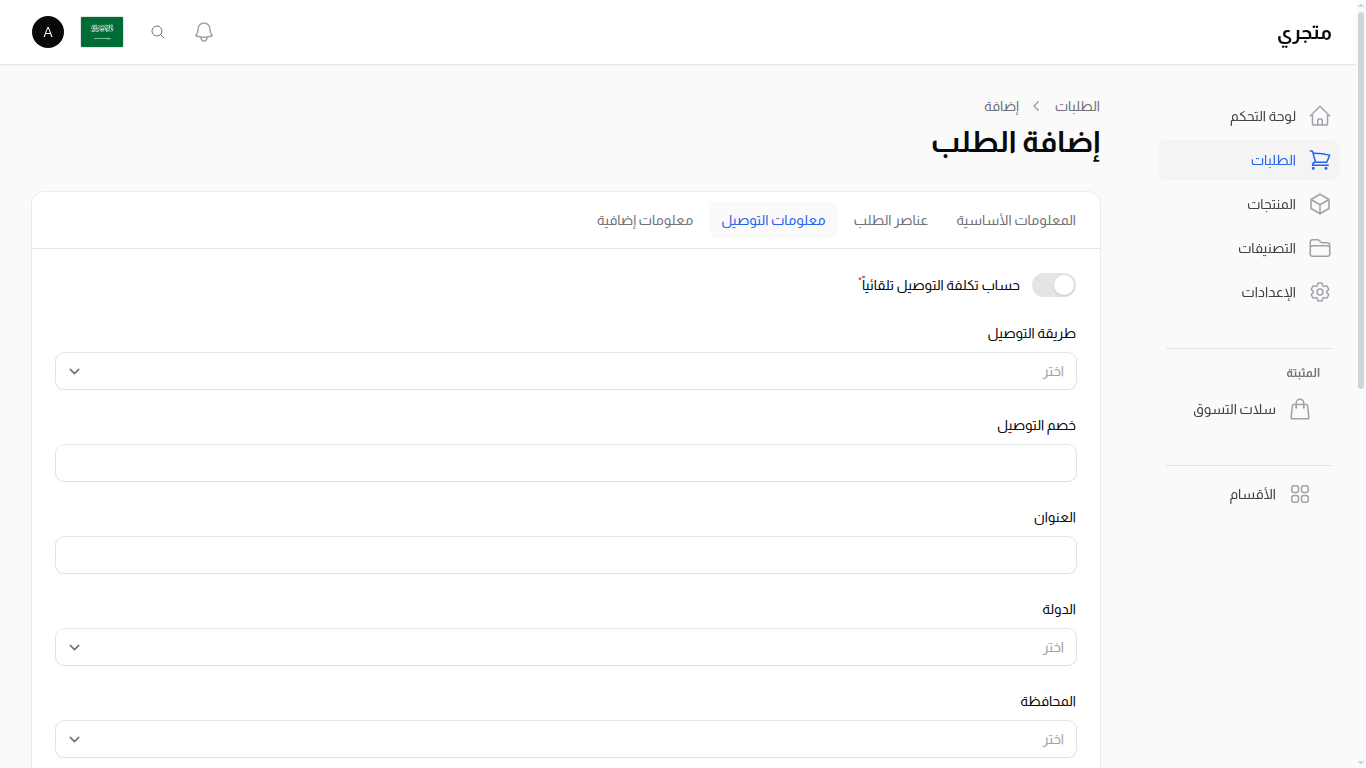
تفاصيل عنوان التوصيل والموقع
حساب تكلفة التوصيل تلقائياً
- شغّله لحساب تكلفة التوصيل تلقائياً بناءً على الموقع
- أطفئه لإدخال تكلفة التوصيل يدوياً
طريقة التوصيل
- اختر طريقة التوصيل (عادي، سريع، إلخ)
- يجب أن تتطابق مع طرق التوصيل المكوّنة لديك
خصم التوصيل
- خصم خاص لتطبيقه على تكلفة التوصيل
- مفيد لعروض التوصيل المجاني
العنوان
- نص عنوان التوصيل الكامل
المدينة
- اختر مدينة التوصيل من القائمة المنسدلة
- يُستخدم لحساب تكلفة التوصيل
الموقع
- المنطقة أو الحي المحدد داخل المدينة
- يساعد سائقي التوصيل في العثور على العنوان
اسم الشارع
- اسم الشارع للتوصيل
رقم المبنى
- رقم المبنى أو المنزل
رقم الطابق
- رقم طابق الشقة إن وجد
خط العرض وخط الطول للتوصيل
- إحداثيات GPS للموقع الدقيق
- مفيد لملاحة سائق التوصيل
تبويب معلومات إضافية
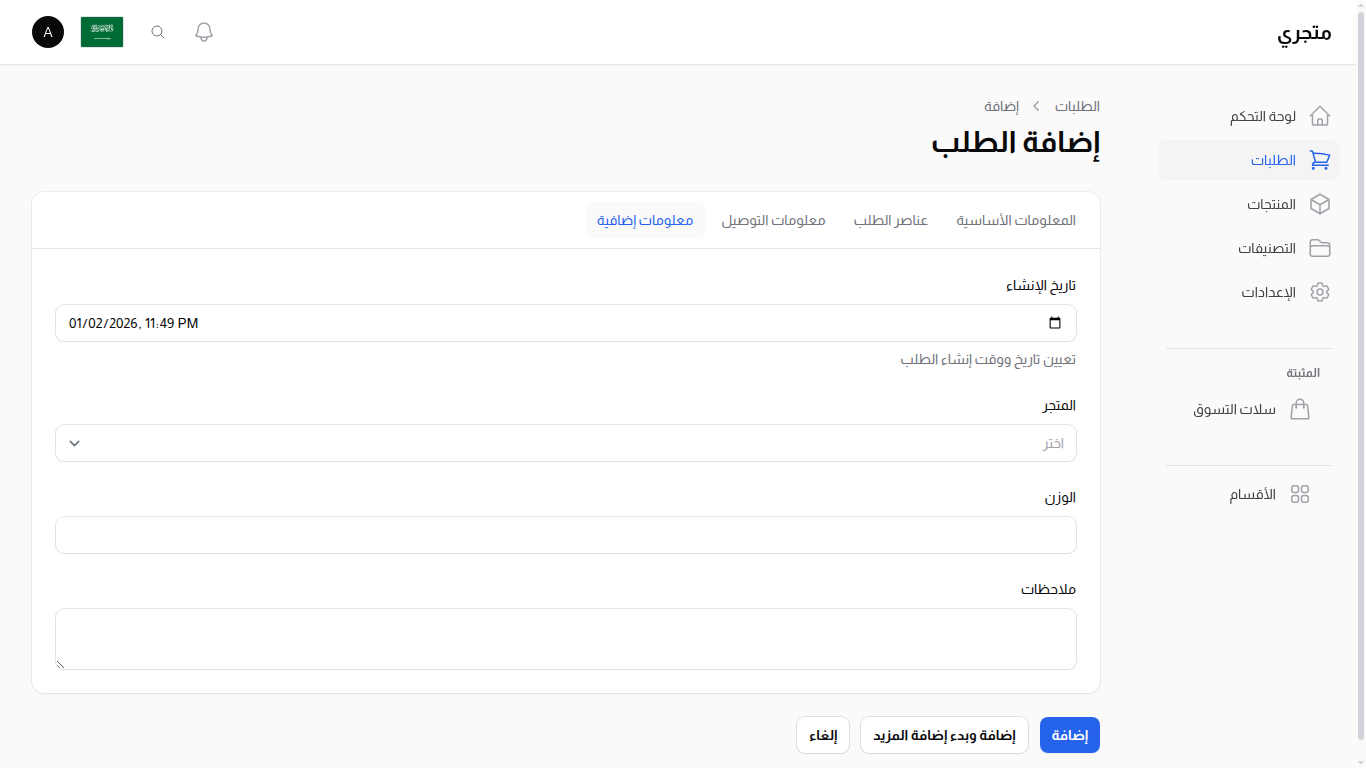
بيانات الطلب الوصفية والملاحظات
تاريخ الإنشاء
- تاريخ ووقت إنشاء الطلب
- افتراضياً التاريخ/الوقت الحالي
- يمكن تعديله إذا لزم الأمر
المتجر
- اختر أي متجر/فرع ينتمي إليه هذا الطلب
- لإعدادات المتاجر المتعددة
الوزن
- إجمالي وزن الطلب
- يُستخدم لحساب تكلفة التوصيل
الملاحظات
- أي تعليمات خاصة أو ملاحظات حول الطلب
- مرئية للموظفين الذين يعالجون الطلب
- يمكن أن تتضمن طلبات العميل أو ملاحظات داخلية
فهم حالات الطلب
تمر الطلبات بحالات مختلفة خلال دورة حياتها:
مسودة
- يتم إنشاء الطلب ولم يُنهَ بعد
- غير مرئي للعملاء
- يمكن تعديله بحرية
بانتظار المراجعة
- قدّم العميل الطلب لكنه لم يدخل بعد طابور التنفيذ
- المخزون محجوز (محتجز) لكنه لم يُخصم فعلياً — راجع إدارة المخزون
- على المسؤول استخدام إجراء نشر الطلب لنقله إلى حالة جديد قبل أن يبدأ عمل التوصيل
- تُستخدم هذه الحالة كخطوة وسيطة عند تفعيل احتجاز المخزون في الإعدادات
جديد
- تم استلام الطلب وينتظر المعالجة
- يتطلب اهتماماً فورياً
- انقله إلى "مقبول" بعد المراجعة
مقبول
- تم تأكيد الطلب ويتم تحضيره
- يتم إشعار العميل
- جاهز للتنفيذ
قيد التوصيل
- يتم حالياً توصيل الطلب للعميل
- سائق التوصيل لديه الطلب
- يمكن للعميل تتبع التوصيل
مُسلَّم
- تم تسليم الطلب بنجاح للعميل
- دورة حياة الطلب مكتملة
- يؤثر على حسابات الإيرادات
ملغي
- تم إلغاء الطلب من العميل أو المدير
- لن يحدث توصيل
- قد يتطلب معالجة استرداد
فشل التوصيل
- محاولة التوصيل لم تنجح
- قد يتطلب إعادة جدولة
- تواصل مع العميل لحل المشاكل
تعديل الطلبات
لتعديل طلب موجود:
- ابحث عن الطلب في عرض القائمة
- انقر على زر "تعديل" أو انقر على صف الطلب
- قم بالتغييرات اللازمة في التبويب المناسب
- انقر على "حفظ التغييرات" لتحديث الطلب
عرض تفاصيل الطلب
انقر على أي طلب في القائمة لعرض تفاصيله الكاملة، بما في ذلك:
- جميع معلومات العميل
- العناصر المطلوبة والكميات
- حالة وطريقة الدفع
- معلومات التوصيل
- تاريخ الطلب وتغييرات الحالة
طلبات إلغاء الطلبات
عند تفعيل ميزة إلغاء الطلبات في إعدادات إلغاء الطلبات، يمكن للعملاء إلغاء طلباتهم من صفحة تفاصيل الطلب في واجهة المتجر.
كيف يعمل الإلغاء
هناك طريقتان للإلغاء حسب حالة الطلب:
- إلغاء مباشر: إذا كان الطلب بحالة جديد أو مقبول، يمكن للعميل إلغاؤه فوراً دون الحاجة لموافقة المسؤول.
- طلب إلغاء: إذا كان الطلب بحالة قيد التوصيل أو مُسلَّم، يقدم العميل طلب إلغاء مع ذكر السبب. يحتاج هذا الطلب لمراجعة المسؤول.
إدارة طلبات الإلغاء
لإدارة طلبات الإلغاء:
- اذهب إلى الطلبات والمبيعات ← طلبات الإلغاء في الشريط الجانبي
- ستظهر لك قائمة بجميع طلبات الإلغاء مع حالتها
يعرض كل طلب:
- رقم الطلب — انقر لفتح الطلب
- اسم العميل — من طلب الإلغاء
- السبب — لماذا يريد العميل الإلغاء
- الحالة — قيد الانتظار، مقبول، أو مرفوض
- التاريخ — متى تم تقديم الطلب
مراجعة طلب إلغاء
- انقر على أيقونة العين لفتح صفحة تفاصيل طلب الإلغاء
- انقر على عرض الطلب لعرض تفاصيل الطلب الكاملة في لوحة جانبية
- اختر أحد الإجراءات التالية:
- قبول — سيتم إلغاء الطلب وإشعار العميل
- رفض — سيُطلب منك تقديم سبب. سيرى العميل هذا السبب في صفحة تفاصيل طلبه
تظهر شارة على عنصر القائمة طلبات الإلغاء توضح عدد الطلبات المعلقة التي تحتاج انتباهك.
الإشعارات
- عندما يلغي عميل طلباً مباشرة أو يقدم طلب إلغاء، يتلقى المسؤولون إشعاراً (في لوحة التحكم، البريد الإلكتروني، والقنوات الأخرى المُعدّة)
- عندما يقبل المسؤول أو يرفض طلباً، يتلقى العميل إشعاراً بالنتيجة
نصائح لإدارة الطلبات
- عالج الطلبات الجديدة بسرعة: تحقق من عدد "الطلبات الجديدة" بانتظام وعالجها بسرعة
- تحقق من معلومات العميل: تأكد من صحة أرقام الهواتف والعناوين قبل قبول الطلبات
- حدّث الحالة بانتظام: حافظ على تحديث حالة الطلب حتى يتمكن العملاء من تتبع طلباتهم
- استخدم حقل الملاحظات: أضف أي معلومات مهمة حول الطلبات الخاصة أو المشاكل
- راقب طلبات المسودة: راجع وأكمل أو احذف طلبات المسودة للحفاظ على قائمة نظيفة
- تحقق من حالة الدفع: تحقق من استلام الدفعة قبل معالجة التوصيل
أفضل ممارسات سير عمل الطلبات
سير العمل الموصى به لمعالجة الطلبات:
- طلب جديد ← راجع تفاصيل الطلب ومعلومات العميل
- قبول الطلب ← أكد أنك تستطيع تنفيذ الطلب
- تحضير العناصر ← جهّز المنتجات للتوصيل
- تعيين للتوصيل ← غيّر الحالة إلى "قيد التوصيل"
- إكمال التوصيل ← ضع علامة "مُسلَّم" بمجرد استلام العميل للطلب
باتباع سير العمل هذا، تضمن معالجة طلبات سلسة وعملاء سعداء!
الإعدادات ذو الصلة
كوّن إعدادات سلة التسوق والدفع في إعدادات النظام:
- وضع السلة - التحكم في سلوك السلة (افتراضي، معطل، أو عنصر واحد)
- السماح بسلة الزائر - السماح للزوار بإضافة عناصر للسلة دون تسجيل الدخول
- فرض الكمية أكبر من صفر - طلب كمية أكبر من 0 عند إضافة العناصر
- حقول نموذج التوصيل - التحكم في حقول الدفع المرئية للعملاء
- إلغاء الطلبات - السماح للعملاء بإلغاء الطلبات
الأقسام ذات الصلة
- لوحة التحكم - نظرة عامة سريعة على الطلبات
- التحليلات - تقارير الطلبات
- حالات الطلب - إدارة حالات الطلبات
- طرق التوصيل - خيارات الشحن
- إعدادات إلغاء الطلبات - تفعيل أو تعطيل إلغاء الطلبات