ملصقات الباركود
تطبع ملصقات الباركود ملصقات لمنتجاتك: اختر المنتجات وورق الملصقات الذي تستخدمه، ونزّل ملف PDF جاهزاً للطباعة. يحمل كل ملصق باركود المنتج ورقمه تحته.
أين تجدها
افتح الأقسام ← المخزون ← ملصقات الباركود.
طباعة الملصقات جزء من الخطط المدفوعة. ففي الخطة المجانية يحمل عنصر القائمة شارة برو، وتعرض الصفحة تنبيهاً فيه ترقية، ويكون زر إنشاء PDF باهتاً.
اطبع الملصقات
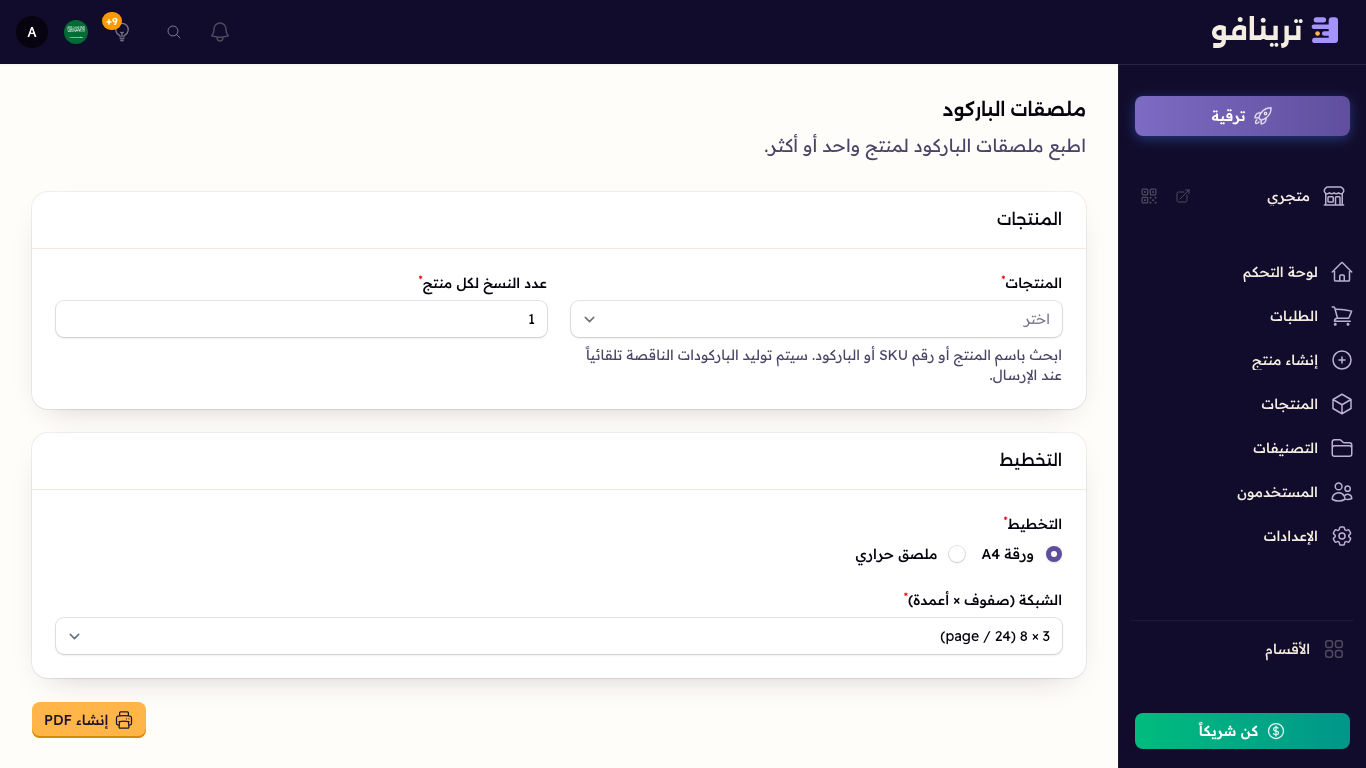
- في المنتجات ابحث باسم المنتج أو رمزه أو الباركود، واختر منتجاً أو أكثر.
- اضبط عدد النسخ لكل منتج: كم ملصقاً يأخذ كل منتج.
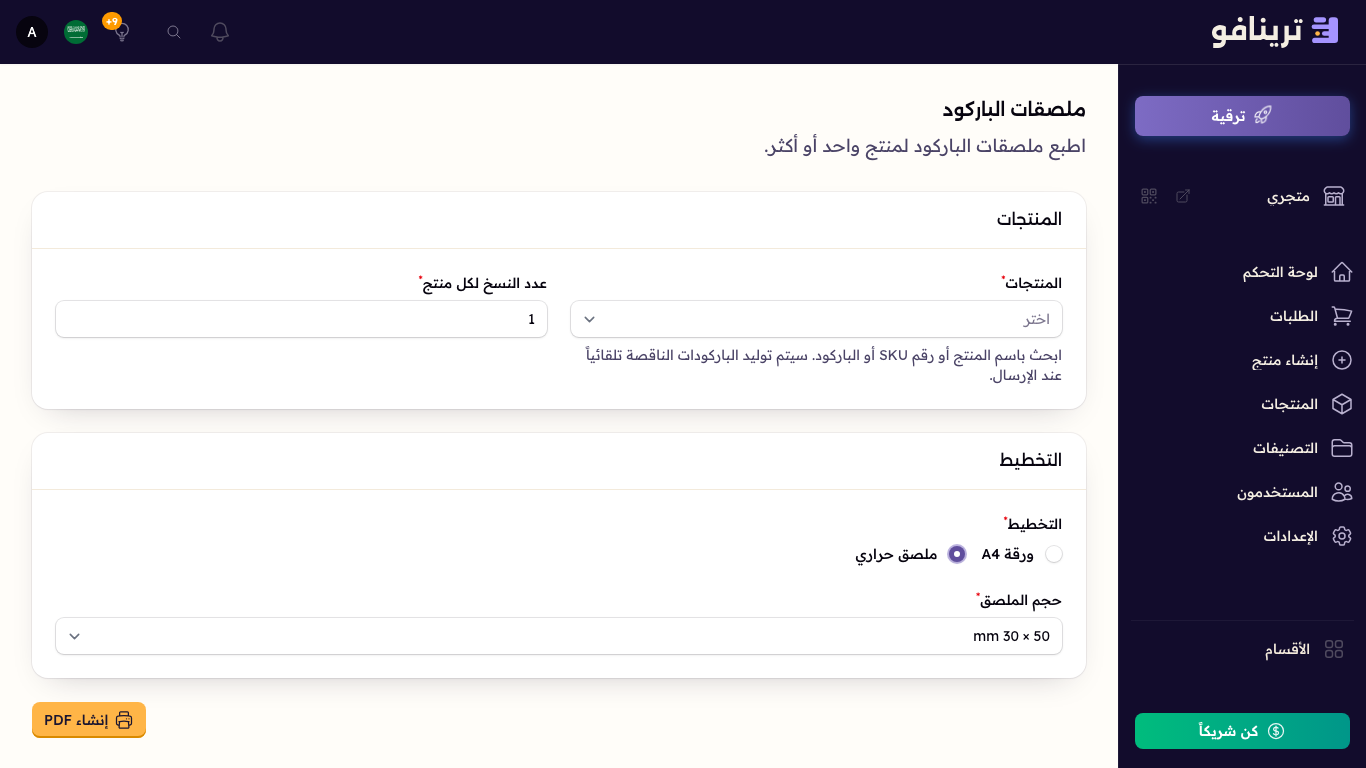
- تحت التخطيط اختر ورقة A4 أو ملصق حراري:
- ورقة A4: اختر الشبكة (صفوف × أعمدة) المطابقة لأوراق الملصقات لديك.
- ملصق حراري: اختر حجم الملصق حسب لفة طابعة الملصقات: 50 × 30 مم، أو 40 × 20 مم، أو 30 × 20 مم، أو 100 × 50 مم. يُطبع كل ملصق في صفحة بحجمه.
- اضغط إنشاء PDF، فيُنزَّل الملف.
| شبكة A4 | الملصقات في الصفحة |
|---|---|
| 3 × 8 | 24 (الاختيار الأول) |
| 4 × 10 | 40 |
| 2 × 7 | 14 |
| 5 × 13 | 65 |
| 2 × 4 | 8، كبيرة |
المنتج الذي ليس له باركود يحصل على واحد عند الضغط على إنشاء PDF، ويُحفظ في المنتج. ويُنشأ الباركود الجديد حسب نوع الباركود في المنتج، فإن لم يكن له نوع فحسب نوع الباركود المختار في الأقسام ← الإعدادات ← مولّد الباركود. أما المنتج الذي له باركود وليس له نوع الباركود فيُطبع بنوع Code 128.
تُطبع الملصقات لكل منتج، ولا تحصل خيارات المنتج على ملصقات خاصة بها هنا.
ذو صلة
- المنتجات: حقلا الباركود ونوع الباركود
- عمليات جرد المخزون
- إدارة المخزون