استلامات البضاعة
يسجّل استلام البضاعة شحنة من مورّد: ما الذي وصل وكم دفعت ثمنه. إضافته إلى المخزون ترفع الكميات على رفوفك وتحدّث تكلفة كل منتج، وهي التكلفة التي يُحسب منها ربحك.
أين تجدها
افتح الأقسام ← المشتريات ← استلامات البضاعة.
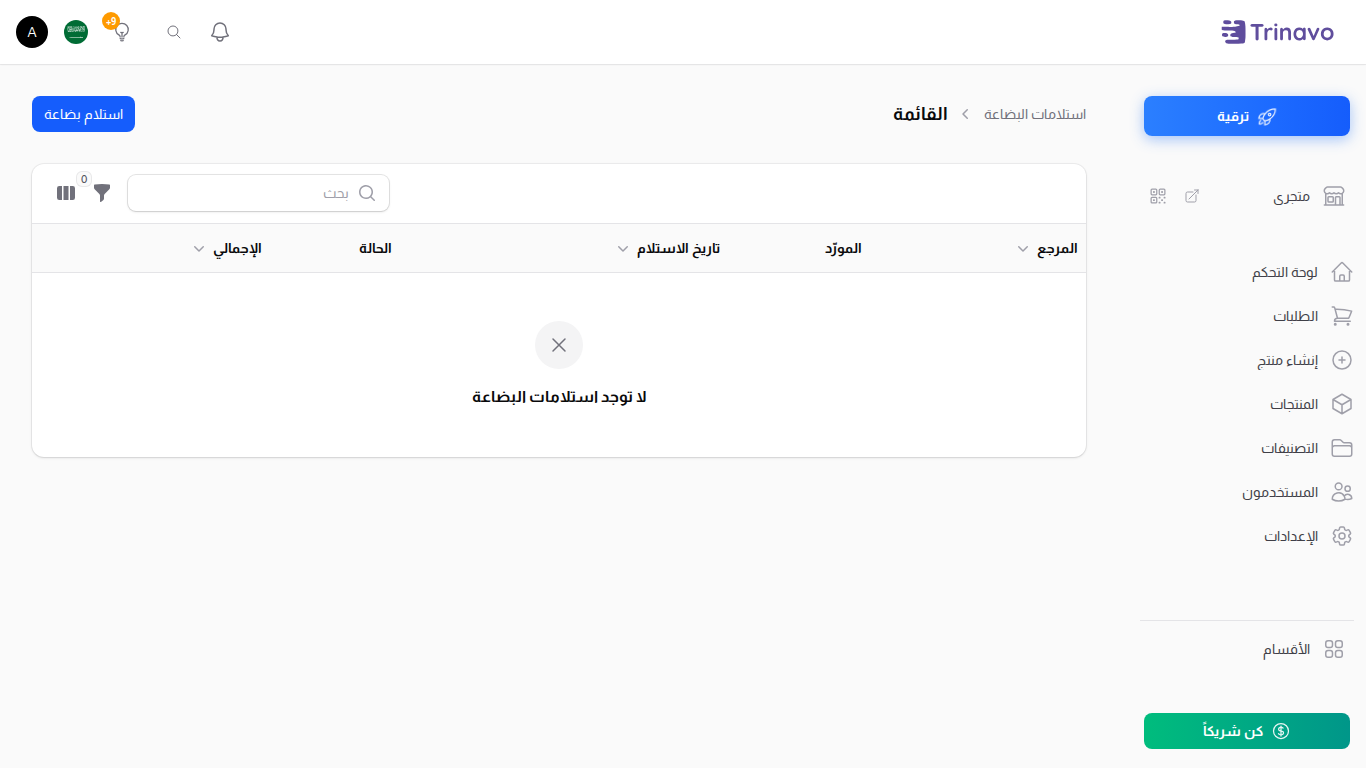
يعرض كل صف المرجع والمورّد وتاريخ الاستلام والحالة والإجمالي. مسودة تعني أن شيئاً لم يتحرك بعد، وأُضيف إلى المخزون تعني أن المنتجات أُضيفت إلى مخزونك. صفِّ حسب الحالة أو المورّد لتجد مثلاً الشحنات التي ما زالت مسودة.
المشتريات جزء من باقة المتقدمة؛ راجع المورّدون.
سجّل شحنة
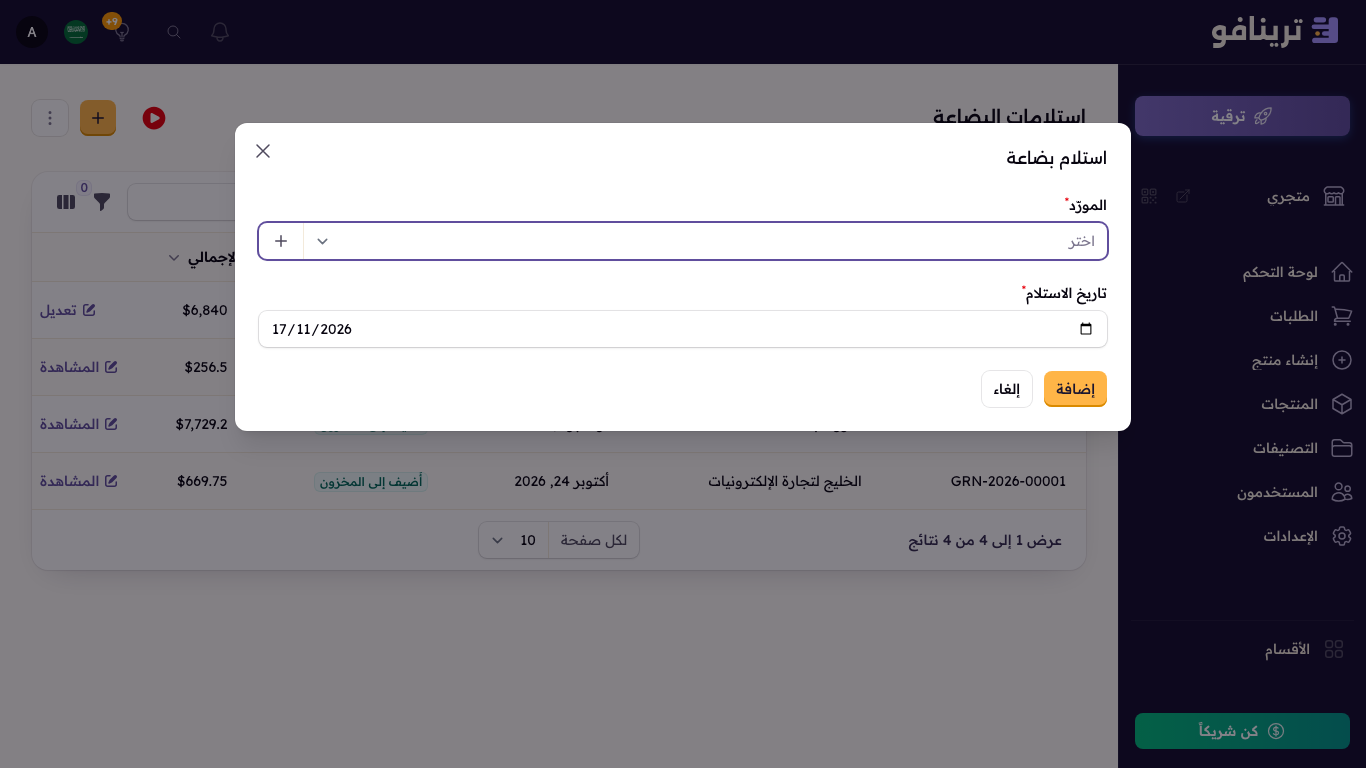
- اضغط + (استلام بضاعة).
- اختر المورّد. يمكن إضافة مورّد جديد بزر + بجانب الحقل.
- اضبط تاريخ الاستلام: اليوم الذي وصلت فيه.
- اضغط إضافة. يُفتح الاستلام في صفحته الخاصة برقم مرجعي، جاهزاً لمنتجاته.
أضف ما وصل
- تحت المنتجات المستلمة اختر المنتج. ابحث بالاسم أو الرمز.
- إن كان للمنتج خيارات فاختر خيار: مخزونه محفوظ لكل خيار على حدة.
- اكتب الكمية وتكلفة الوحدة: ما دفعته لكل وحدة، لا سعر بيعها. ويُحسب إجمالي السطر تلقائياً.
- اضغط إضافة منتج للسطر التالي.
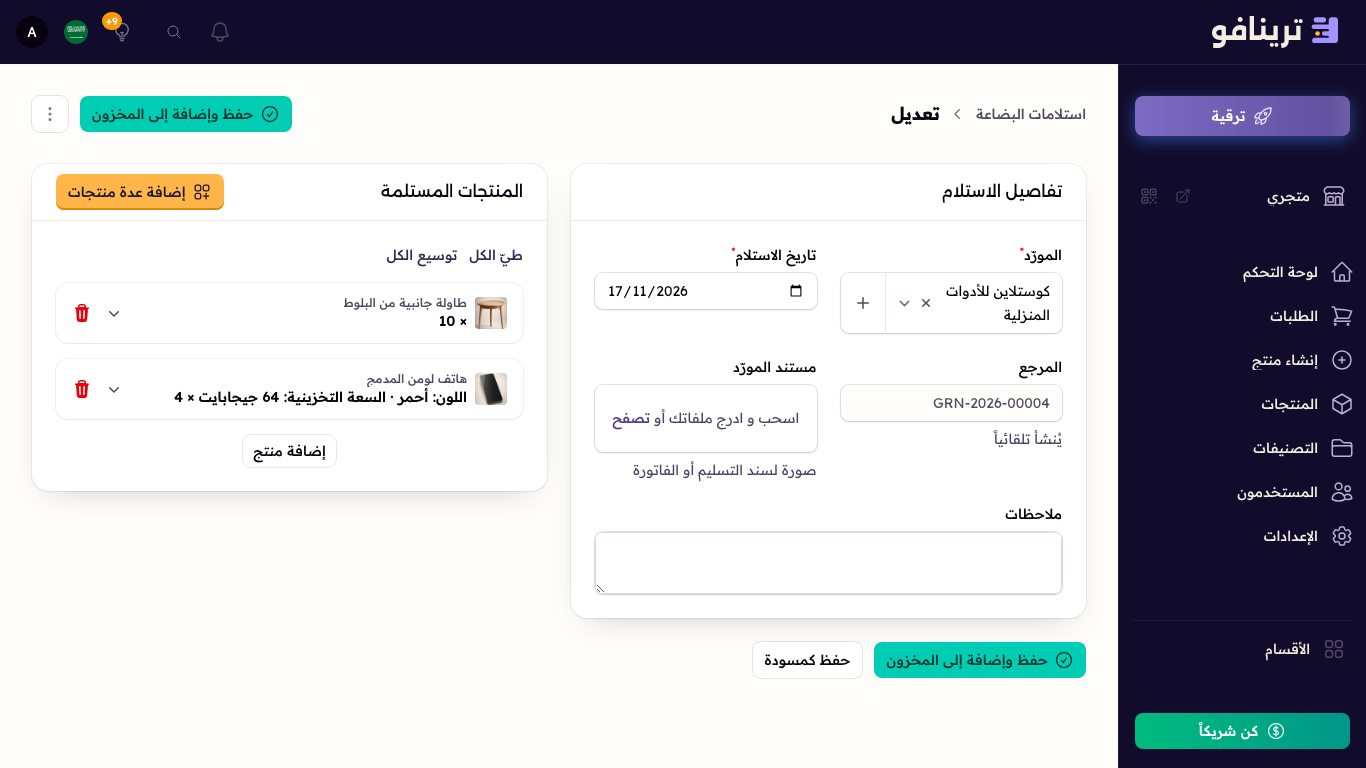
لشحنة فيها منتجات أو خيارات كثيرة، اضغط إضافة عدة منتجات بدلاً من ذلك. تُفتح لوحة بجانب السطور: ابحث بالاسم أو الكود أو الباركود، وافتح منتجاً لترى كل خياراته، واكتب تكلفة الوحدة للمنتج وكمية كل خيار، ثم اضغط إضافة إلى الاستلام لتُضاف كلها سطوراً دفعة واحدة.
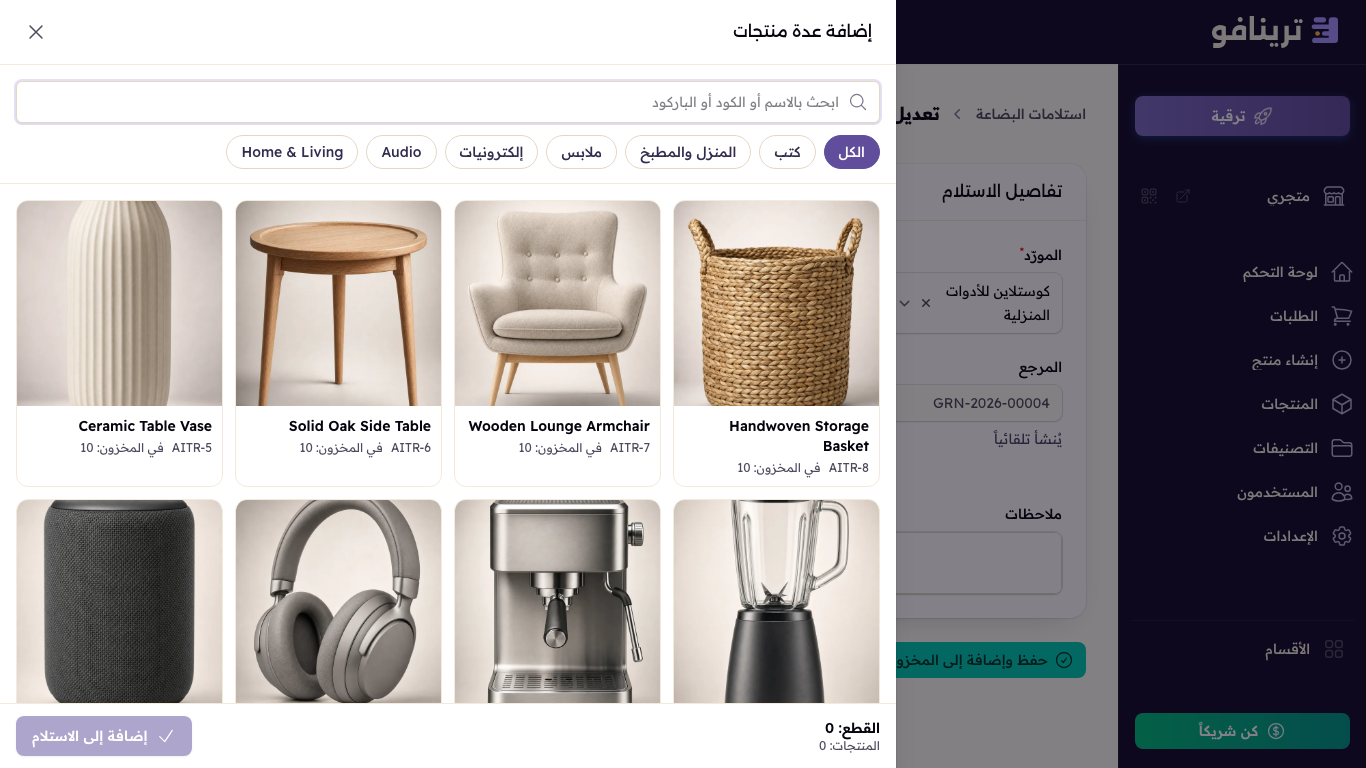
ويحمل قسم تفاصيل الاستلام فوق السطور أيضاً مستند المورّد (صورة أو ملف PDF لسند التسليم) وملاحظات. اضغط حفظ كمسودة لتحفظ الاستلام وتكمله لاحقاً.
أضفه إلى المخزون
- اضغط حفظ وإضافة إلى المخزون، أعلى الاستلام أو أسفل النموذج.
- إن وصلت فاتورة المورّد مع الشحنة، فاترك لديّ فاتورة هذه الشحنة مفعّلاً واكتب رقم فاتورة المورّد. اترك تاريخ الاستحقاق فارغاً لاستخدام مدة السداد المتفق عليها مع المورّد. وأطفئه إن لم تصل الفاتورة بعد.
- اضغط حفظ وإضافة إلى المخزون للتأكيد.
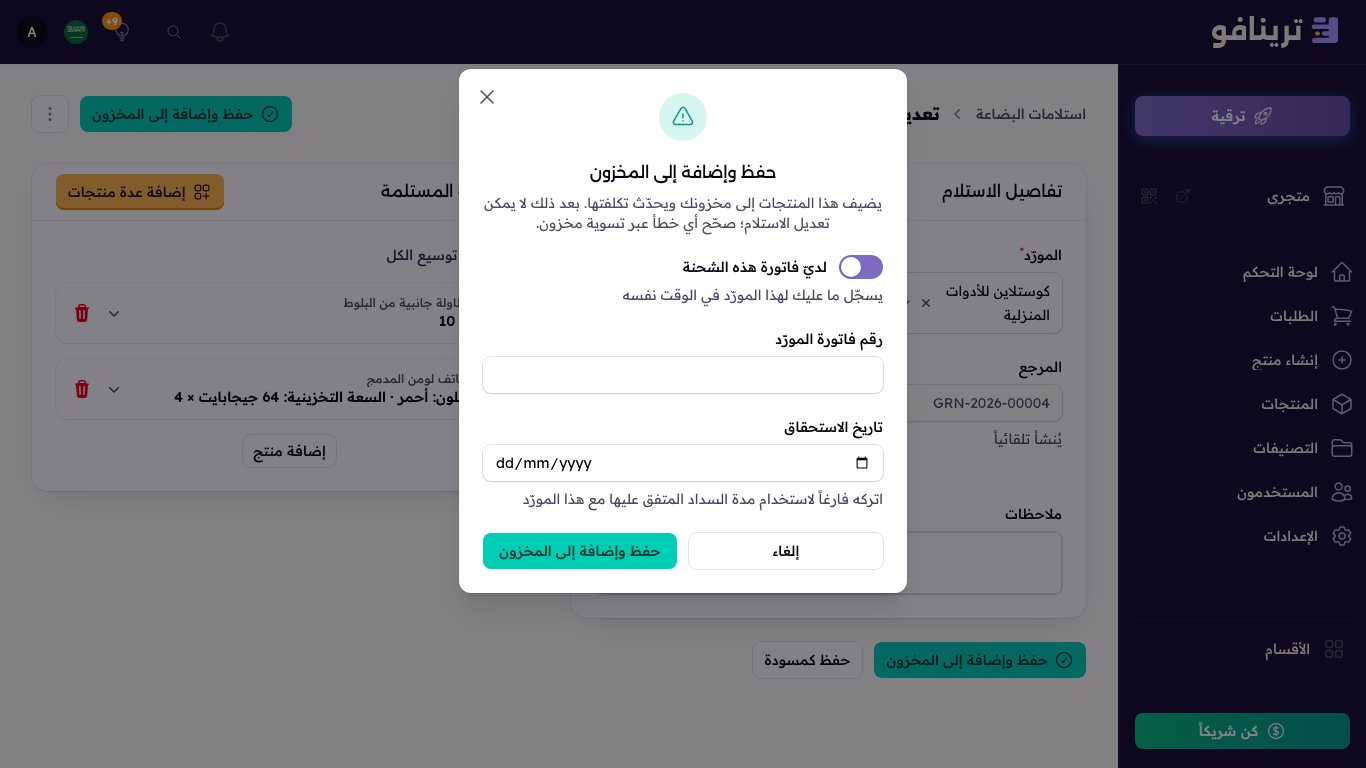
تُضاف الكميات إلى مخزونك، وتظهر كل حركة في سجل المخزون، وتصبح الحالة أُضيف إلى المخزون. وتصبح التكلفة لكل منتج متوسط ما كان لديك من مخزون بتكلفته القديمة والوحدات التي وصلت للتو بهذا السعر.
ومع تفعيل خيار الفاتورة تُكتب الفاتورة من السطور نفسها وتُضاف إلى ما عليك للمورّد، فلا تكتب المنتجات مرتين. ويعرض إشعار زر فتح الفاتورة لمراجعتها.
بعد ذلك لا يمكن تغيير الاستلام: يعرض صفّه عرض بدلاً من تعديل. صحّح أي خطأ عبر تسوية مخزون.
سجّل الفاتورة لاحقاً
حين تصل الفاتورة بعد البضاعة:
- افتح الاستلام من القائمة.
- اضغط تسجيل فاتورة في الأعلى. لا يظهر إلا في استلام ليست له فاتورة بعد.
- اكتب رقم فاتورة المورّد، وتاريخ الاستحقاق إن اختلف عن مدة سداد المورّد، ثم اضغط تسجيل فاتورة.
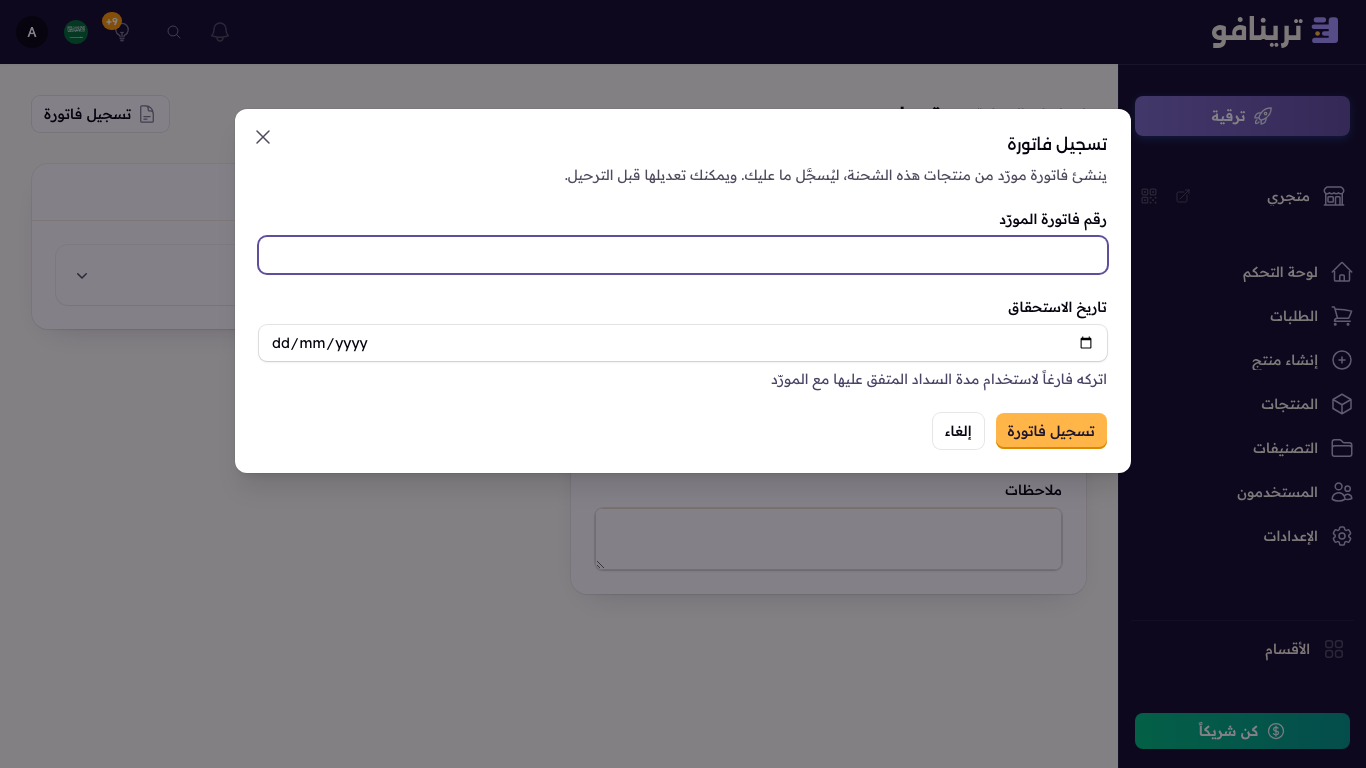
تُنشأ الفاتورة من منتجات الاستلام. والاستلام الذي كل تكاليف وحداته صفر تُنشأ له فاتورة مسودة بدلاً من ذلك، تكملها في فواتير المورّدين حين تعرف الأسعار.
للتخلص من استلام في المسودة، افتحه، ثم افتح قائمة ⋮ (المزيد) في الأعلى واضغط حذف.
ما لا يُسجَّل هنا
البضاعة التي تشتريها لتبيعها مكانها هنا، لا في المصاريف. فهي تصبح تكلفة عند بيع المنتج، وتسجيلها مصروفاً أيضاً يطرح المبلغ نفسه مرتين ويُظهر ربحك أقل بكثير من حقيقته. أما الإيجار والرواتب والإعلانات وفاتورة شركة التوصيل فالعكس: هذه مصاريف.
ذات صلة
- المورّدون
- فواتير المورّدين
- إدارة المخزون: حيث تظهر الكميات المستلمة
- سجل المخزون
- تسويات المخزون
- التقارير: حيث تتحول التكلفة إلى ربح