الحجوزات
نظرة عامة
الحجوزات تحوّل متجرك إلى دفتر مواعيد. بدلاً من بيع منتج بكمية، أنت تبيع وقتاً: قصة شعر، استشارة، موعد صيانة، جلسة تدريب. يختار العميل اليوم والوقت مباشرة من صفحة المنتج، ويظهر الموعد على تقويم في لوحة التحكم حيث يمكنك تأكيده أو إعادة جدولته أو تحصيل الدفع له.
كل ما تعرفه عن المتجر يبقى كما هو. كل حجز مرتبط بطلب عادي، لذا تعمل المدفوعات وحالات الطلبات والتقارير تماماً كما تعمل مع المنتجات العادية.
شاهد الفيديو
حجز موعد
إدارة الحجوزات
لماذا الحجوزات مهمة
إذا كان نشاطك يبيع خدمات - صالون، عيادة، ورشة، مصوّر - فإن طريقة الهاتف والدفتر لاستقبال المواعيد تكلّفك عملاء. الناس يحجزون خارج ساعات العمل، وينسون الحضور، ويحدث تعارض في المواعيد. مع الحجوزات يستقبل متجرك المواعيد على مدار الساعة، ويعرض فقط الأوقات المتاحة فعلاً، ويحتفظ بالموعد أثناء إتمام العميل للدفع، ويذكّره قبل موعده.
تفعيل الحجوزات
انتقل إلى: الإعدادات > الحجوزات
فعّل تفعيل الحجوزات ثم احفظ. بعد التفعيل تظهر ثلاث صفحات جديدة ضمن الأقسام: تقويم الحجوزات، الحجوزات، والموظفين.
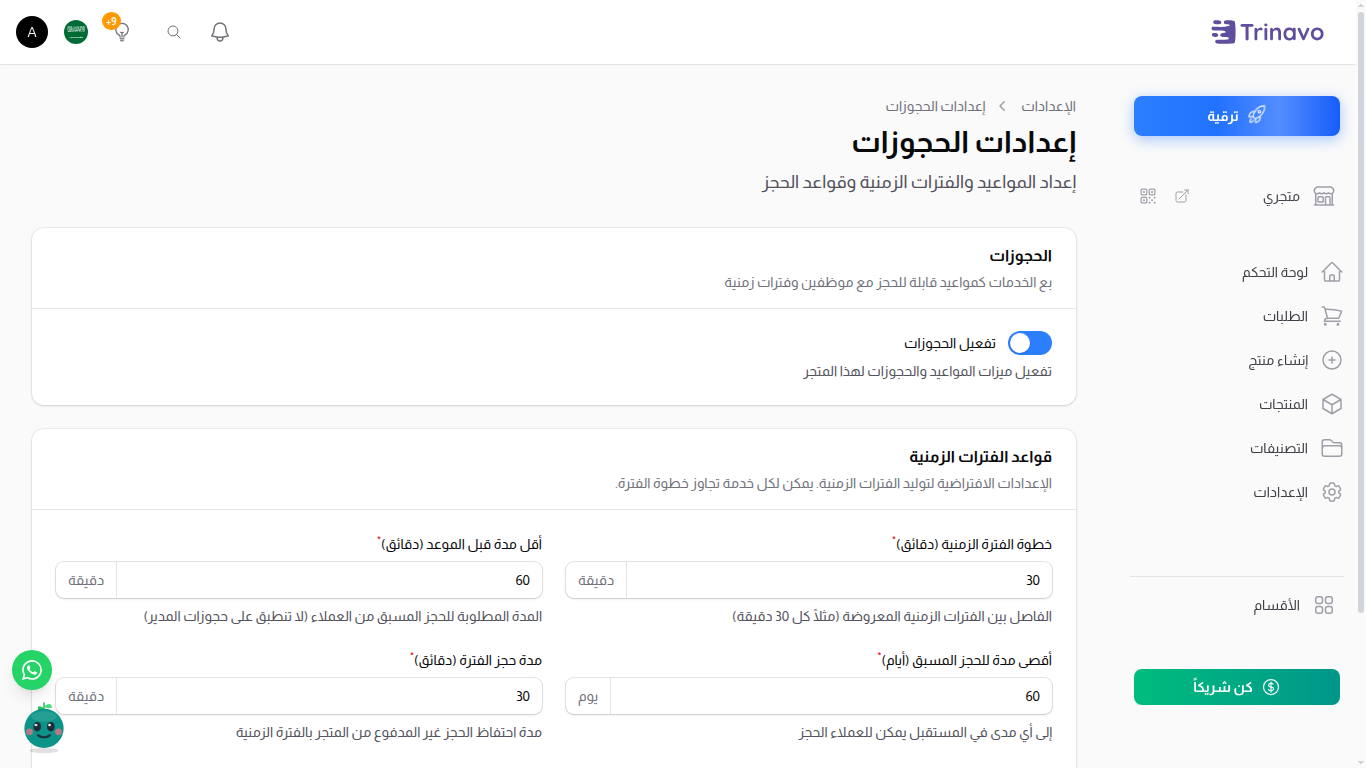
ملاحظة: الحجوزات ميزة مدفوعة. إذا كانت خطتك الحالية لا تشملها، سيطلب منك المفتاح الترقية أولاً.
قواعد الحجز
قسم قواعد الفترات الزمنية في نفس الصفحة يتحكم بكيفية عرض الأوقات للعملاء:
- خطوة الفترة الزمنية (دقائق) - الفاصل بين الأوقات المعروضة. مع خطوة 30 يرى العميل 9:00 و9:30 و10:00 وهكذا. يمكن لكل خدمة تجاوز هذه القيمة بخطوة خاصة بها.
- أقل مدة قبل الموعد (دقائق) - المدة المطلوبة للحجز المسبق من العملاء. مع 60 دقيقة، لا يستطيع العميل حجز موعد يبدأ بعد نصف ساعة. هذه القاعدة لا تنطبق على الحجوزات التي تنشئها أنت من لوحة التحكم.
- أقصى مدة للحجز المسبق (أيام) - إلى أي مدى في المستقبل يمكن للعملاء الحجز.
- مدة حجز الفترة (دقائق) - مدة احتفاظ الحجز غير المدفوع من المتجر بموعده. إذا لم يكمل العميل الدفع، يتم تحرير الموعد تلقائياً بعد هذه المدة.
- التذكير (بالساعات قبل الموعد) - قبل كم ساعة من الموعد يُرسل التذكير للعميل.
الموظفون وساعات العمل
انتقل إلى: الأقسام > الموظفين
الموظفون هم من يقدّمون خدماتك - مصففو الشعر، الأطباء، المدربون. كل موعد يُسند إلى موظف واحد، والتقويم يعرض فقط الأوقات التي يتوفر فيها موظف فعلاً.
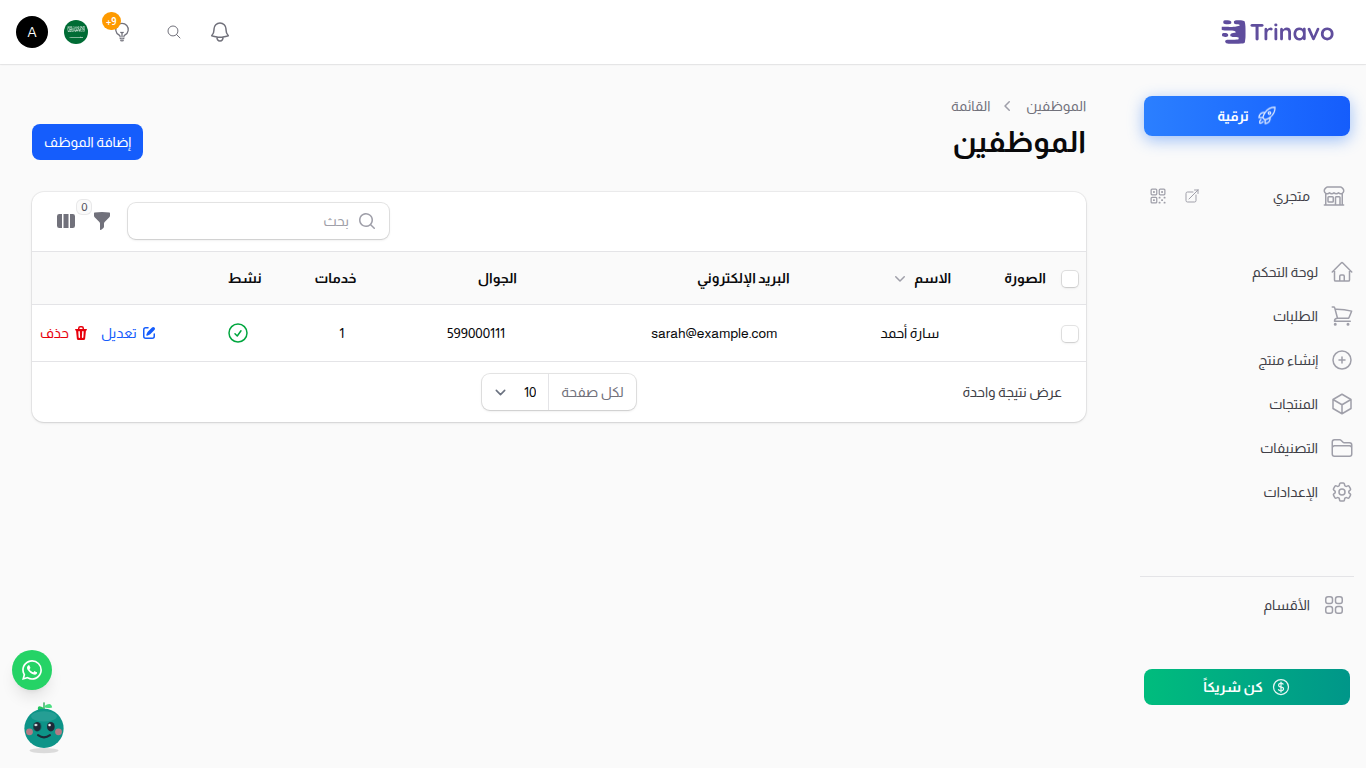
اضغط إضافة الموظف لإضافة موظف جديد. إلى جانب الاسم وبيانات التواصل، هناك قسمان مهمان:
- ساعات العمل - الجدول الأسبوعي. أضف صفاً لكل يوم مع وقت البداية والنهاية. يمكنك إضافة عدة صفوف لنفس اليوم لفترات العمل المتقطعة (مثلاً 9:00-13:00 و16:00-20:00).
- الإجازات - فترات عدم توفر مؤقتة مثل الإجازات أو الساعات المحجوبة. الإجازة لها الأولوية دائماً على ساعات العمل.
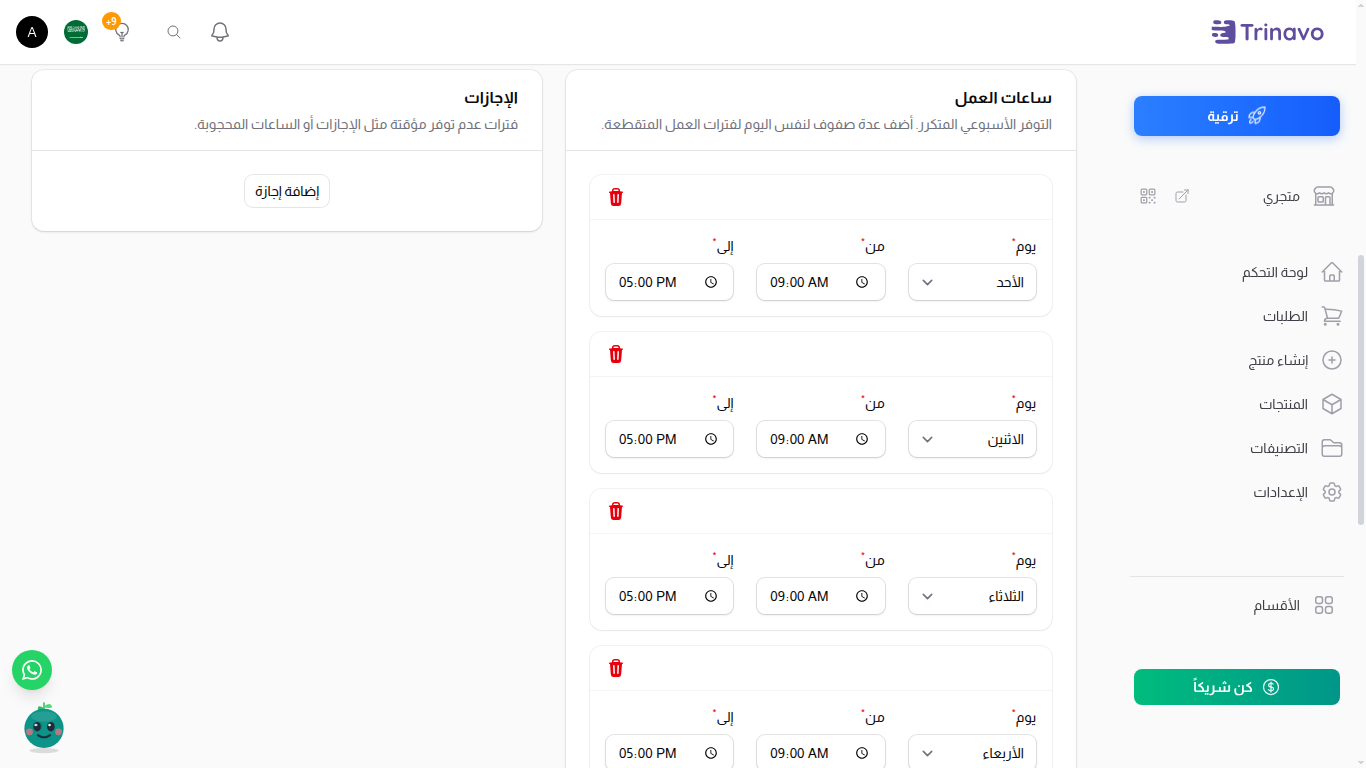
في قسم خدمات اختر الخدمات التي يستطيع هذا الموظف تقديمها. الخدمة التي بلا موظف مسند لا يمكن حجزها.
تحويل منتج إلى خدمة قابلة للحجز
انتقل إلى: المنتجات، افتح المنتج، ثم انتقل إلى تبويب حجز.
فعّل خدمة قابلة للحجز وحدد:
- المدة (دقائق) - مدة الموعد الواحد. هذا هو الوقت الذي يحجزه كل موعد من التقويم.
- فاصل بعد الموعد (دقائق) - وقت اختياري للتحضير أو التنظيف يُحجب بعد كل موعد.
- خطوة الفترة الزمنية (دقائق) - تجاوز اختياري لخطوة الفترة العامة لهذه الخدمة.
- الموظفين - الموظفون الذين يقدمون هذه الخدمة.
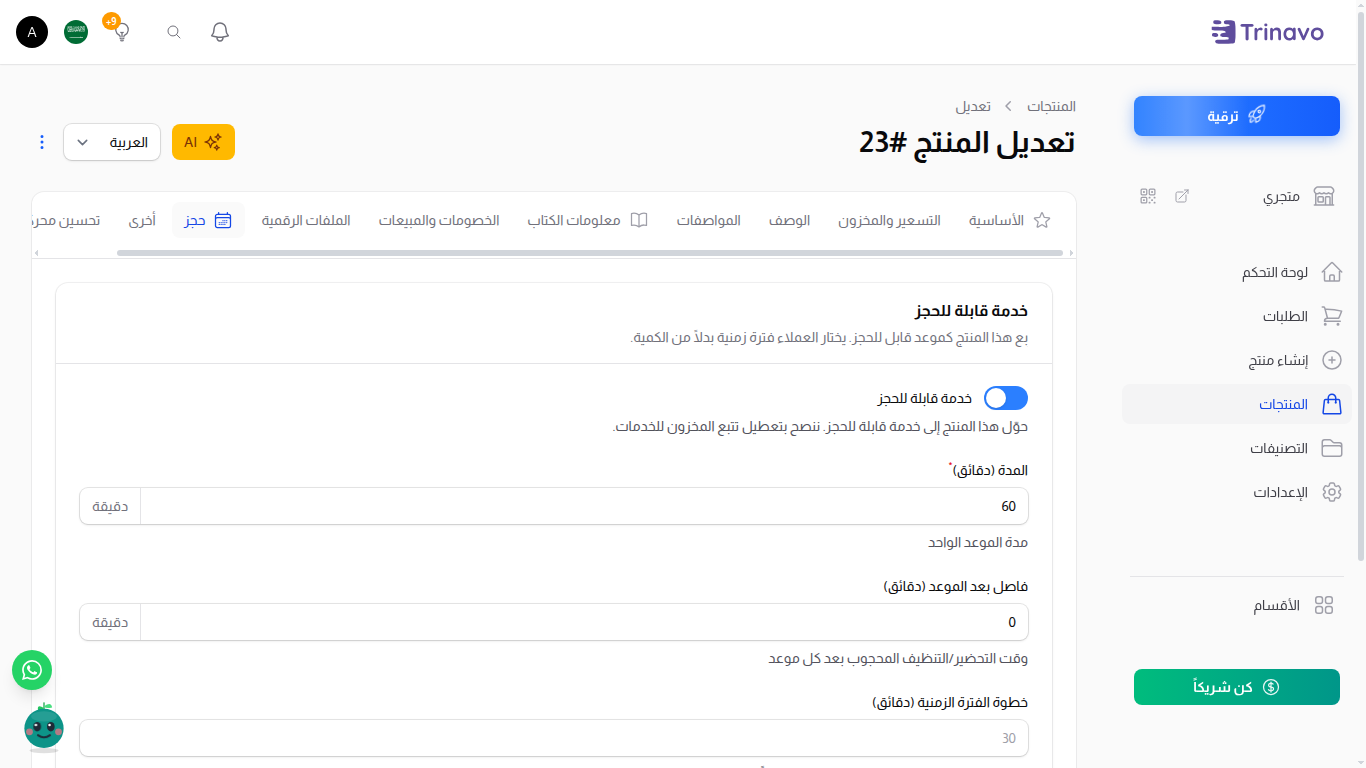
نصيحة: ننصح بتعطيل تتبع المخزون للخدمات القابلة للحجز - أنت تبيع وقتاً وليس مخزوناً.
يحتفظ المنتج بسعره وصوره ووصفه وتصنيفه كالمعتاد. الشيء الوحيد الذي يتغير للعميل هو طريقة الشراء: بدلاً من اختيار الكمية يختار الوقت.
كيف يحجز العملاء
شاهد تجربة الحجز كاملة من نظر العميل:
في المتجر، تعرض صفحة المنتج القابل للحجز لوحة اختر وقت موعدك. يختار العميل اليوم من الشريط، ثم أحد الأوقات المتاحة، ويظهر تأكيد الاختيار في شريط أخضر بالأسفل.
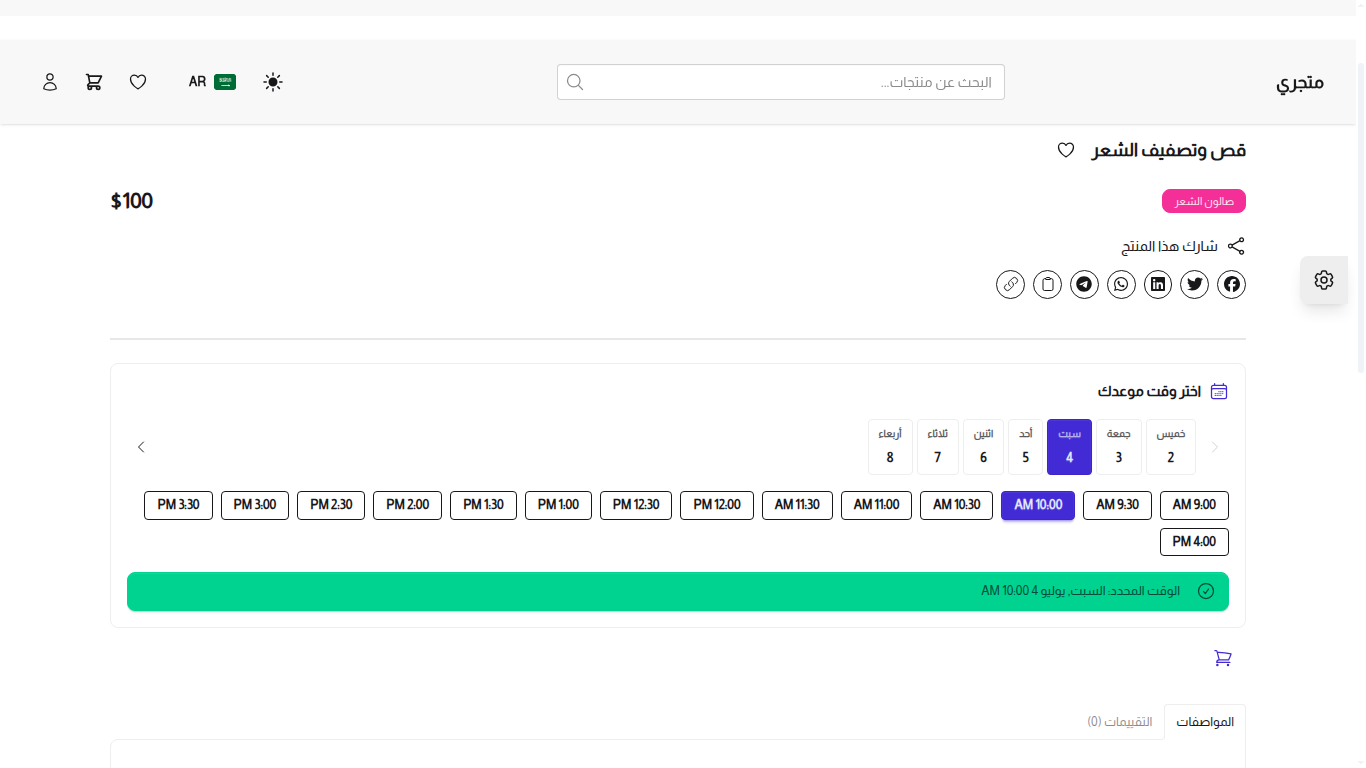
الإضافة إلى السلة وإتمام الشراء يعملان كأي عملية شراء أخرى. يُحتفظ بالموعد المختار للعميل أثناء إتمامه الدفع (راجع مدة حجز الفترة أعلاه). بعد إتمام الطلب يظهر الموعد على تقويم الحجوزات بحالة قيد الانتظار، ويتأكد تلقائياً فور دفع الطلب.
تقويم الحجوزات
انتقل إلى: الأقسام > تقويم الحجوزات
التقويم هو نافذتك اليومية على كل المواعيد. بدّل بين عرض شهر وأسبوع ويوم والموظفين بأزرار شريط الأدوات. كل موعد ملوّن حسب حالته: برتقالي لقيد الانتظار، أخضر للمؤكد، أزرق للمكتمل، رمادي للملغى، وأحمر لعدم الحضور.
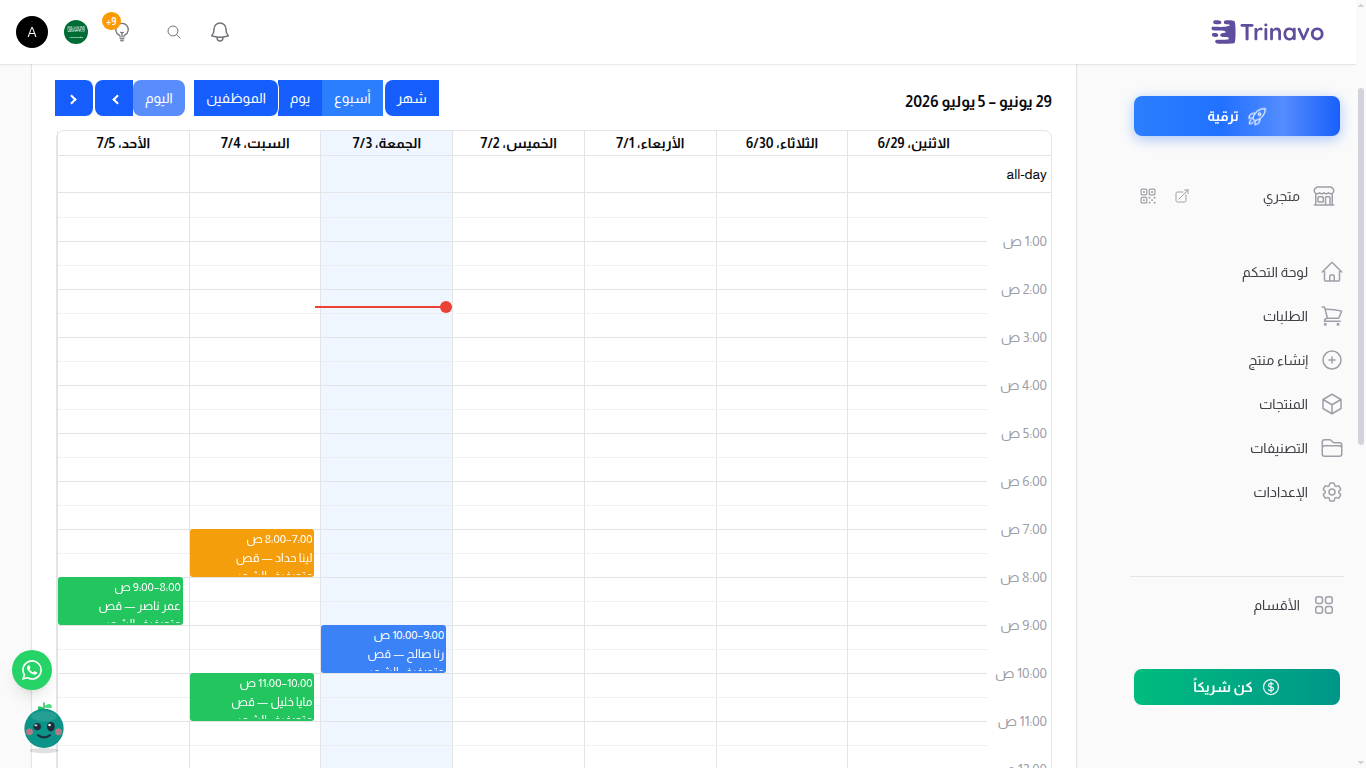
اضغط على أي موعد لفتح قائمة الإجراءات: التفاصيل، تأكيد، مشاركة رابط الدفع، إعادة جدولة، تعليم كعدم حضور، وإلغاء الحجز.
إنشاء حجز من لوحة التحكم
عميل حضر بنفسه أو اتصل هاتفياً؟ اضغط حجز جديد في التقويم (أو اضغط على وقت فارغ) واملأ النموذج: الخدمة، الموظف اختيارياً (اتركه فارغاً لتعيين موظف متاح تلقائياً)، التاريخ والوقت، والعميل.
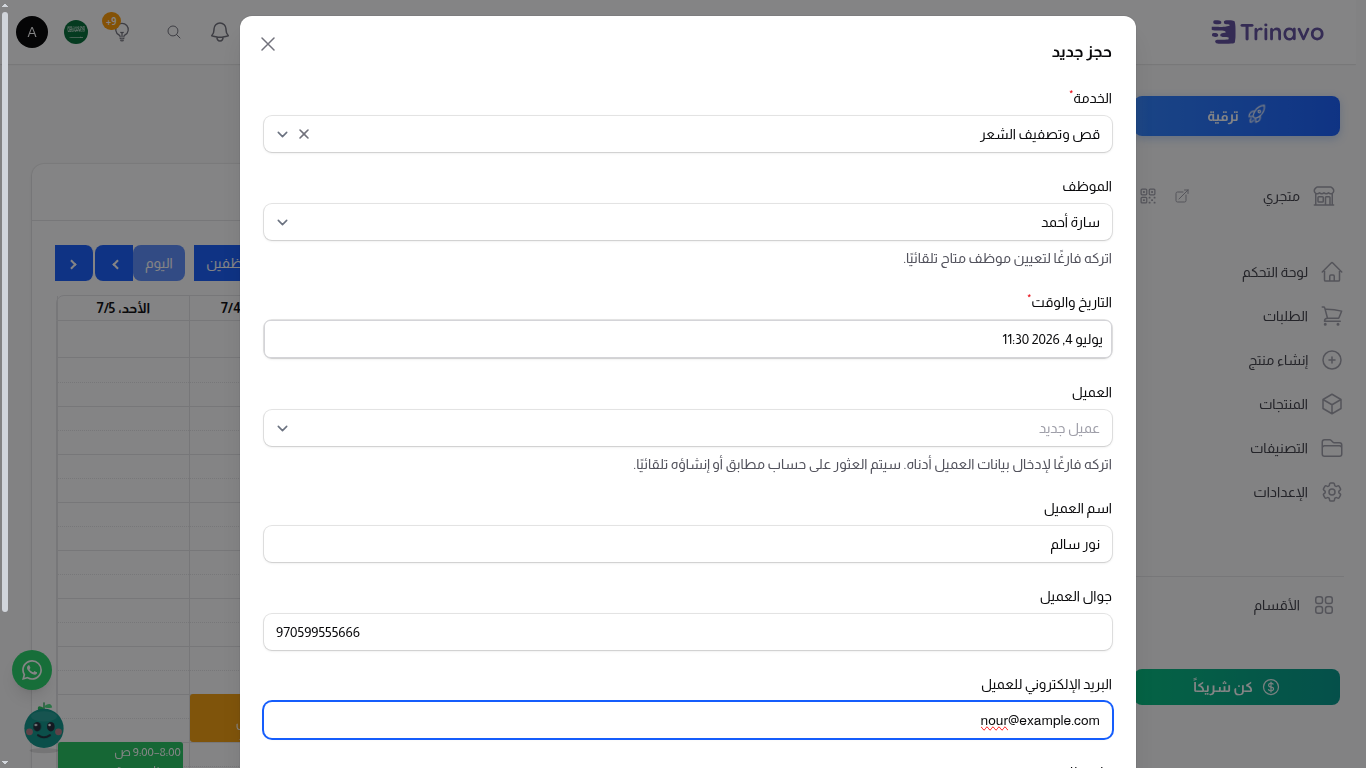
لبيانات العميل أمامك خياران:
- اختر عميلاً موجوداً من قائمة العميل.
- اتركها فارغة واكتب الاسم والجوال والبريد الإلكتروني بالأسفل. سيبحث المتجر عن حساب عميل مطابق بالبريد أو الجوال، أو ينشئ حساباً جديداً تلقائياً - فتجد سجل نفس العميل جاهزاً في المرة القادمة.
حجوزات لوحة التحكم تتجاوز قاعدة أقل مدة قبل الموعد، فيمكنك حجز موعد يبدأ "الآن".
مشاركة رابط الدفع
كل حجز مرتبط بطلب، والحجوزات غير المدفوعة توفر إجراء مشاركة رابط الدفع - في قائمة الموعد على التقويم وفي قائمة الحجوزات.
يفتح الإجراء نافذة صغيرة فيها رابط دفع الطلب:
- مشاركة عبر واتساب - يفتح واتساب برسالة جاهزة إلى جوال العميل: تحية وملخص الموعد والمبلغ ورابط الدفع.
- نسخ الرابط - ينسخ الرابط لتلصقه في أي مكان آخر.
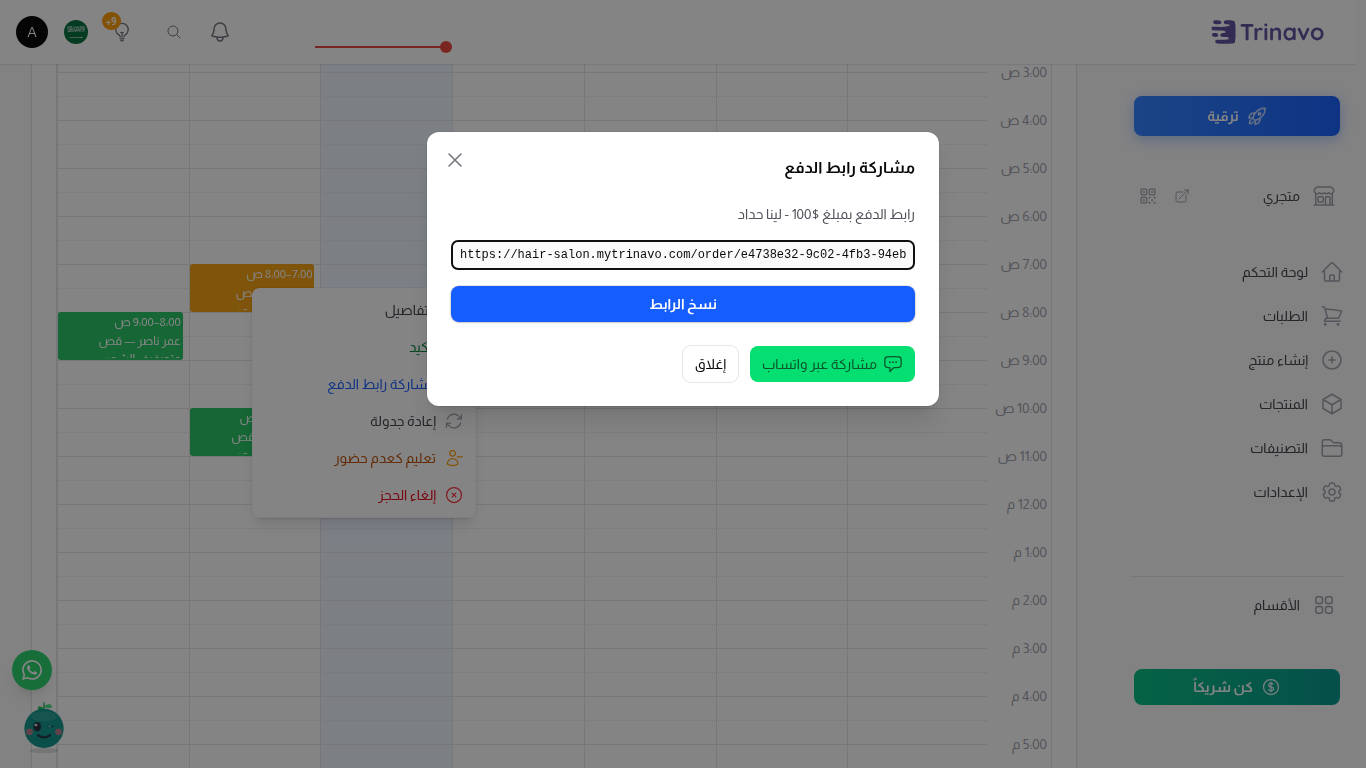
عندما يفتح العميل الرابط يدفع الطلب بأي وسيلة دفع مفعّلة لديك - ويتأكد الحجز تلقائياً لحظة وصول الدفع.
قائمة الحجوزات
انتقل إلى: الأقسام > الحجوزات
تعرض القائمة كل موعد مع تاريخه ووقته والخدمة والموظف والعميل والحالة والطلب المرتبط وحالة الدفع. وهي أسرع مكان للفلترة والبحث - مثلاً كل الحجوزات غير المدفوعة للأسبوع القادم - ونفس الإجراءات (تأكيد، مشاركة رابط الدفع، إعادة جدولة، تعليم كعدم حضور، إلغاء الحجز) متاحة على كل صف.
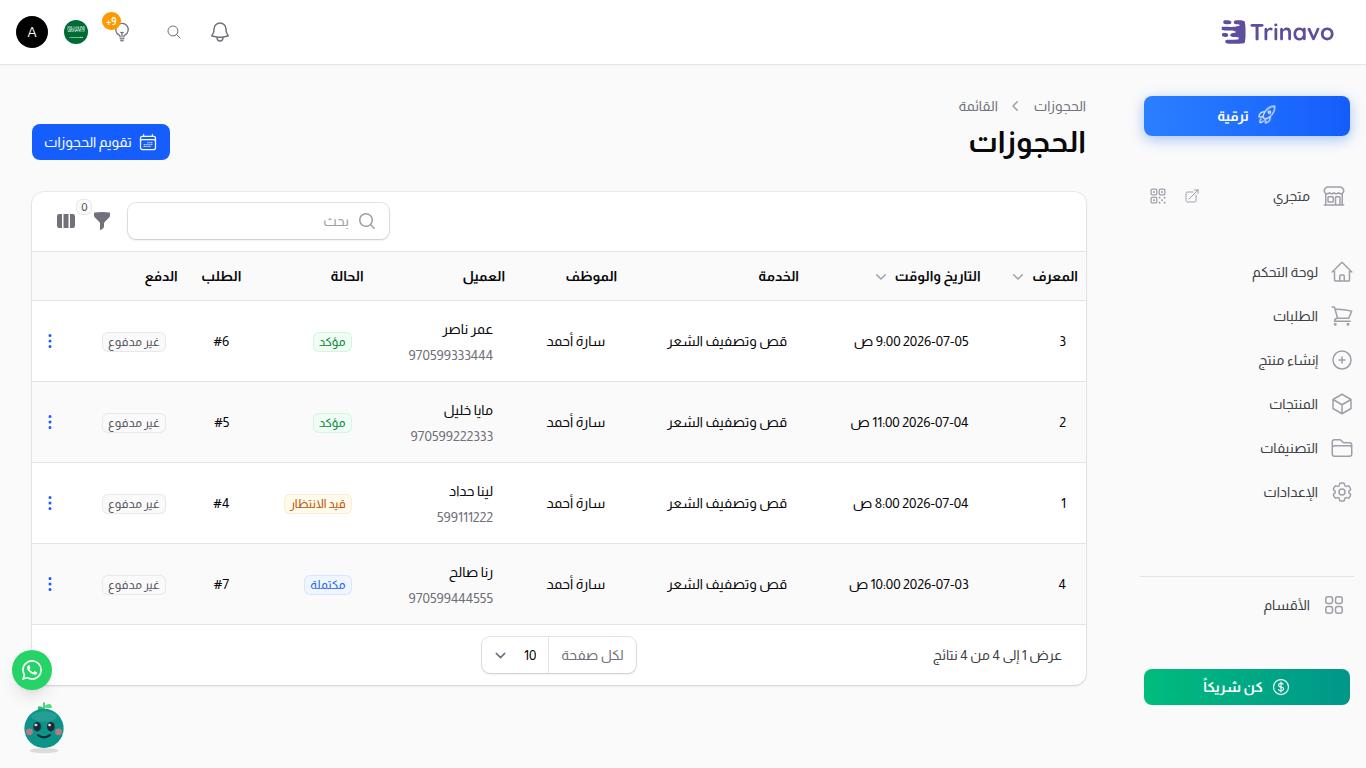
حالات الحجز
- قيد الانتظار - الموعد محجوز لكنه غير مؤكد بعد. حجوزات المتجر تبدأ هنا.
- مؤكد - الموعد قائم. تتأكد الحجوزات تلقائياً عند دفع طلبها، أو يمكنك تأكيدها يدوياً من التقويم أو القائمة.
- مكتملة - الموعد تم.
- ملغى - أُلغي الموعد وأصبح الوقت متاحاً من جديد.
- عدم حضور - العميل لم يحضر. تعليم عدم الحضور يحافظ على دقة سجلك وفائدة إحصائياتك.
الإشعارات والتذكيرات
يبقى عملاؤك على اطلاع تلقائياً:
- عند تأكيد الحجز يستلم العميل تأكيداً بالتاريخ والوقت والموظف.
- قبل الموعد يُرسل تذكير - وتتحكم أنت بعدد الساعات عبر إعداد التذكير (بالساعات قبل الموعد).
الحجوزات غير المدفوعة من المتجر التي تتجاوز مدة حجز الفترة تنتهي صلاحيتها تلقائياً، فلا تحجب السلات المتروكة تقويمك أبداً.
استكشاف الأخطاء
تبويب الحجز لا يظهر على منتجي
الحجوزات غير مفعّلة بعد. انتقل إلى الإعدادات > الحجوزات وفعّل تفعيل الحجوزات.
العملاء يرون "لا توجد أوقات متاحة في هذا اليوم"
لوحة الاختيار تعرض فقط الأوقات التي يتوفر فيها موظف مسند. تأكد أن للخدمة موظفاً واحداً على الأقل في تبويب حجز، وأن لهذا الموظف صفوف ساعات العمل تغطي ذلك اليوم، وأنه لا توجد إجازات تحجبه. وتذكّر أيضاً أقل مدة قبل الموعد - قد تُستبعد ساعات اليوم المبكرة بسببها.
حجز قيد الانتظار اختفى من التقويم
الحجوزات غير المدفوعة من المتجر تحتفظ بموعدها فقط لمدة مدة حجز الفترة. إذا لم يكمل العميل الدفع، تنتهي صلاحية الحجز ويتحرر الموعد - وهذا مقصود حتى لا تحجب السلات المتروكة العملاء الحقيقيين.
لا أستطيع تفعيل الحجوزات
الحجوزات ميزة مدفوعة وخطتك الحالية لا تشملها. تعرض صفحة الإعدادات رسالة الترقية - أو تواصل مع الدعم.