المدونة
مقالات تنشرها في متجرك، مثل الأخبار وأدلة الشراء وقصص عن متجرك، مرتبة في تصنيفات ووسوم، مع تعليقات عملائك التي توافق عليها قبل أن تظهر.
أين تجدها
افتح الأقسام ← التسويق والمحتوى ← المقالات. وبجانبها في المجموعة نفسها تصنيفات المدونة ووسوم المدونة والتعليقات، وكلها مشروحة أدناه.
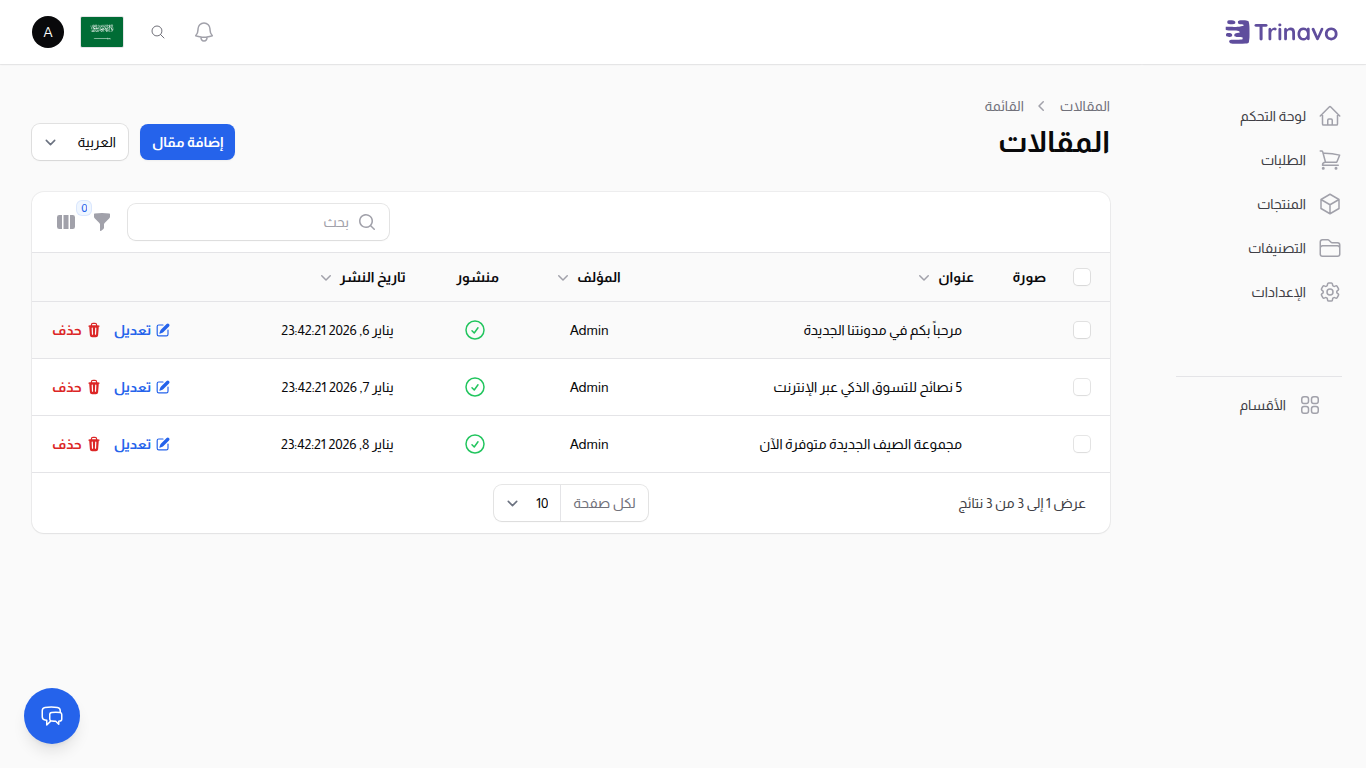
اضغط الأيقونة في عمود منشور لنشر المقال أو إخراجه من المتجر. أما مميز ووقت القراءة والمشاهدات فأعمدة مخفية تُظهرها من زر تبديل الأعمدة. ويمكنك تصفية القائمة حسب منشور أو مميز أو التصنيفات أو المؤلف.
مدونتك على العنوان /blog في متجرك. ولا يظهر رابط المدونة في قائمتك إلا بعد نشر مقال واحد على الأقل. وتحتوي قائمة ⋮ (المزيد) في الأعلى على الإعدادات ذات الصلة، وهي تفتح إعدادات تهيئة محركات البحث والشبكات الاجتماعية.
كتابة مقال
- اضغط + (إضافة مقال).
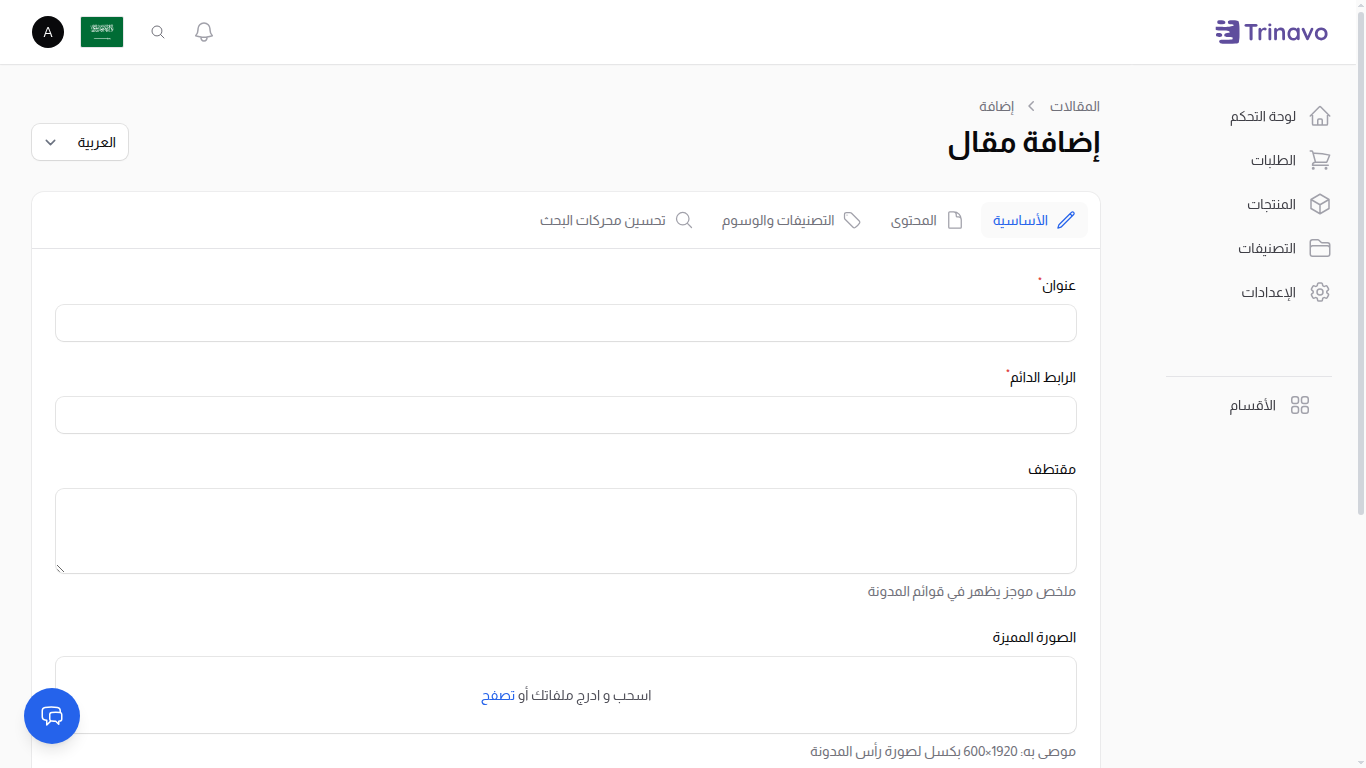
- في تبويب الأساسية اكتب عنوان المقال. يُملأ الرابط الدائم، أي عنوان المقال، منه تلقائياً.
- اكتب مقتطف قصيراً وارفع الصورة المميزة.
- شغّل منشور حين يصبح المقال جاهزاً للعملاء.
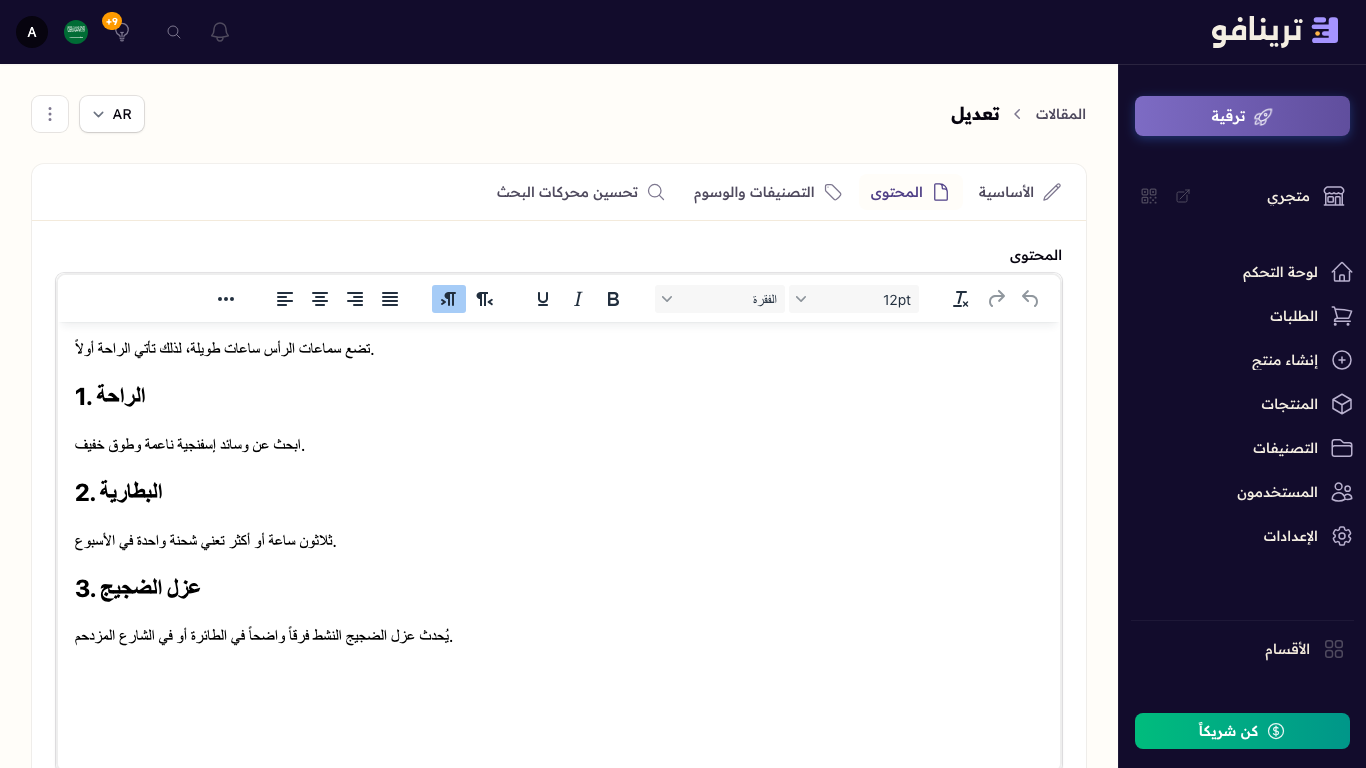
- اكتب المقال في تبويب المحتوى.
- اضغط إضافة. يُفتح المقال من جديد للتعديل لتكمل العمل عليه.
| الحقل | ما يفعله |
|---|---|
| مقتطف | الملخص الذي يظهر تحت العنوان في قائمة المدونة. |
| الصورة المميزة | الصورة العريضة أعلى المقال وعلى بطاقته في قائمة المدونة. |
| المؤلف | الاسم الذي يظهر على المقال. يبدأ باسمك. |
| منشور | إيقافه يُبقي المقال مسودة لا يراها غيرك. |
| مميز | يضع عبارة مميز على بطاقة المقال. |
| تاريخ النشر | يظهر المقال في هذا التاريخ والوقت. اختر تاريخاً قادماً لجدولته: يبقى مخفياً حتى ذلك الحين حتى مع تشغيل منشور. |
تبويب المحتوى محرر كامل: عناوين وقوائم وروابط وجداول وصور ومقاطع فيديو.
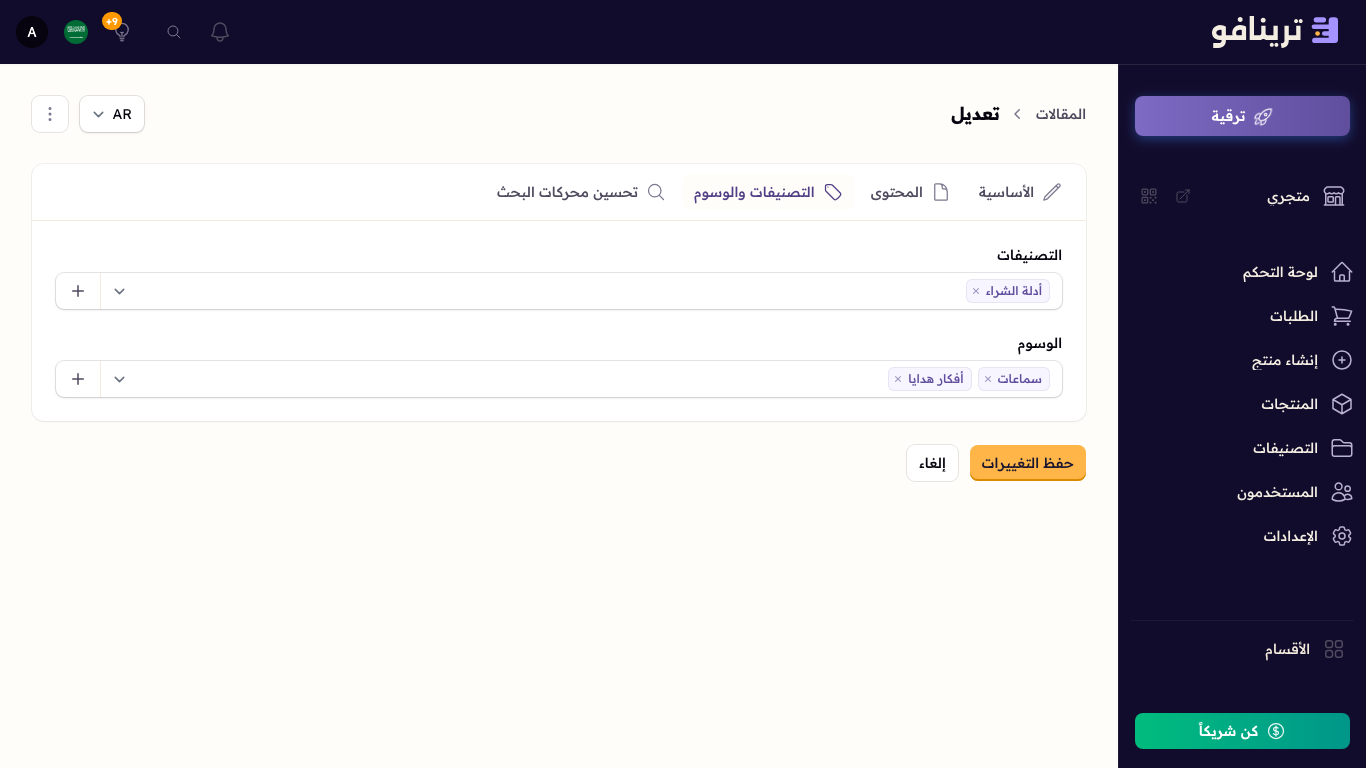
في تبويب التصنيفات والوسوم اختر التصنيفات والوسوم للمقال. وإن لم يكن أحدها موجوداً بعد، فأنشئه من القائمة نفسها دون مغادرة المقال.
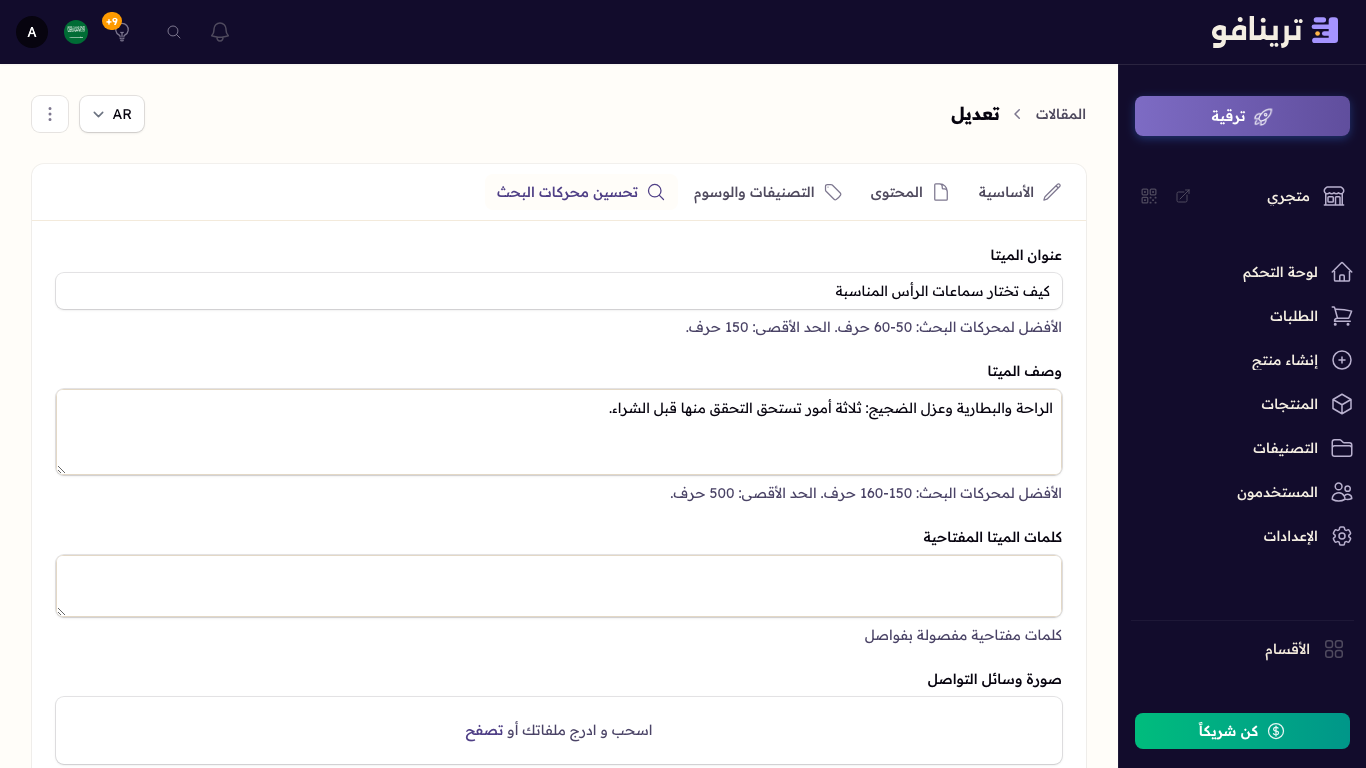
يحدد تبويب تحسين محركات البحث ما تعرضه محركات البحث والشبكات الاجتماعية عن المقال: عنوان الميتا ووصف الميتا وكلمات الميتا المفتاحية وصورة وسائل التواصل التي تظهر حين يُشارك المقال.
ترجمة المقال
يغيّر مبدّل اللغة أعلى النموذج اللغة التي تكتب بها. املأ عنوان المقال والرابط الدائم ومقتطف والمحتوى وحقول محركات البحث بكل لغة يستخدمها متجرك. أما الصور والمؤلف والتواريخ فهي نفسها في كل اللغات.
تعديل مقال أو حذفه
- اضغط تعديل في صف المقال.
- غيّر ما تحتاجه واضغط حفظ التغييرات.
لحذفه افتح قائمة ⋮ في صفه واضغط حذف، أو افتح قائمة ⋮ (المزيد) أعلى صفحة المقال. ولحذف عدة مقالات معاً حدّدها في القائمة.
وإن غيّرت الرابط الدائم للمقال، يبقى عنوانه السابق يؤدي إليه تلقائياً. ويعرض الروابط القديمة في قائمة ⋮ في صفه تلك العناوين ويتيح لك إضافة غيرها، مثل عنوان المقال في متجرك القديم. راجع الروابط القديمة.
ترتيب المقالات في تصنيفات
افتح الأقسام ← التسويق والمحتوى ← تصنيفات المدونة. يعدّ عمود مقالات المقالات في كل تصنيف. واضغط الأيقونة في عمود معطل لإخفاء التصنيف من متجرك.
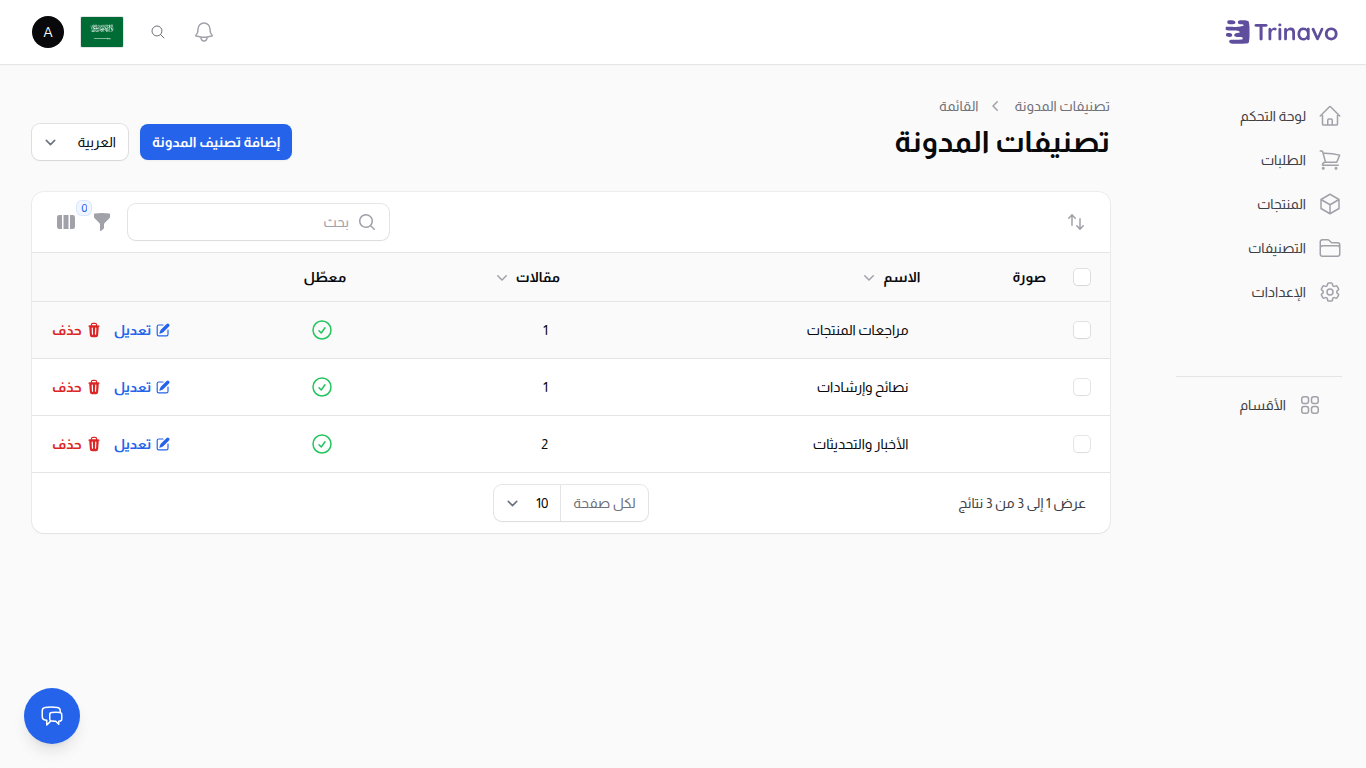
- اضغط + (إضافة تصنيف المدونة).
- اكتب الاسم. يُملأ الرابط الدائم منه تلقائياً.
- أضف الوصف وصورة إن كان تصميمك يعرضهما.
- اضغط إضافة.
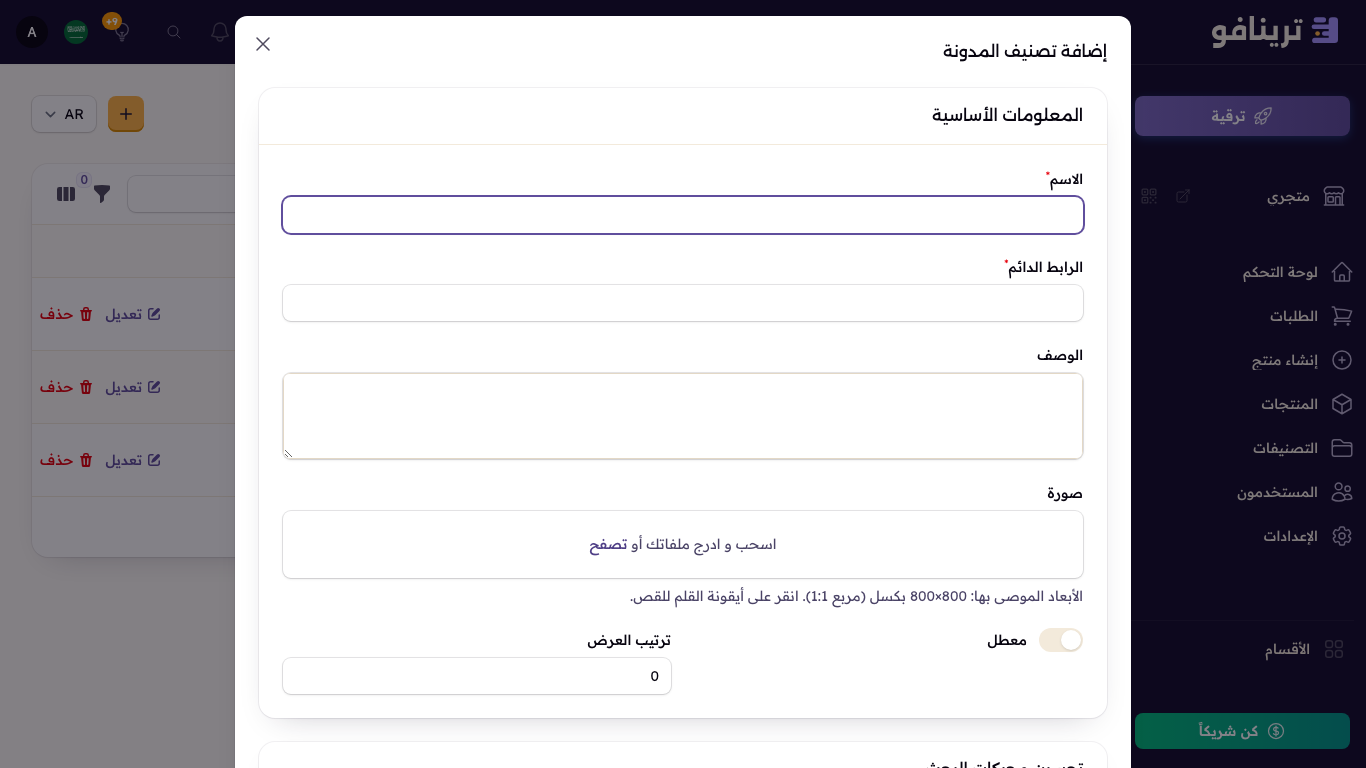
يحتوي قسم تحسين محركات البحث أسفل النموذج، وهو مغلق حتى تفتحه، على عنوان الميتا ووصف الميتا وكلمات الميتا المفتاحية الخاصة بالتصنيف. ولتغيير ترتيب ظهور التصنيفات اضغط إعادة ترتيب السجلات أعلى الجدول واسحب الصفوف.
وسم المقالات
الوسوم عبارات قصيرة، مثل نوع منتج أو مناسبة، تربط المقالات التي تتناول الموضوع نفسه. افتح الأقسام ← التسويق والمحتوى ← وسوم المدونة.
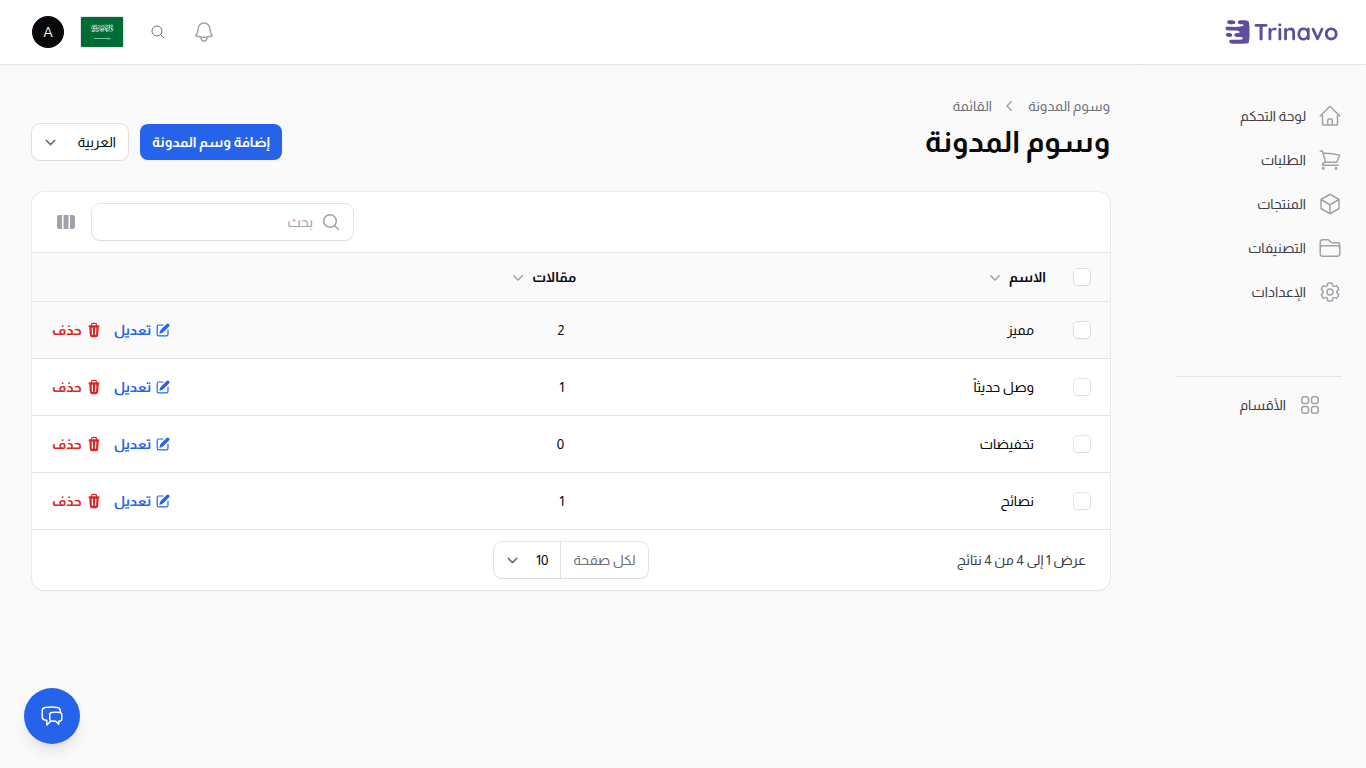
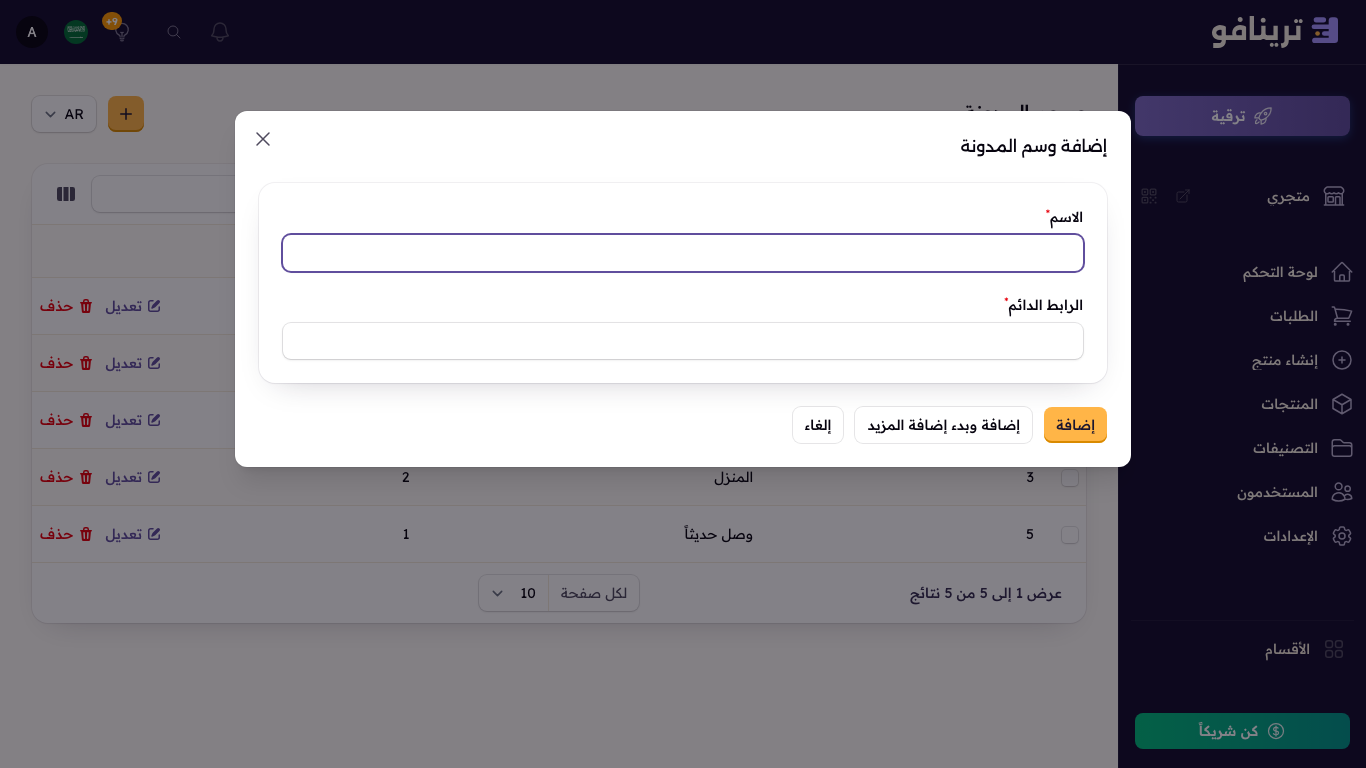
- اضغط + (إضافة وسم المدونة).
- اكتب الاسم. يُملأ الرابط الدائم منه تلقائياً.
- اضغط إضافة.
الموافقة على التعليقات
يستطيع العملاء المسجلون التعليق على المقال والرد على تعليق آخر. ويبقى التعليق الجديد بانتظارك: لا يظهر على المقال حتى توافق عليه. والرقم بجانب التعليقات في القائمة يعدّ التعليقات المنتظرة.
افتح الأقسام ← التسويق والمحتوى ← التعليقات.
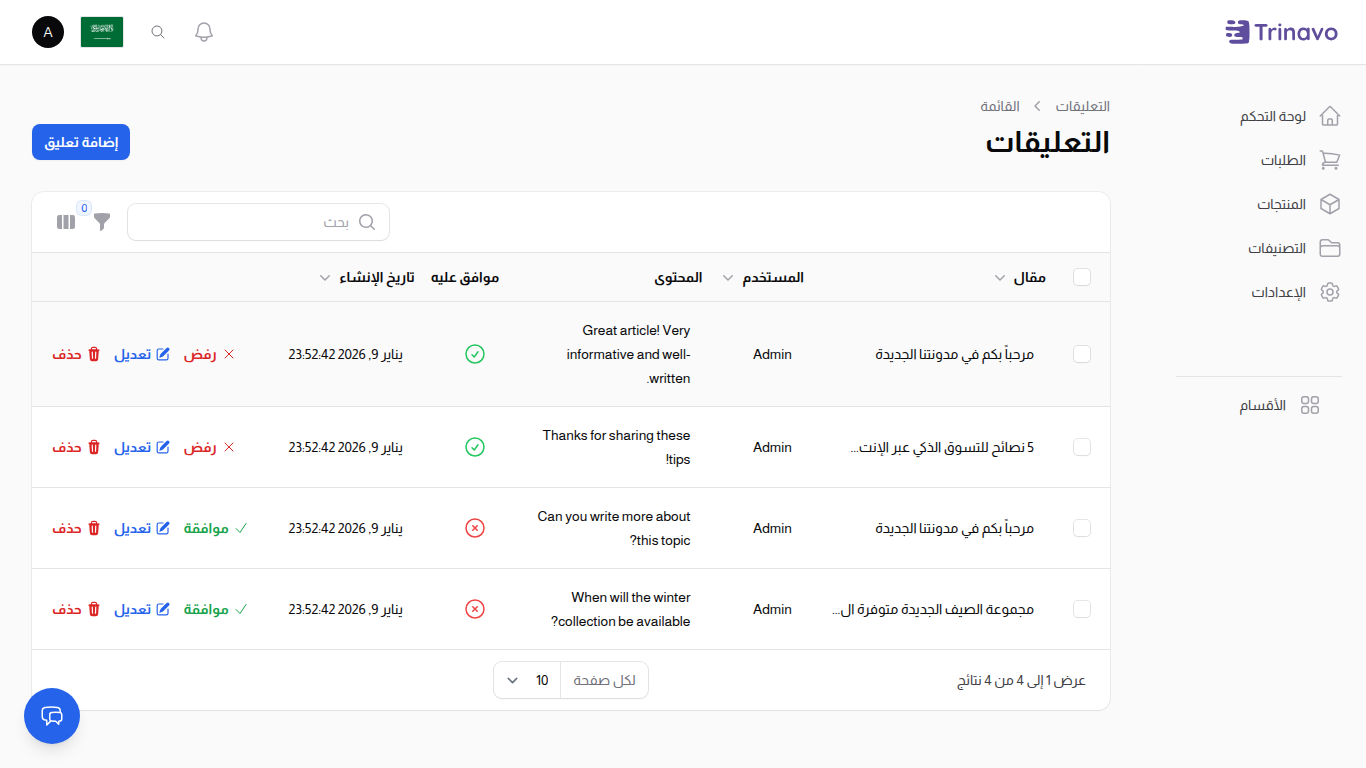
- اضغط موافقة في صف التعليق لإظهاره على المقال، أو رفض لإخفاء تعليق سبقت الموافقة عليه.
- والضغط على الأيقونة في عمود مقبول يفعل الشيء نفسه.
- شغّل فلتر قيد الانتظار فقط لترى التعليقات المنتظرة وحدها. ويمكنك التصفية أيضاً حسب مقبول ومقال.
- حدّد عدة تعليقات واستخدم الموافقة على المحدد أو رفض المحدد من الإجراءات الجماعية.
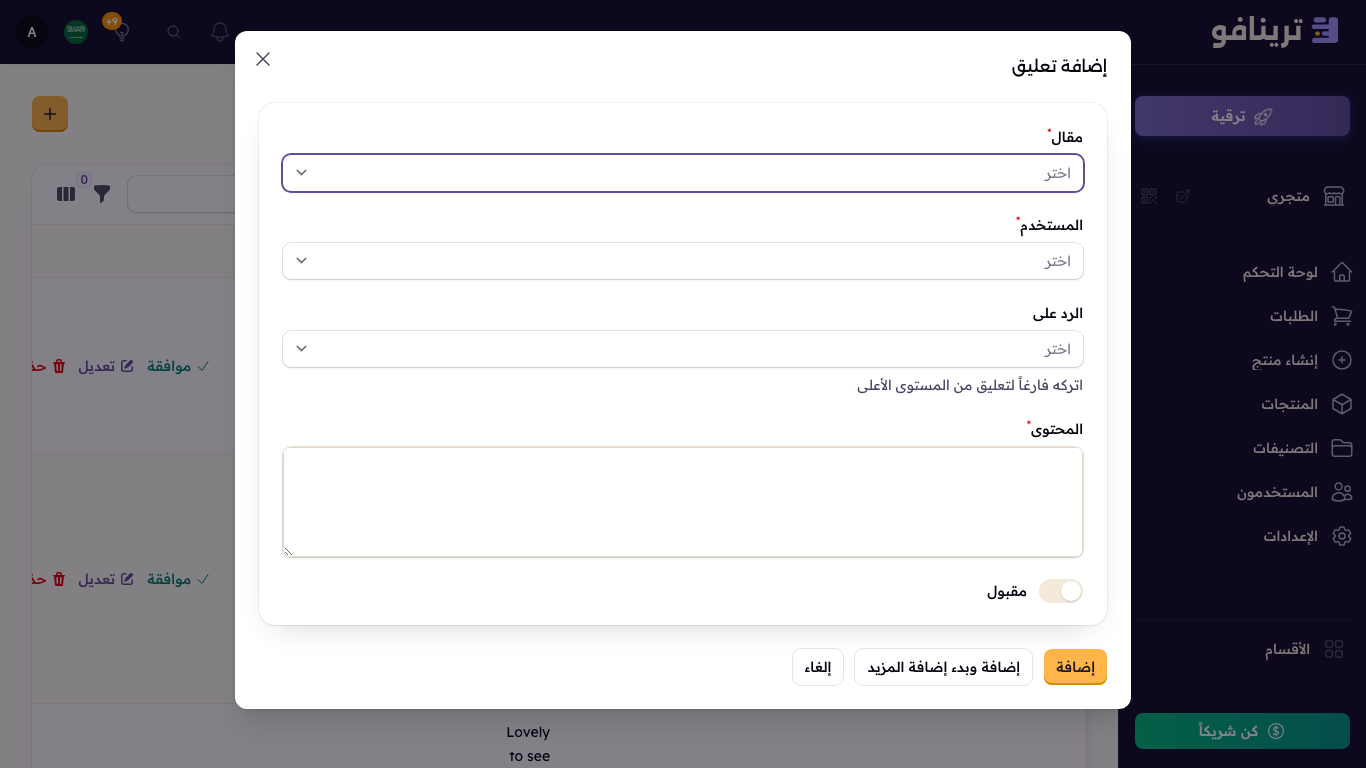
للرد على عميل تحت تعليقه، اضغط + (إضافة تعليق)، واختر المقال في مقال، واختر نفسك في المستخدم، واختر تعليقه في الرد على، ثم اكتب ردك في المحتوى وشغّل مقبول.