الشعارات
صف من شعارات شركات أخرى في متجرك، مثل العلامات التي تبيعها أو شركاء التوصيل أو شهادات حصلت عليها، يتحرك عبر الصفحة ليكسب ثقة الزوار الجدد.
أين تجدها
افتح الأقسام ← التسويق والمحتوى ← الشعارات.
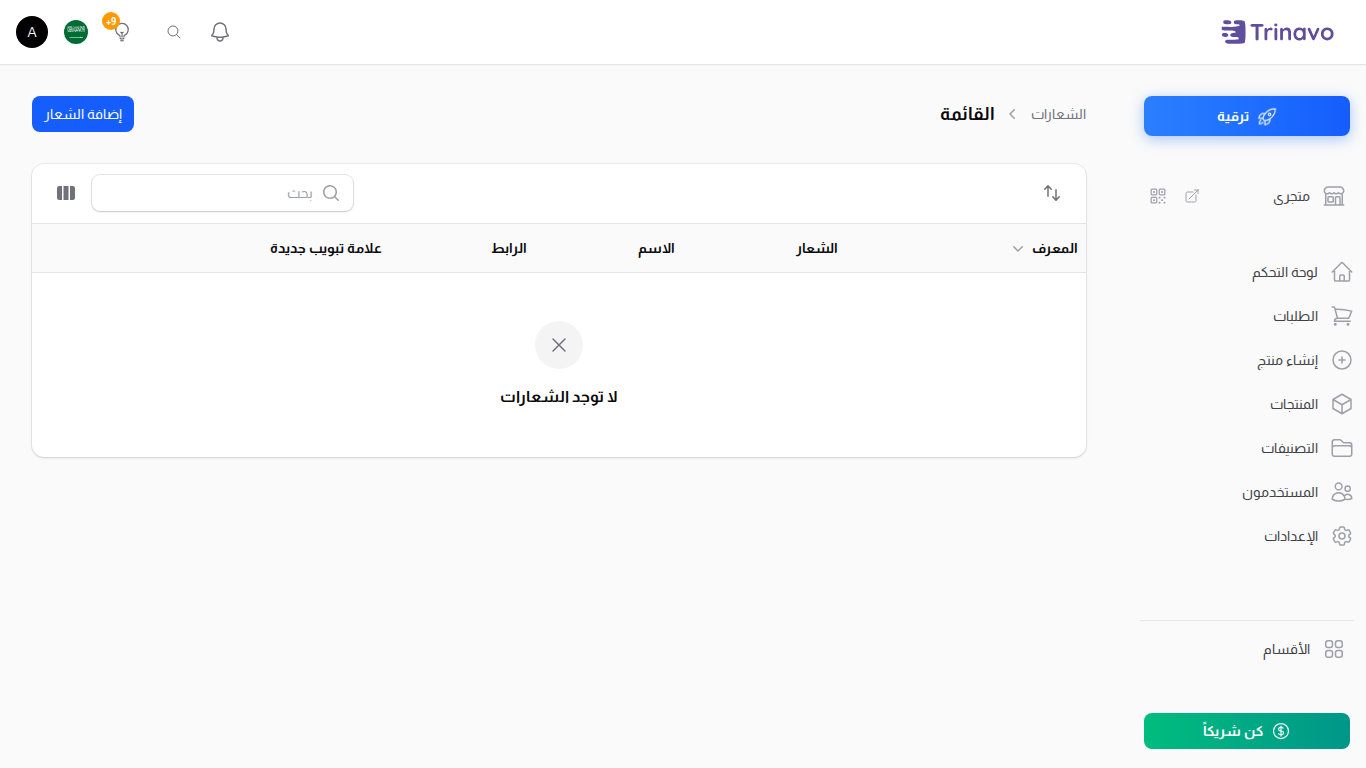
تظهر الشعارات في متجرك حيثما وُجد في تصميمك مكوّن شريط الشعارات، بترتيب هذه القائمة. يفتح عمود الرابط رابط الشعار في تبويب جديد، ويبيّن عمود علامة تبويب جديدة هل ينتقل العميل الذي يضغطه إلى تبويب جديد.
إضافة شعار
- اضغط + (إضافة الشعار).
- ارفع صورة الشعار. تبدو الصورة بخلفية شفافة، وبارتفاع شعاراتك الأخرى نفسه، أجمل في الصف.
- اكتب الاسم، أي اسم الشركة. يُقرأ للزوار الذين لا يرون الصورة.
- اضغط إضافة. يُضاف الشعار الجديد إلى آخر الصف.
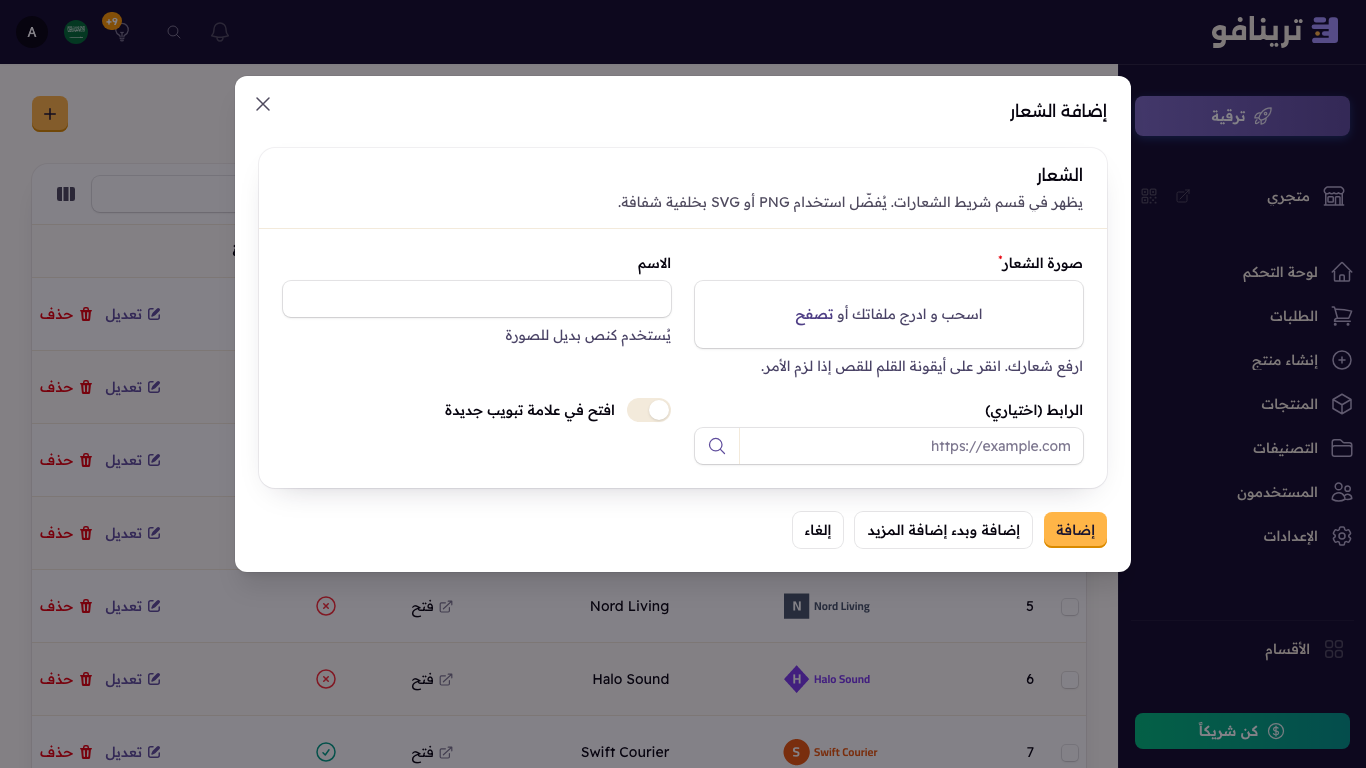
| الحقل | ما يفعله |
|---|---|
| الرابط (اختياري) | المكان الذي يفتحه الضغط على الشعار. اتركه فارغاً لشعار لا يفتح شيئاً. وزر العدسة (اختر رابطاً) يختار أحد منتجاتك أو تصنيفاتك أو صفحاتك أو مقالاتك أو علاماتك التجارية، أو صفحة من صفحات المتجر نفسه من صفحات النظام. |
| افتح في علامة تبويب جديدة | يفتح الرابط في تبويب جديد، للروابط إلى مواقع أخرى، فيبقى متجرك مفتوحاً لدى العميل. |
تغيير ترتيب الشعارات
- اضغط زر الأسهم (إعادة ترتيب السجلات) أعلى الجدول.
- اسحب الصفوف إلى الترتيب الذي تريده.
- اضغط الزر مرة أخرى (إنهاء إعادة ترتيب السجلات).
إدارة الشعارات من محرر الصفحات
في محرر الصفحات، يفتح زر إدارة الشعارات في مكوّن شريط الشعارات الشعارات نفسها. ويأخذ إضافة شعارات هناك عدة صور دفعة واحدة، وتصبح كل صورة شعاراً في هذه القائمة. وتحدد إعدادات المكوّن نفسه طريقة تحرك الصف، وارتفاع الشعار، وهل تبقى الشعارات رمادية حتى يمر المؤشر فوقها (رمادي حتى مرور المؤشر).
تعديل شعار أو حذفه
اضغط تعديل في صف الشعار لتغييره، أو حذف لإزالته. ولحذف عدة شعارات معاً حدّد صفوفها.