إضافة منتجات من المورّد
تصفّح ما يبيعه المورّد وأضف المنتجات التي تريدها فقط، في التصنيفات التي تختارها، بدلاً من استيراد كتالوج المورّد كاملاً. والمنتج الذي تضيفه هنا يبقى مربوطاً بالمورّد، فيستمر سعره ومخزونه في التحديث وحدهما.
أين تجدها
افتح الأقسام ← الدروبشيبينج ← إضافة منتجات، أو اختر إضافة منتجات من الإجراءات في صف مورّد في شاشة مزوّدو الدروبشيبينج.
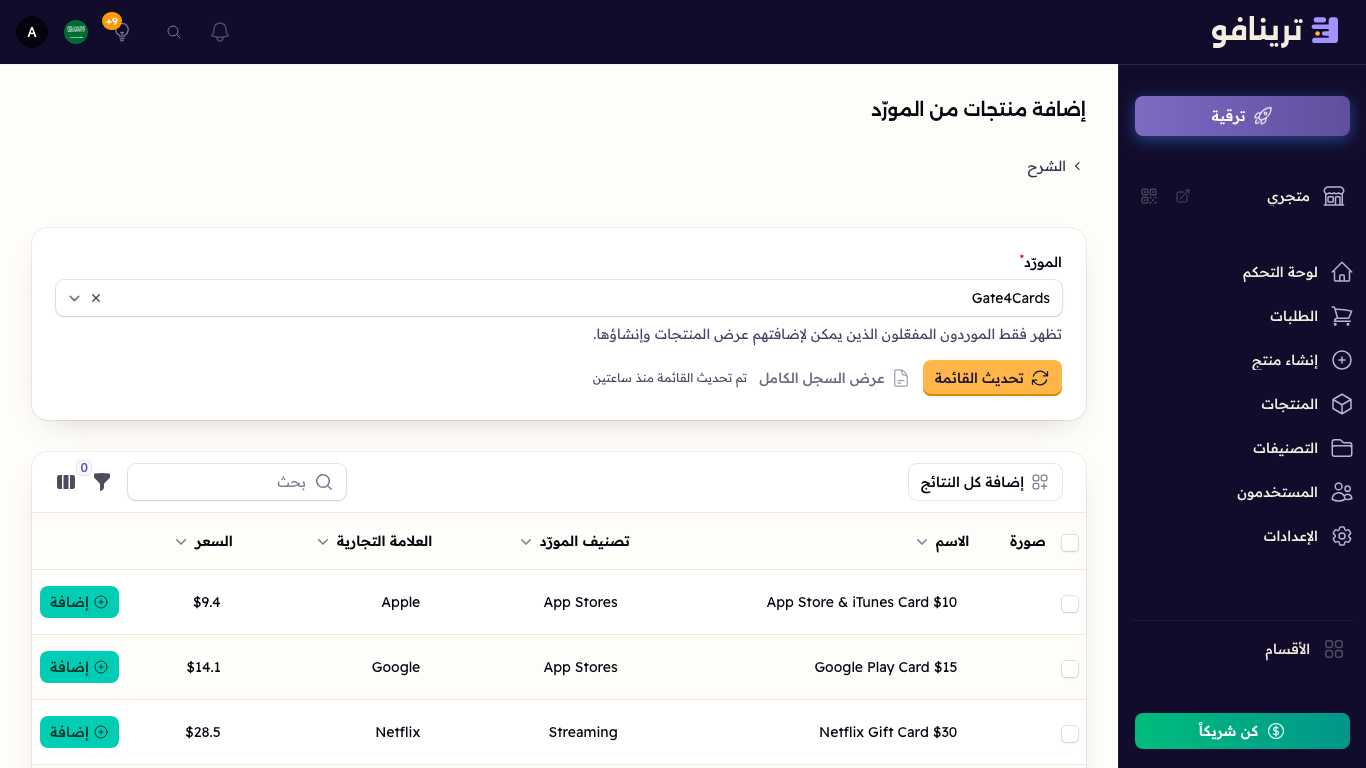
يعرض حقل المورّد مورّديك المفعّلين الذين يمكنهم تقديم قائمة منتجات. ويعرض الجدول فقط المنتجات التي لم تضفها بعد: فما إن يدخل المنتج متجرك حتى يخرج من هذه القائمة.
تظهر صورة والاسم وتصنيف المورّد والعلامة التجارية والسعر، ويمكن إظهار المخزون ومرجع المورّد (رقم المنتج لدى المورّد) من زر الأعمدة. ابحث بالاسم أو تصنيف المورّد أو العلامة التجارية، أو صفِّ بـ تصنيف المورّد الواحد أو العلامة التجارية الواحدة.
جلب أحدث قائمة
القائمة هي ما كان يبيعه المورّد آخر مرة نُزّلت فيها، ويظهر وقتها بجانب الزر (تم تحديث القائمة ...). اضغط تحديث القائمة لتنزيلها من جديد. قد يستغرق الكتالوج الكبير بضع دقائق، ويمكنك البقاء في الصفحة أثناء ذلك، وعرض السجل الكامل يعرض كل خطوة.
إضافة منتج واحد
- اضغط إضافة في صف المنتج.
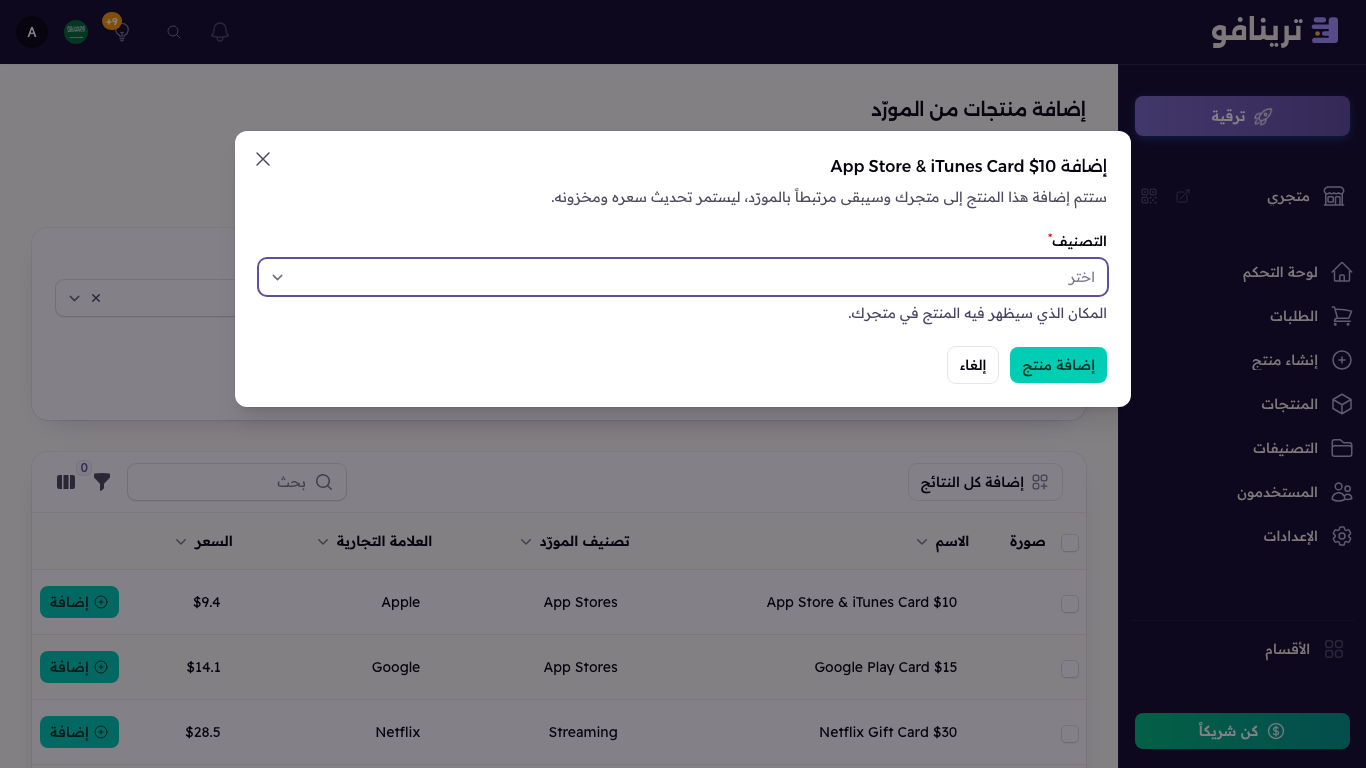
- اختر التصنيف الذي يدخل فيه. وإن كان لتصنيف المورّد الاسم نفسه لأحد تصنيفاتك فسيكون مختاراً مسبقاً.
- اضغط إضافة منتج.
تؤكد رسالة الإضافة، ومعها تعديل المنتج لفتحه مباشرة.
إضافة منتجات كثيرة
- إضافة المحدد: حدّد حتى 100 منتج، واضغط إضافة المحدد، واختر التصنيف لها كلها، ثم اضغط إضافة منتجات.
- إضافة كل النتائج: ابحث أو صفِّ أولاً (علامة تجارية واحدة، تصنيف مورّد واحد)، ثم اضغط إضافة كل النتائج. تقول النافذة كم منتجاً سيُضاف، ويدخل حتى 1,000 في المرة، فشغّلها مرة أخرى للباقي.
تُضاف المنتجات الكثيرة في الخلفية مع صورها، ويصلك إشعار عند الانتهاء. ويمكنك نقلها إلى تصنيفات أخرى لاحقاً من المنتجات.