محافظ المستخدمين
شاهد الفيديو
الدفع بالمحفظة
الغرض
إدارة أرصدة المحافظ الرقمية للعملاء لرصيد المتجر والمدفوعات المسبقة. تتبع أموال المحفظة التي يمكن للعملاء استخدامها للمشتريات أو استلامها كمبالغ مستردة.
الوصول إلى محافظ المستخدمين
انقر على الأقسام ← إدارة المحفظة ← محافظ المستخدمين
عرض القائمة
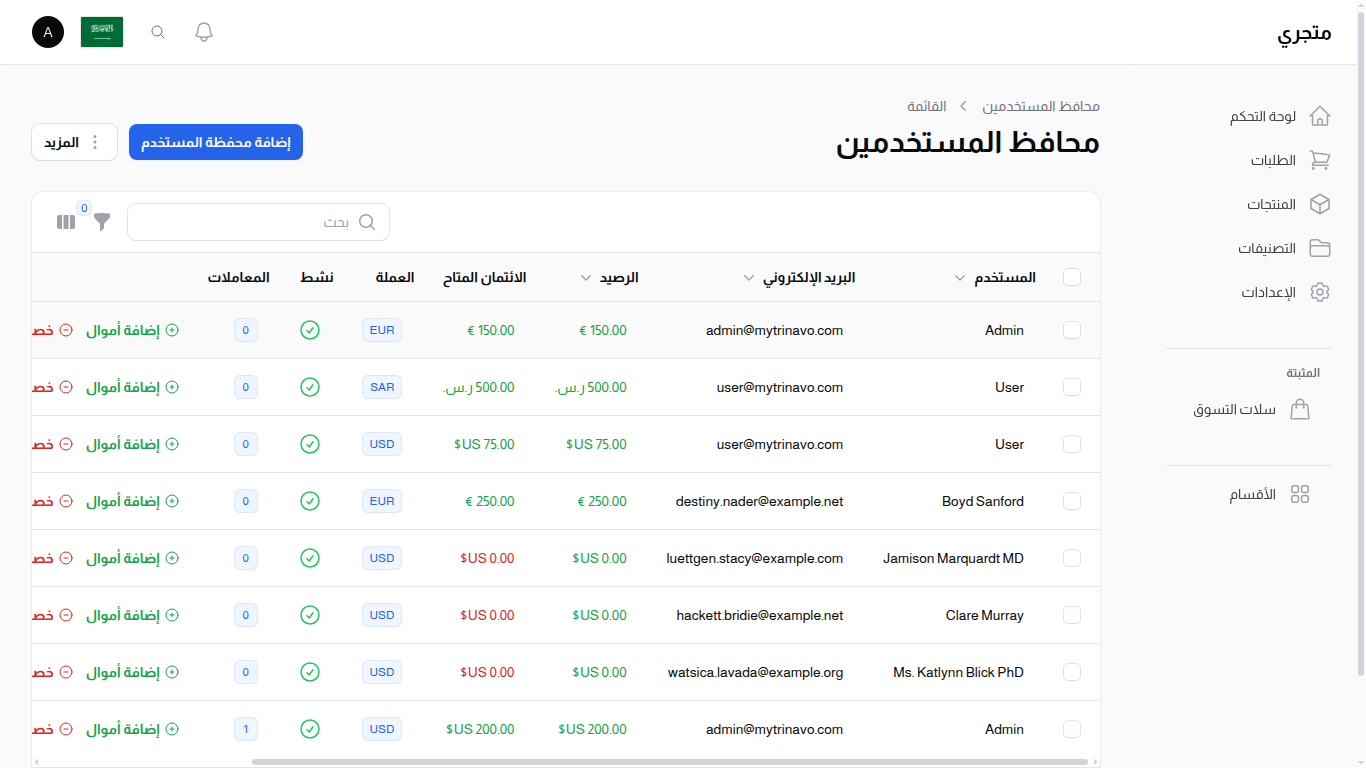
تعرض القائمة محافظ العملاء مع أرصدتها الحالية وحالة النشاط.
أعمدة الجدول
معرف المحفظة
- التنسيق: رقم
- الغرض: الرقم المرجعي الخاص بالمحفظة، ويفيدك عندما تحتاج إلى تحديد محفظة بعينها للدعم
اسم المستخدم
- التنسيق: نص
- الغرض: اسم العميل المرتبط بهذه المحفظة
البريد الإلكتروني للمستخدم
- التنسيق: عنوان بريد إلكتروني
- الغرض: عنوان البريد الإلكتروني للعميل
الرصيد
- التنسيق: قيمة مالية (حمراء إذا كان الرصيد أقل من صفر، وخضراء فيما عدا ذلك)
- الغرض: رصيد المحفظة الحالي بعملة العميل
الائتمان المتاح
- التنسيق: قيمة مالية (أخضر عند وجود مبلغ يمكن إنفاقه، أحمر عند عدم وجوده)
- الغرض: المبلغ الذي ما زال بإمكان العميل إنفاقه الآن، وهو رصيده مضافاً إليه حد الائتمان الذي منحته له
العملة
- التنسيق: شارة (رمز من 3 أحرف)
- الغرض: العملة المستخدمة لهذه المحفظة (USD، EUR، إلخ.)
حالة النشاط
- التنسيق: شارة أيقونة (علامة صح = نشط، X = غير نشط)
- الغرض: ما إذا كانت المحفظة نشطة حالياً للمعاملات
عدد المعاملات
- التنسيق: شارة برقم
- الغرض: إجمالي عدد المعاملات في هذه المحفظة
أعمدة إضافية
الأعمدة التالية مخفية حتى تقوم بتشغيلها من زر الأعمدة أعلى القائمة: جوال العميل، والحد الأدنى للرصيد (حد الائتمان)، وتاريخ إنشاء المحفظة وتاريخ آخر تعديل عليها.
إجراءات الصف
- إضافة أموال: إضافة أموال إلى المحفظة
- خصم أموال: سحب أموال من المحفظة
- عرض المعاملات: فتح سجل هذه المحفظة
- تعديل: تغيير إعدادات المحفظة في نافذة منبثقة
- استعادة: إرجاع محفظة محذوفة مع سجلها. يظهر فقط على المحافظ المحذوفة.
- حذف نهائي: إزالة محفظة محذوفة نهائياً. يظهر فقط على المحافظ المحذوفة. ولا يعمل إلا على محفظة لم تمر بها أي معاملة على الإطلاق. فبمجرد وجود أي سجل، يرفض المتجر العملية وتبقى المحفظة مكانها: سجل الأموال محميّ عن قصد، فلا يمكن محو سجل العميل بحذف محفظته.
الإجراءات الجماعية
- حذف المحدد: إزالة عدة محافظ دفعة واحدة
- استعادة المحدد: إرجاع عدة محافظ محذوفة دفعة واحدة
- حذف المحدد نهائيا: إزالة المحافظ المحذوفة المحددة نهائياً. وتنطبق القاعدة نفسها: تُرفض أي محفظة لها سجل معاملات
- تصدير: تصدير بيانات المحافظ إلى Excel/CSV
عرض محفظة
انقر على أي صف محفظة لعرض معلومات تفصيلية وإدارة المحفظة.
إنشاء محفظة مستخدم
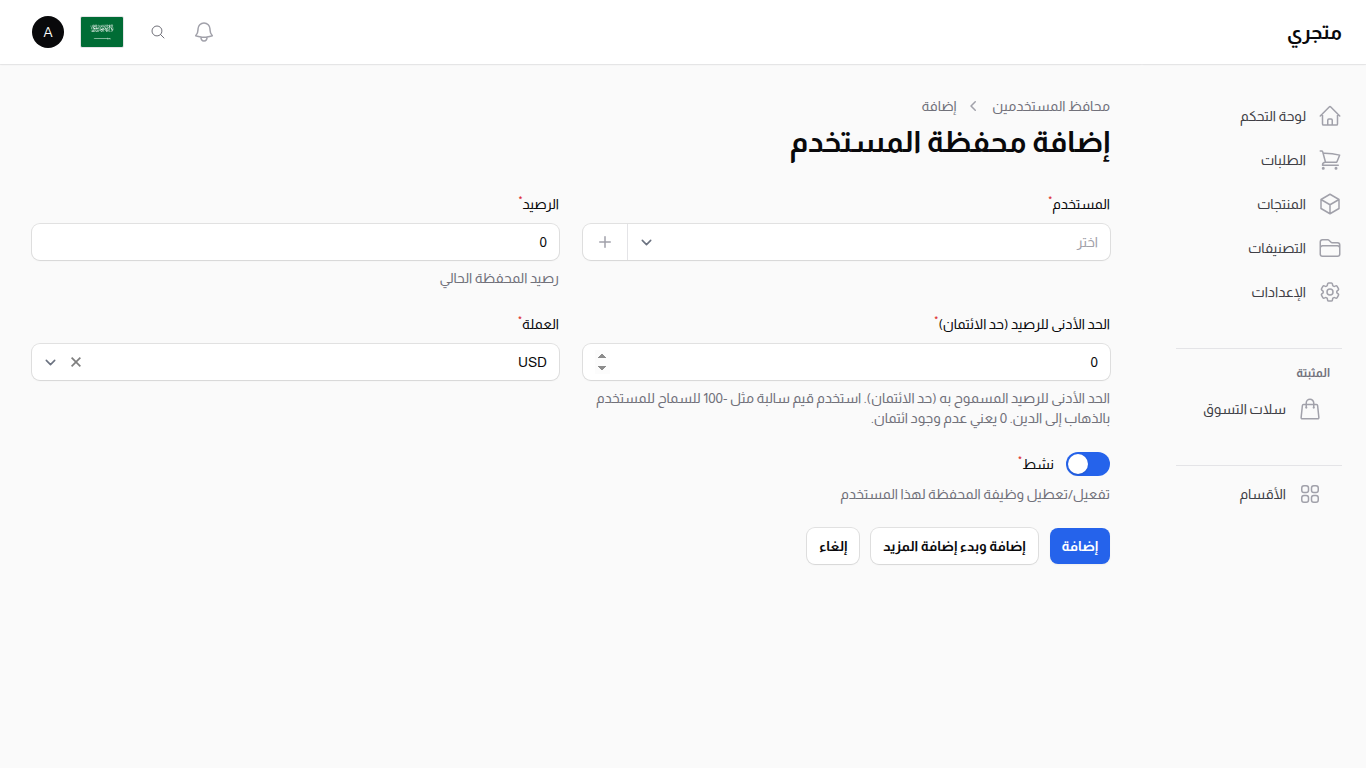
على الرغم من أن المحافظ تُنشأ تلقائياً للعملاء عادةً، يمكنك إنشاء واحدة يدوياً إذا لزم الأمر.
حقول النموذج
المستخدم مطلوب
- النوع: قائمة منسدلة قابلة للبحث مع إنشاء مباشر
- الغرض: اختيار العميل لهذه المحفظة
- الخيارات: جميع العملاء المسجلين
الرصيد مطلوب
- النوع: خانة رقمية (المبالغ بخطوات 0.01)
- الافتراضي: 0.00
- الغرض: المبلغ الموجود في المحفظة. عند تصحيح محفظة موجودة، استخدم إضافة أموال أو خصم أموال بدلاً من ذلك، حتى يُسجَّل التغيير في السجل.
الحد الأدنى للرصيد (حد الائتمان) مطلوب
- النوع: خانة رقمية (المبالغ بخطوات 0.01)
- الافتراضي: 0.00
- الغرض: إلى أي حد يُسمح لهذا العميل بالنزول تحت الصفر. اتركه 0 لعدم منحه أي ائتمان، أو أدخل قيمة سالبة مثل -100 للسماح له بإنفاق 100 زيادة على ما يملكه فعلياً. القيم الموجبة غير مقبولة.
العملة مطلوب
- النوع: قائمة منسدلة قابلة للبحث
- الافتراضي: العملة الأساسية لمتجرك
- الغرض: العملة التي تحتفظ بها هذه المحفظة
- الخيارات: فقط العملات التي أعددتها في متجرك. وعند إضافة محفظة جديدة، تُستبعد أي عملة يملك العميل محفظة بها بالفعل، فلا يمكن أن ينتهي الأمر بمحفظتين بنفس العملة لعميل واحد.
نشط مطلوب
- النوع: مفتاح تبديل (تشغيل/إيقاف)
- الافتراضي: تشغيل (مُفعّل)
- الغرض: تفعيل/تعطيل المحفظة للمعاملات
إدارة أموال المحفظة
إضافة أموال
انقر على زر إضافة أموال لإضافة أموال إلى محفظة العميل.
النموذج:
- المبلغ: المبلغ العشري المراد إضافته
- الوصف: سبب الإضافة (مثال: "استرداد"، "رصيد ترويجي"، "تعديل يدوي")
بعد الإضافة:
- يتم تحديث الرصيد فوراً
- تتم إضافة سجل بالمبلغ المضاف إلى سجل المحفظة تلقائياً
- تظهر رسالة تأكيد على شاشتك. لا يتم إبلاغ العميل بالإضافة، لذا أخبره بنفسك إذا كان الأمر مهماً.
خصم أموال
انقر على زر خصم أموال للسحب من محفظة العميل.
النموذج:
- المبلغ: المبلغ العشري المراد خصمه
- الوصف: سبب الخصم (مثال: "تصحيح"، "استرداد مدفوعات"، "تعديل يدوي")
التحقق:
- يمكنك خصم أي مبلغ، حتى لو كان أكبر مما يملكه العميل حالياً. الرصيد ببساطة يصبح سالباً.
- إنفاق العميل نفسه يبقى محكوماً بحد الائتمان الخاص به، أما خصمك أنت فلا، لذا تأكد من المبلغ قبل التأكيد.
عرض المعاملات
انقر على عرض المعاملات لرؤية جميع نشاطات المحفظة بما في ذلك:
- الإضافات (المشتريات الملغاة، العروض الترويجية، المبالغ المستردة)
- الخصومات (مشتريات المتجر، التعديلات اليدوية)
- الرصيد قبل/بعد كل معاملة
- تواريخ المعاملات والأوصاف
تعديل محفظة
انقر على تعديل لفتح المحفظة في نافذة منبثقة، حيث يمكنك تغيير:
- العميل صاحب المحفظة
- الرصيد (على الرغم من أن إضافة أموال وخصم أموال أفضل، لأنهما يتركان سجلاً)
- الحد الأدنى للرصيد (حد الائتمان)
- العملة
- حالة النشاط
فلاتر المحفظة
استخدم الفلاتر للعثور على محافظ محددة:
- الحالة: عرض المحافظ النشطة أو غير النشطة فقط
- العملة: عرض المحافظ بعملة واحدة
- المستخدم: عرض محافظ عميل واحد. ابحث في القائمة بالاسم أو البريد الإلكتروني أو الجوال أو رقم العميل.
- لديه رصيد: عرض المحافظ التي ما زالت تحتوي على أموال فقط
- السجلات المحذوفة: تضمين المحافظ التي حذفتها، أو عرضها وحدها
معلومات مهمة
- لكل عميل: كل عميل لديه محفظة واحدة لكل عملة
- تتبع الرصيد: جميع التغييرات مسجلة في سجل المعاملات
- الإنشاء التلقائي: تُنشأ المحافظ تلقائياً عند انضمام العملاء
- تعدد العملات: دعم عملات مختلفة لكل عميل
- سجل المعاملات: كل تغيير في الرصيد يُنشئ سجلاً دائماً
- التفعيل: المحافظ غير النشطة لا يمكن استخدامها للمشتريات
- رصيد المتجر: يمكن استخدام أرصدة المحفظة كدفع أثناء الدفع
المحافظ متعددة العملات
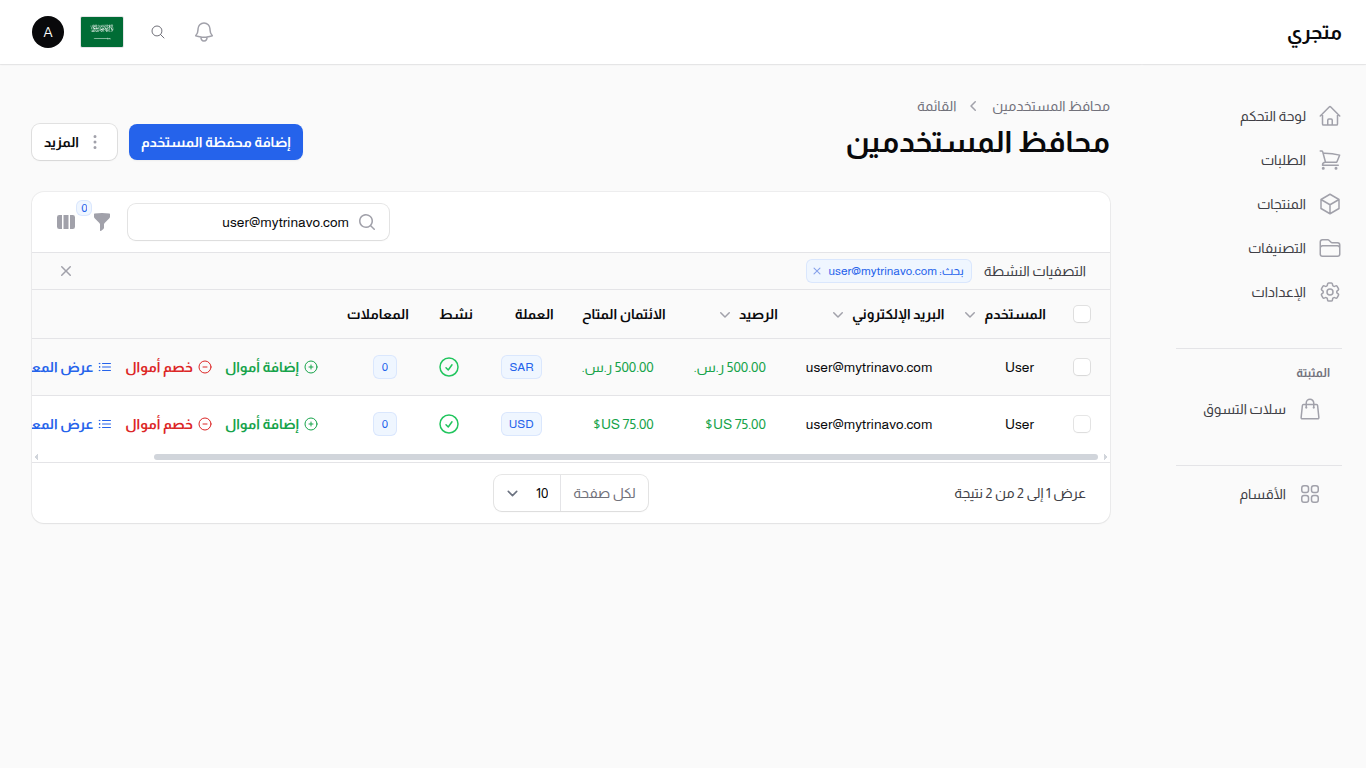
المحافظ متعددة العملات هي ميزة مدفوعة تسمح للعملاء بالحفاظ على أرصدة محفظة منفصلة لعملات مختلفة. هذا مفيد بشكل خاص للأعمال الدولية أو المتاجر التي تقبل عملات متعددة.
نظرة عامة
نظام المحفظة القياسي (الافتراضي): - كل عميل لديه محفظة واحدة برصيد واحد - جميع المعاملات تستخدم العملة الأساسية للمتجر - بسيط ومباشر للمتاجر ذات العملة الواحدة
نظام المحفظة متعدد العملات (مدفوع): - كل عميل يمكن أن يكون لديه محافظ متعددة، واحدة لكل عملة - رصيد منفصل لـ USD، EUR، SAR، GBP، إلخ. - إيداعات وسحوبات ومعاملات خاصة بكل عملة - مرونة أكثر للعملاء الدوليين
تفعيل المحافظ متعددة العملات
لتفعيل دعم المحافظ متعددة العملات:
- انتقل إلى الإعدادات ← المحفظة
- ابحث عن قسم ميزات المحفظة
- قم بتبديل "تفعيل المحافظ متعددة العملات" إلى تشغيل
- انقر على حفظ التغييرات
مهم: - هذه الميزة متاحة فقط لـ خطط المتاجر المدفوعة - المتاجر المجانية سترى رسالة ترقية عند محاولة التفعيل - راجع إعدادات النظام - المحافظ متعددة العملات لتفاصيل الإعداد
كيف تعمل المحافظ متعددة العملات
عند تفعيل تعدد العملات:
منظور العميل
- أرصدة متعددة: يمكن للعميل أن يكون لديه محفظة USD، محفظة EUR، محفظة SAR، إلخ.
- اختيار العملة: عند الإيداع أو السحب، يختار العميل أي عملة
- المطابقة التلقائية: النظام يستخدم المحفظة التي تطابق عملة الطلب للمدفوعات
- سجل منفصل: كل محفظة عملة لها سجل معاملات خاص بها
منظور المسؤول
- سجلات محافظ متعددة: كل عميل قد يكون لديه صفوف محافظ متعددة (واحد لكل عملة)
- عمود العملة: تحديد العملة التي تستخدمها كل محفظة بسهولة
- الإدارة الفردية: إضافة/خصم أموال لمحافظ عملات محددة
- عرض موحد: جميع محافظ العملاء مرئية في قائمة واحدة
إدارة المحافظ متعددة العملات
إنشاء محافظ خاصة بالعملة
عند إنشاء محفظة جديدة لعميل مع تفعيل تعدد العملات:
- انقر على زر إضافة محفظة المستخدم
- اختر العميل
- حقل العملة: اختر العملة من القائمة المنسدلة. تظهر فقط العملات التي أعددتها في متجرك، وتُستبعد أي عملة يملك هذا العميل محفظة بها بالفعل.
- عيّن الرصيد الأولي
- قم بتبديل نشط إلى تشغيل
- انقر على إضافة
مثال: إنشاء محفظة EUR لعميل لديه بالفعل محفظة USD
- المستخدم: أحمد محمد
- الرصيد: 0.00
- العملة: EUR
- نشط: نعم
النتيجة: أحمد الآن لديه محفظتان (USD و EUR) ويمكنه الحفاظ على أرصدة منفصلة.
إضافة أموال لعملة محددة
عند استخدام إجراء إضافة أموال:
- اختر المحفظة بالعملة المطلوبة
- انقر على إضافة أموال
- أدخل المبلغ (سيُضاف بعملة تلك المحفظة)
- أدخل الوصف
- تأكيد
مثال: إذا نقرت على "إضافة أموال" في محفظة EUR لأحمد وأدخلت 100، فإنها تُضيف €100 إلى رصيده EUR (وليس رصيده USD).
اختيار العملة للمعاملات
الإيداعات/السحوبات/التحويلات: - يختار العميل أي محفظة عملة يستخدمها - راجع طلبات إيداع المحفظة - راجع طلبات سحب المحفظة - راجع تحويلات المحفظة
المدفوعات: - النظام يستخدم تلقائياً المحفظة المطابقة لعملة الطلب - مثال: طلب EUR ← تُستخدم محفظة EUR - إذا لم يكن لدى العميل محفظة بعملة الطلب، يفشل الدفع
أفضل الممارسات للمحافظ متعددة العملات
متى تُفعّل
فعّل المحافظ متعددة العملات إذا: - تبيع بعملات متعددة - لديك عملاء دوليون - تقبل مدفوعات بعملات مختلفة - تريد للعملاء الحفاظ على أرصدة بعملتهم المفضلة
أبقِ على العملة الواحدة إذا: - تعمل بعملة واحدة فقط - جميع العملاء يستخدمون نفس العملة - تريد إدارة محافظ أبسط - أنت على خطة مجانية (الميزة غير متاحة)
إدارة أسعار الصرف
مهم: نظام المحفظة لا يحوّل تلقائياً بين العملات.
- كل محفظة عملة مستقلة
- €100 في محفظة EUR تبقى €100 (لا تتحول إلى USD)
- العملاء لا يمكنهم التحويل بين محافظ عملاتهم الخاصة
- إذا كنت بحاجة للتحويل، يدوياً:
- اخصم من محفظة عملة
- احسب سعر الصرف
- أضف المعادل لمحفظة عملة أخرى
التواصل
تأكد من أن العملاء يفهمون: - يمكنهم امتلاك محافظ عملات متعددة - رصيد كل محفظة منفصل (لا تحويل تلقائي) - يجب عليهم الإيداع بالعملة التي يخططون لاستخدامها - المبالغ المستردة تُعاد بعملة المعاملة الأصلية
استكشاف مشاكل تعدد العملات
فشل الدفع بسبب عدم تطابق العملة
المشكلة: العميل يحاول الدفع لطلب EUR لكن لديه محفظة USD فقط
الحل: - يحتاج العميل لإيداع أموال في محفظة EUR أولاً - أو يمكن للعميل الدفع بطريقة دفع مختلفة - أو يمكن للعميل الاتصال بالدعم لتبادل العملات
العميل لديه محافظ متعددة لنفس العملة
المشكلة: قاعدة البيانات تُظهر عميلاً بمحفظتين USD أو أكثر
الحل: - هذا لا يجب أن يحدث مع التحقق الصحيح - دمج يدوياً: انقل الرصيد من واحدة لأخرى - ألغِ تفعيل أو احذف المحفظة المكررة - اتصل بالدعم إذا استمرت المشكلة
الإيداعات تذهب للعملة الخاطئة
المشكلة: العميل أودع في محفظة EUR لكن المال ذهب لـ USD
السبب: العميل اختار العملة الخاطئة أثناء طلب الإيداع
الحل: - يمكن للمسؤول التصحيح يدوياً بـ: 1. الخصم من المحفظة الخاطئة 2. الإضافة للمحفظة الصحيحة 3. تدوين التصحيح في أوصاف المعاملات
تعطيل المحافظ متعددة العملات
لتعطيل دعم تعدد العملات:
- اذهب إلى الإعدادات ← المحفظة
- قم بتبديل "تفعيل المحافظ متعددة العملات" إلى إيقاف
- انقر على حفظ التغييرات
العواقب المهمة: - المحافظ الخاصة بالعملات الموجودة تبقى في قاعدة البيانات - العملاء يفقدون القدرة على إنشاء محافظ جديدة خاصة بالعملة - الأرصدة الموجودة لا تتأثر أو تُحذف - طلبات الإيداع/السحب لن تعرض اختيار العملة بعد الآن - النظام يتحول افتراضياً للعملة الأساسية للمعاملات الجديدة
التوصية: عطّل فقط إذا كنت متأكداً أنك لن تحتاج لدعم تعدد العملات، لأن إعادة التفعيل تتطلب إعادة الإعداد.
تفعيل مدفوعات المحفظة عند الدفع
بينما يدير نظام المحفظة أرصدة العملاء، للسماح للعملاء بـ الدفع بمحفظتهم أثناء الدفع، يجب تفعيل طريقة دفع محفظة المستخدم:
الخطوة 1: الانتقال إلى طرق الدفع
اذهب إلى التوصيل والدفع > طرق الدفع من الشريط الجانبي.
الخطوة 2: إنشاء أو تعديل طريقة الدفع
الخيار أ: إنشاء طريقة دفع جديدة
- انقر على زر "طريقة دفع جديدة"
- املأ المعلومات الأساسية:
- الاسم: "محفظة المستخدم" (معرّف داخلي)
- اسم العرض: "الدفع بالمحفظة" أو "رصيد المحفظة" (يظهر للعملاء)
- الوصف: "ادفع باستخدام رصيد محفظتك. طريقة دفع سريعة وآمنة للمستخدمين المسجلين."
- الشعار: ارفع أيقونة محفظة (اختياري)
- مُفعّل: قم بالتبديل إلى تشغيل
-
ترتيب الفرز: عيّن ترتيب العرض (مثال: 10)
-
في قسم إعداد الإضافة:
-
إضافة الدفع: اختر "محفظة المستخدم" من القائمة المنسدلة
-
انقر على إنشاء للحفظ
الخيار ب: تعديل طريقة دفع المحفظة الموجودة
- ابحث عن طريقة دفع "محفظة المستخدم" الموجودة في القائمة
- انقر على تعديل
- قم بتبديل مُفعّل إلى تشغيل
- عدّل اسم العرض أو الوصف أو ترتيب الفرز حسب الحاجة
- انقر على حفظ
الخطوة 3: التحقق من الإعداد
إضافة محفظة المستخدم لا تتطلب إعداداً إضافياً:
- لا حاجة لمفاتيح API
- لا حاجة لإعداد webhooks
- دائماً لديها إعداد صالح
يمكنك النقر على زر اختبار للتحقق من أن طريقة الدفع مُعدَّة بشكل صحيح (على الرغم من أن هذا ينجح دائماً لمحفظة المستخدم).
كيف تعمل مدفوعات المحفظة
بمجرد التفعيل، يعمل تدفق الدفع كالتالي:
- يضيف العميل عناصر للسلة وينتقل للدفع
- اختيار طريقة الدفع: "الدفع بالمحفظة" يظهر كخيار
- فحص الرصيد: النظام يتحقق من أن العميل لديه رصيد محفظة كافٍ
- معالجة الدفع:
- إذا كان الرصيد كافياً: ينجح الدفع، يُخصم من المحفظة
- إذا كان الرصيد غير كافٍ: يظهر خطأ مع الرصيد الحالي وخيار الشحن
- تسجيل المعاملة: جميع مدفوعات المحفظة تُسجَّل تلقائياً في معاملات المحفظة
ملاحظات مهمة
- التوثيق مطلوب: فقط المستخدمون المسجلون يمكنهم الدفع بالمحفظة
- الرصيد الكافي: يجب أن يكون لدى العملاء رصيد كافٍ لتغطية إجمالي الطلب
- تعدد العملات: عملة المحفظة يجب أن تطابق عملة الطلب
- الاستردادات التلقائية: إذا تم استرداد طلب، يُضاف المبلغ تلقائياً للمحفظة
- سجل المعاملات: جميع مدفوعات المحفظة تُنشئ سجلات معاملات دائمة
تعطيل مدفوعات المحفظة
للتوقف عن قبول مدفوعات المحفظة:
- اذهب إلى التوصيل والدفع > طرق الدفع
- ابحث عن طريقة دفع "محفظة المستخدم"
- انقر على مفتاح مُفعّل لإيقافه (أو انقر تعديل وعطّل)
- لن يرى العملاء المحفظة كخيار دفع عند الدفع بعد الآن
ملاحظة: تعطيل مدفوعات المحفظة لا يؤثر على أرصدة المحافظ الموجودة أو سجل المعاملات. لا يزال بإمكان العملاء عرض محافظهم، لكن لا يمكنهم استخدامها للمشتريات الجديدة.
الإعدادات ذات الصلة
إعداد ظهور المحفظة في إعدادات النظام:
- إخفاء المحفظة عن العملاء - التحكم في ما إذا كان العملاء يمكنهم رؤية واستخدام ميزات المحفظة
الأقسام ذات الصلة
- طرق الدفع - تفعيل المحفظة كخيار دفع عند الدفع
- معاملات المحفظة - عرض جميع نشاطات المحفظة
- المستخدمون - إدارة العملاء
- الطلبات - الطلبات المدفوعة بأموال المحفظة