المستخدمون
إدارة جميع حسابات المستخدمين على منصتك بما في ذلك العملاء والبائعين والمسؤولين. التحكم في الوصول والأدوار ومعلومات المستخدم.
نظرة عامة
يتيح لك قسم المستخدمين:
- إنشاء وإدارة الحسابات للعملاء والبائعين والموظفين
- تعيين الأدوار والصلاحيات
- تحديث معلومات المستخدم وتفاصيل الاتصال
- إدارة نقاط الولاء والمستويات
- إعداد سلة التسوق لكل مستخدم
- إدارة عناوين المستخدمين
- إعادة تعيين كلمات المرور وإدارة الوصول
- تتبع نشاط المستخدم والحالة
- تعليق أو تفعيل الحسابات
الوصول إلى المستخدمين
انقر على الأقسام ← إدارة المستخدمين ← المستخدمون
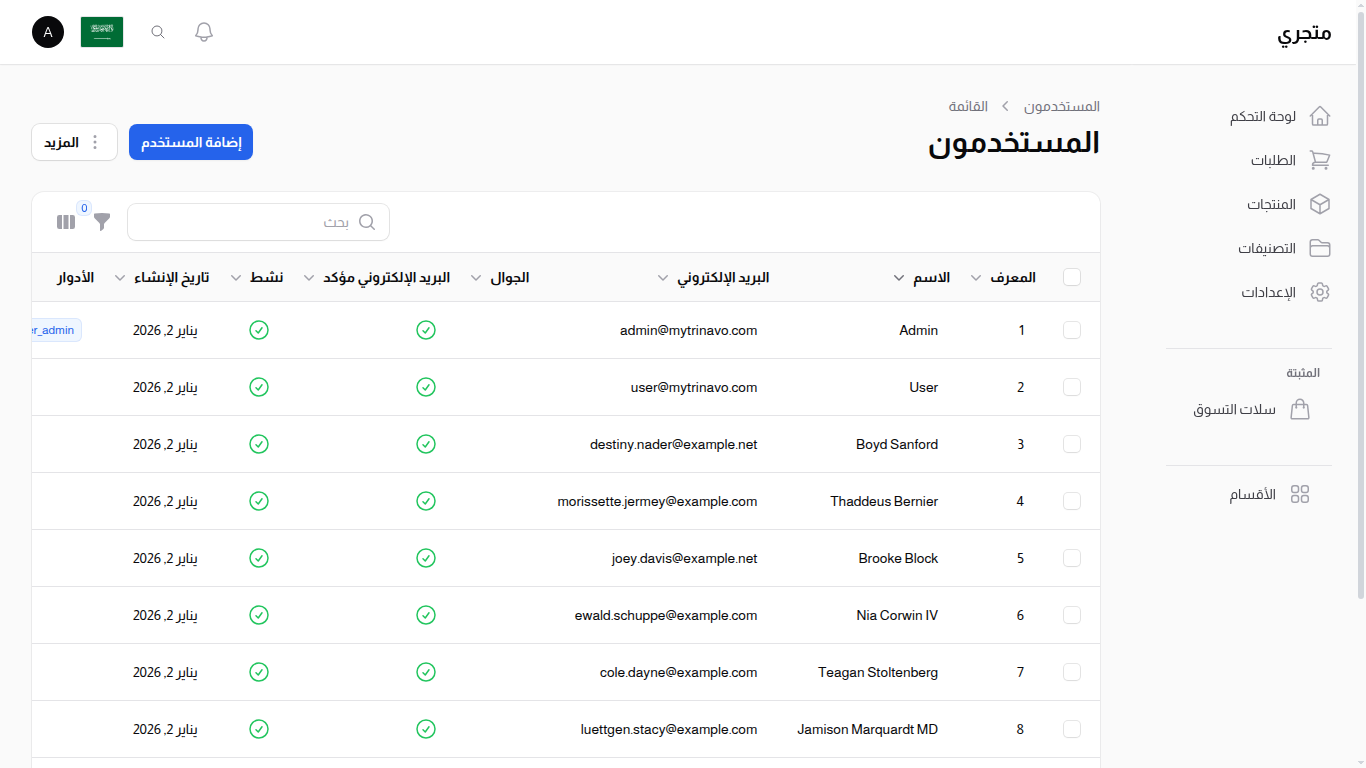
فهم المستخدمين
أنواع المستخدمين
- العميل: المتسوقون العاديون على منصتك
- البائع: البائعون/الموردون (يمكن تعيين تصنيفات لهم لتقييد أين يبيعون)
- المسؤول: الموظفون ذوو صلاحية الإدارة (يمكن تعيين تصنيفات لهم لتقييد ما يرونه)
- موظفو الدعم: فريق خدمة العملاء
حقول المستخدم
- الاسم: الاسم الكامل (مطلوب)
- البريد الإلكتروني: بريد الاتصال (يجب أن يكون فريداً)
- الجوال: رقم الهاتف
- تاريخ الميلاد: تاريخ ميلاد المستخدم
- الجنس: ذكر أو أنثى
- كلمة المرور: كلمة مرور الحساب
- نشط: تفعيل/إلغاء تفعيل الحساب
- البريد الإلكتروني مؤكد: حالة التحقق من البريد الإلكتروني
- معرف محادثة تليجرام: لإشعارات تليجرام
- الأدوار: الوظيفة/الصلاحيات
تبويبات النموذج
نموذج المستخدم منظم في 5 تبويبات لسهولة الإدارة:
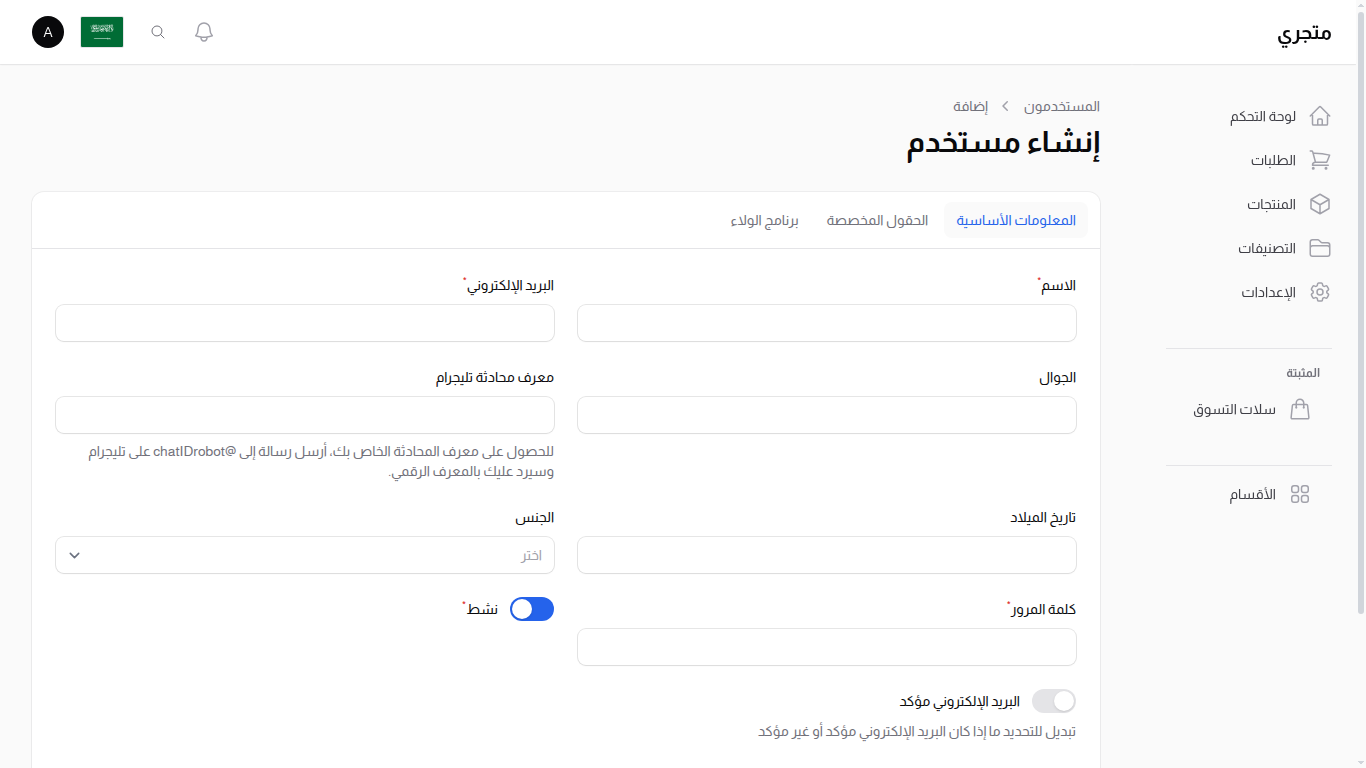
تبويب المعلومات الأساسية
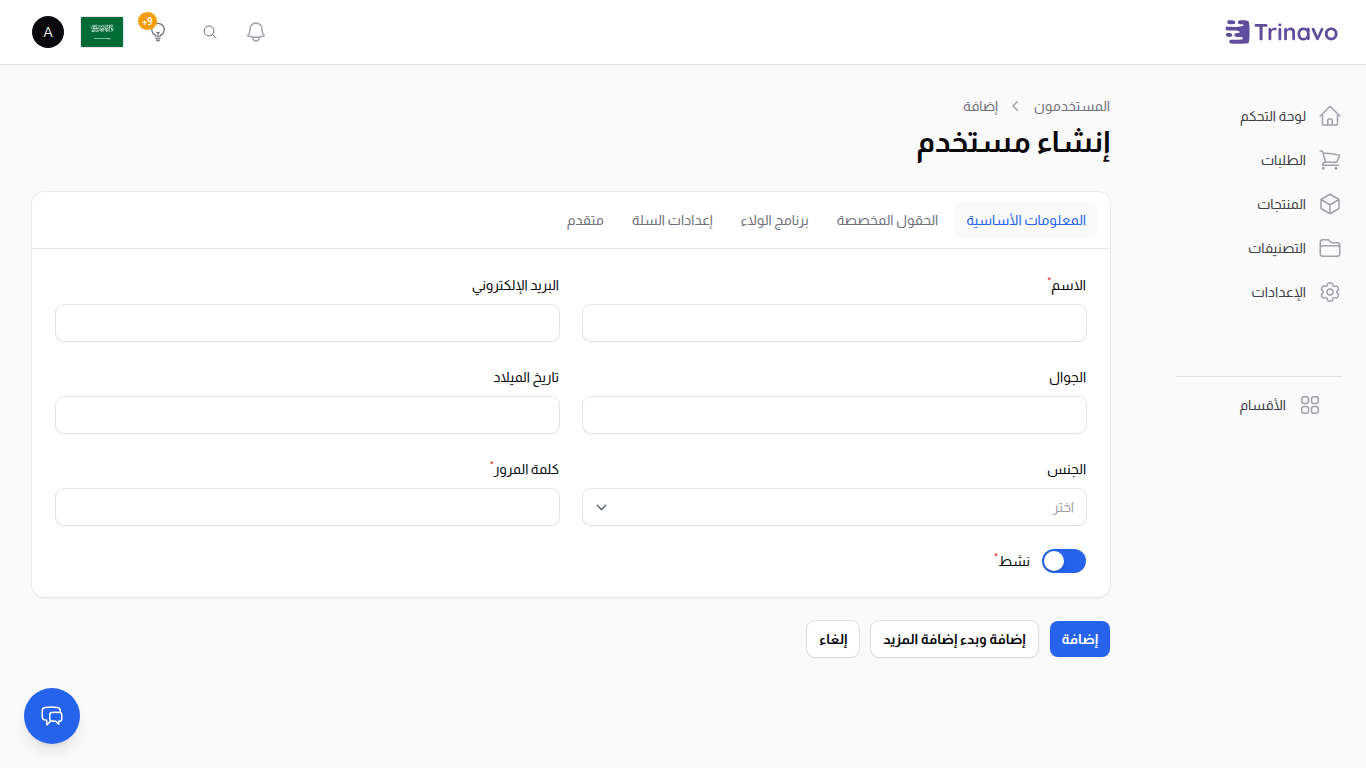
يحتوي على حقول الملف الشخصي الأساسية:
- الاسم (مطلوب)
- البريد الإلكتروني
- الجوال
- تاريخ الميلاد
- الجنس
- كلمة المرور (مطلوبة للمستخدمين الجدد)
- نشط (تبديل)
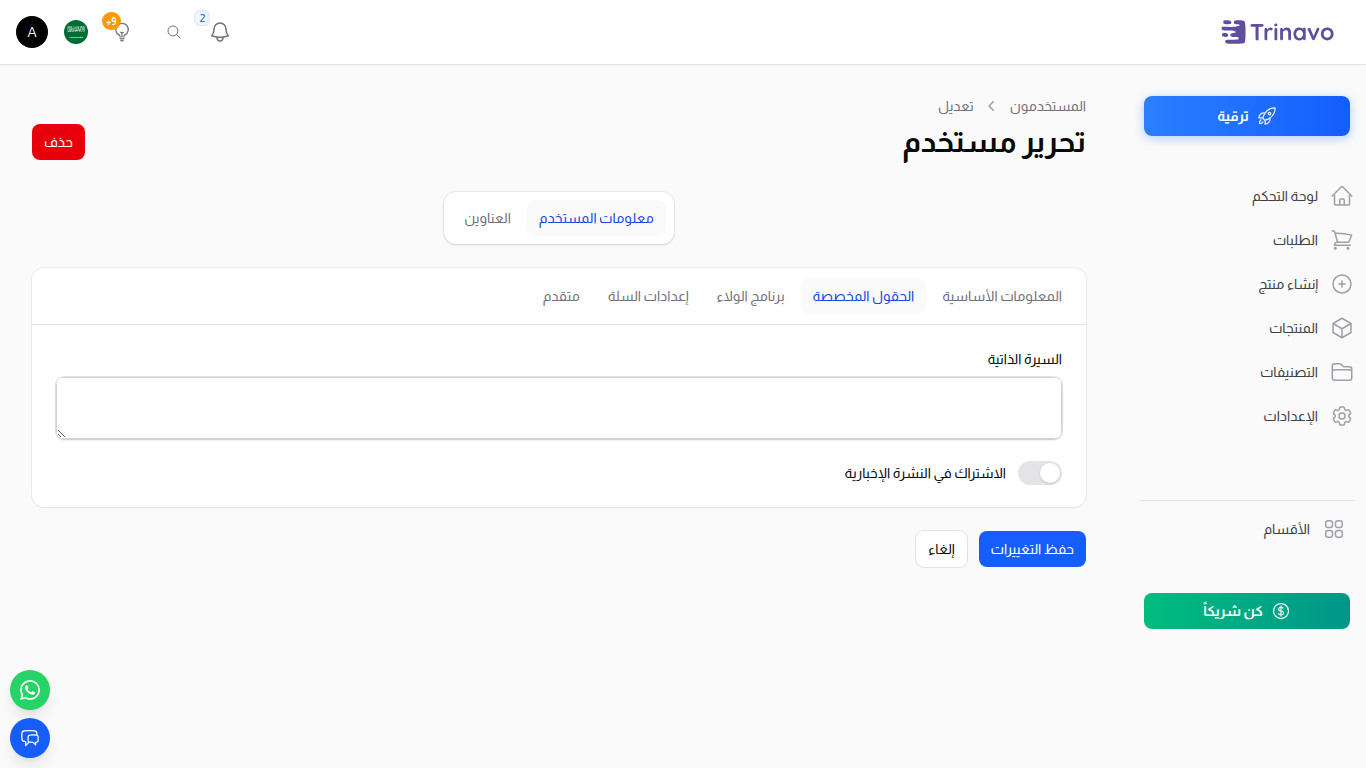
تبويب الحقول المخصصة
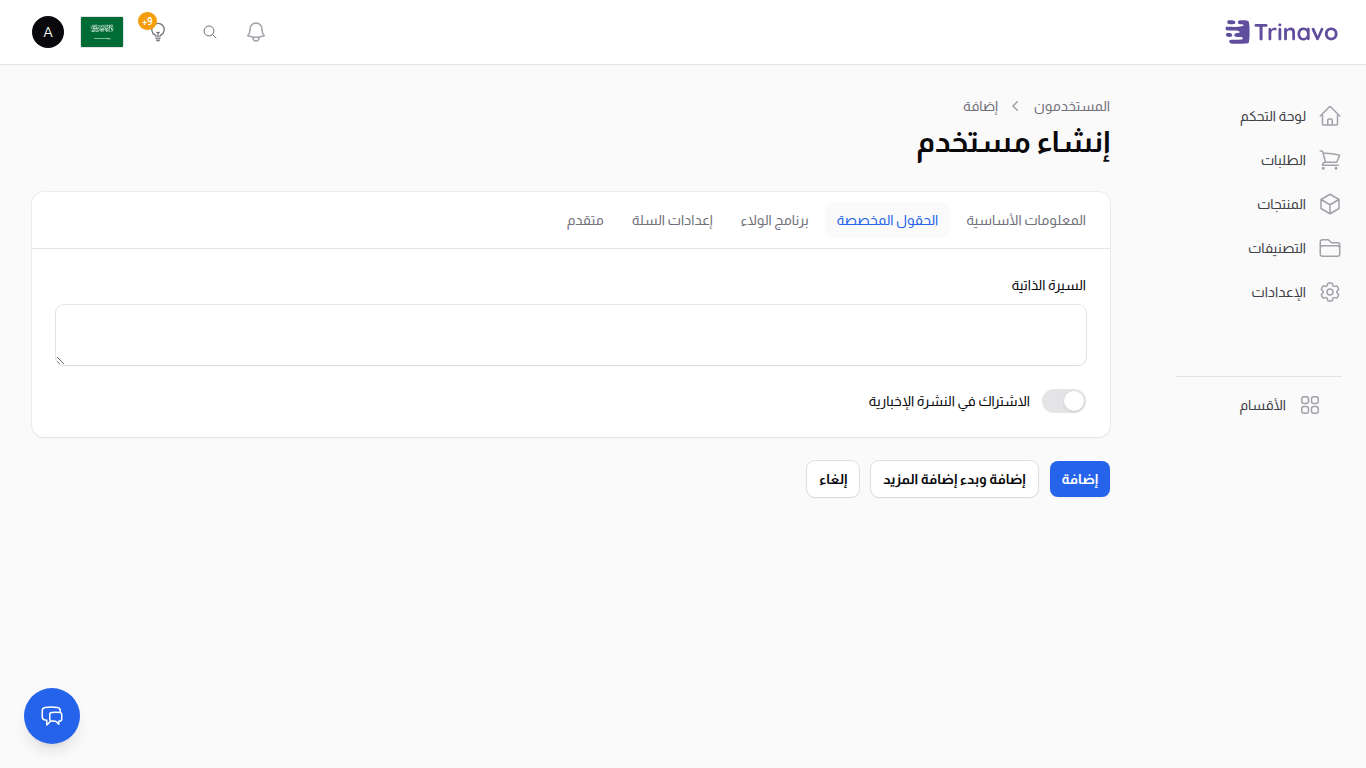
يعرض أي حقول مخصصة تم إعدادها في الحقول المخصصة للمستخدمين. هذه الحقول ديناميكية وقد تشمل:
- حقول نصية
- حقول نص متعدد الأسطر
- رفع الملفات
- قوائم منسدلة
- مفاتيح تبديل
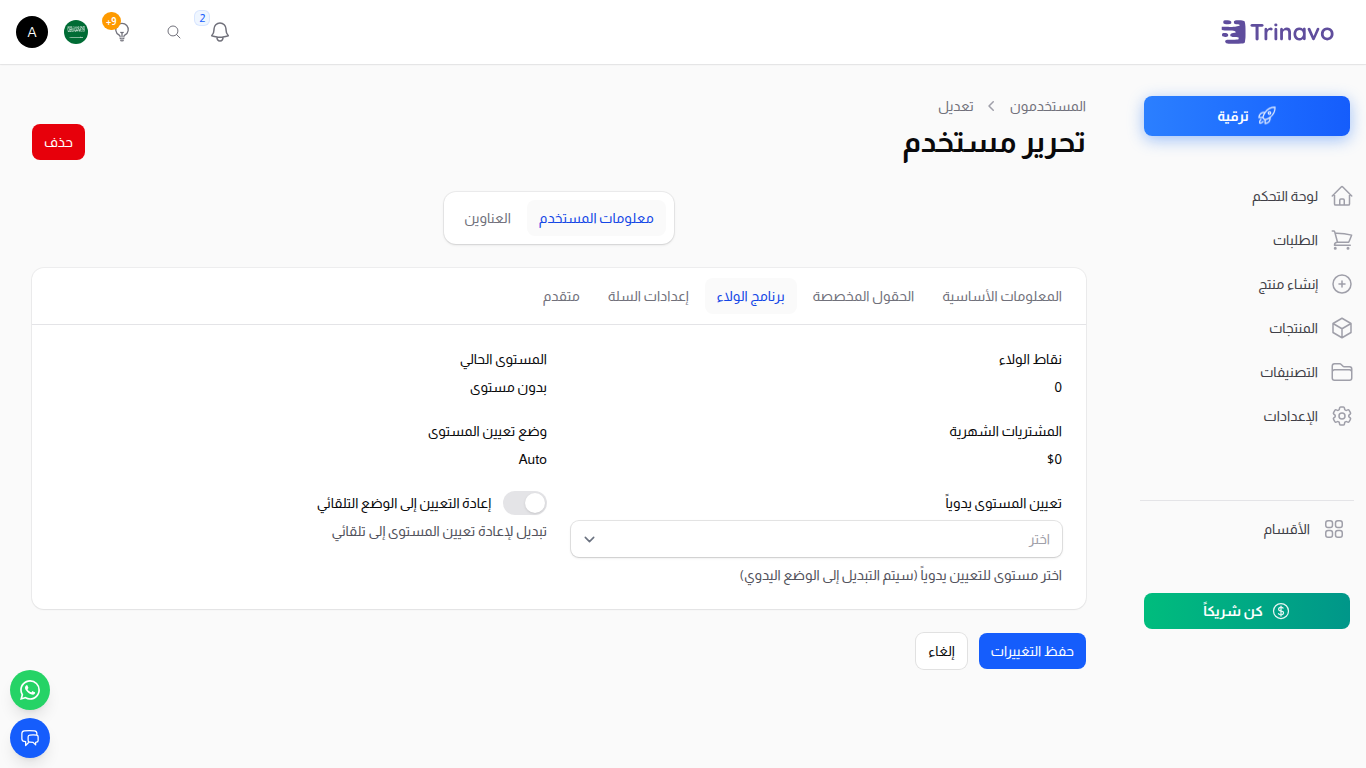
تبويب برنامج الولاء
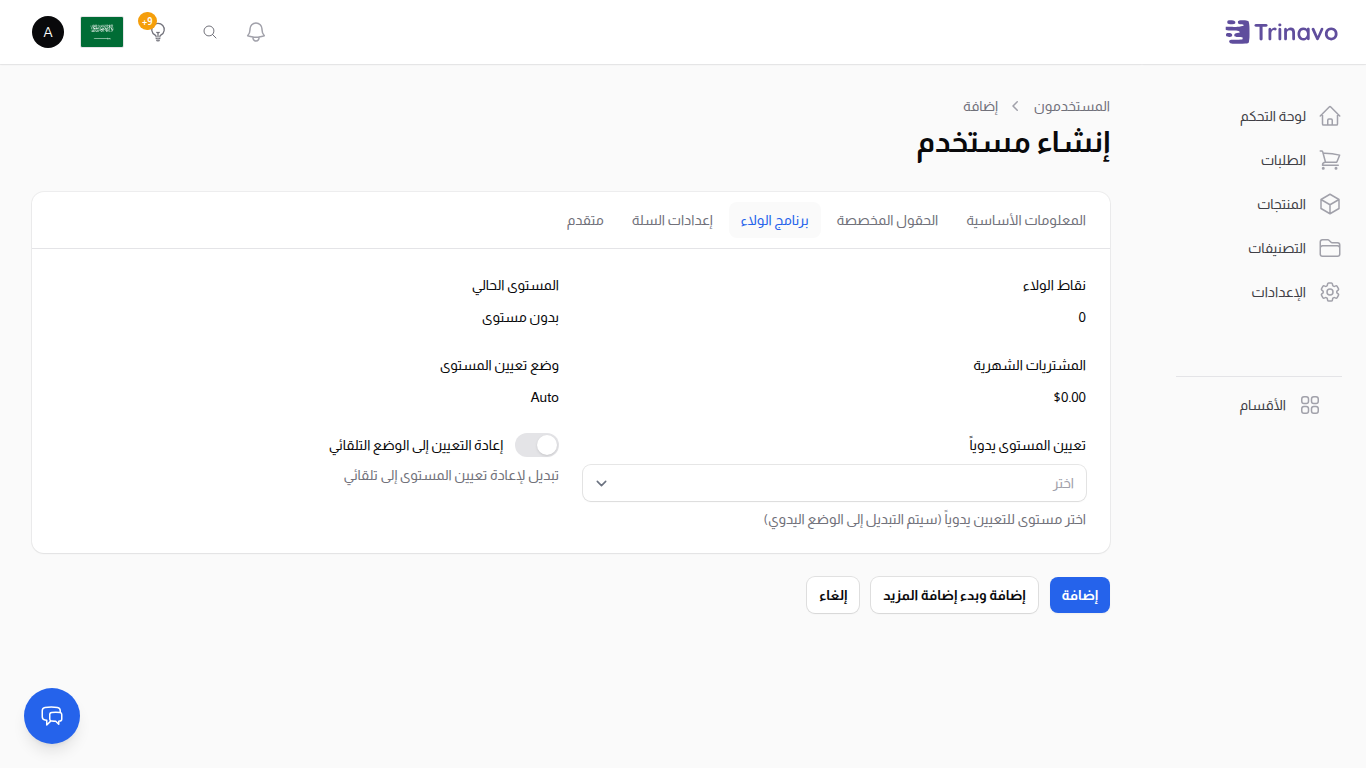
إدارة معلومات ولاء المستخدم:
- نقاط الولاء: رصيد النقاط الحالي (للقراءة فقط)
- المستوى الحالي: مستوى ولاء المستخدم (للقراءة فقط)
- المشتريات الشهرية: إجمالي المشتريات هذا الشهر (للقراءة فقط)
- وضع تعيين المستوى: تلقائي أو يدوي
- تعيين المستوى يدوياً: تجاوز تعيين المستوى التلقائي
- إعادة التعيين إلى الوضع التلقائي: العودة إلى حساب المستوى التلقائي
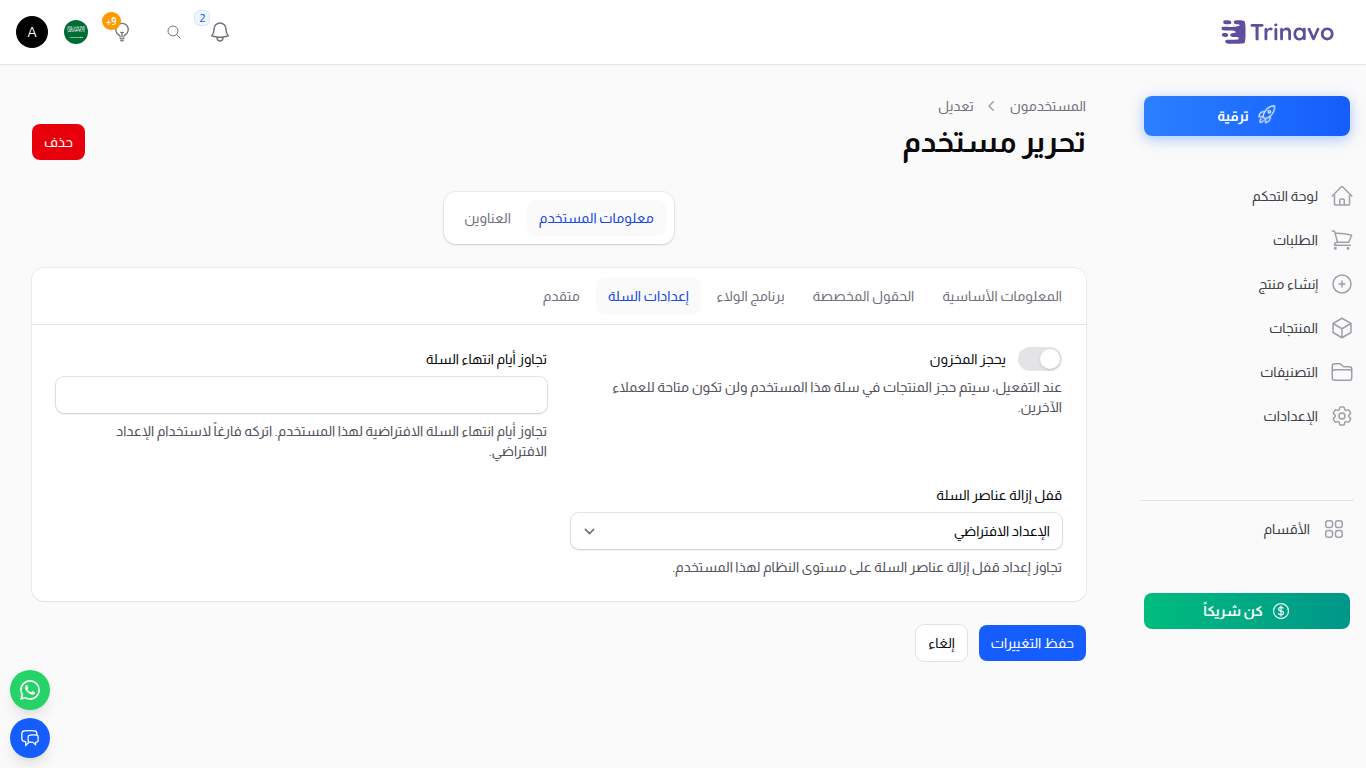
تبويب إعدادات السلة
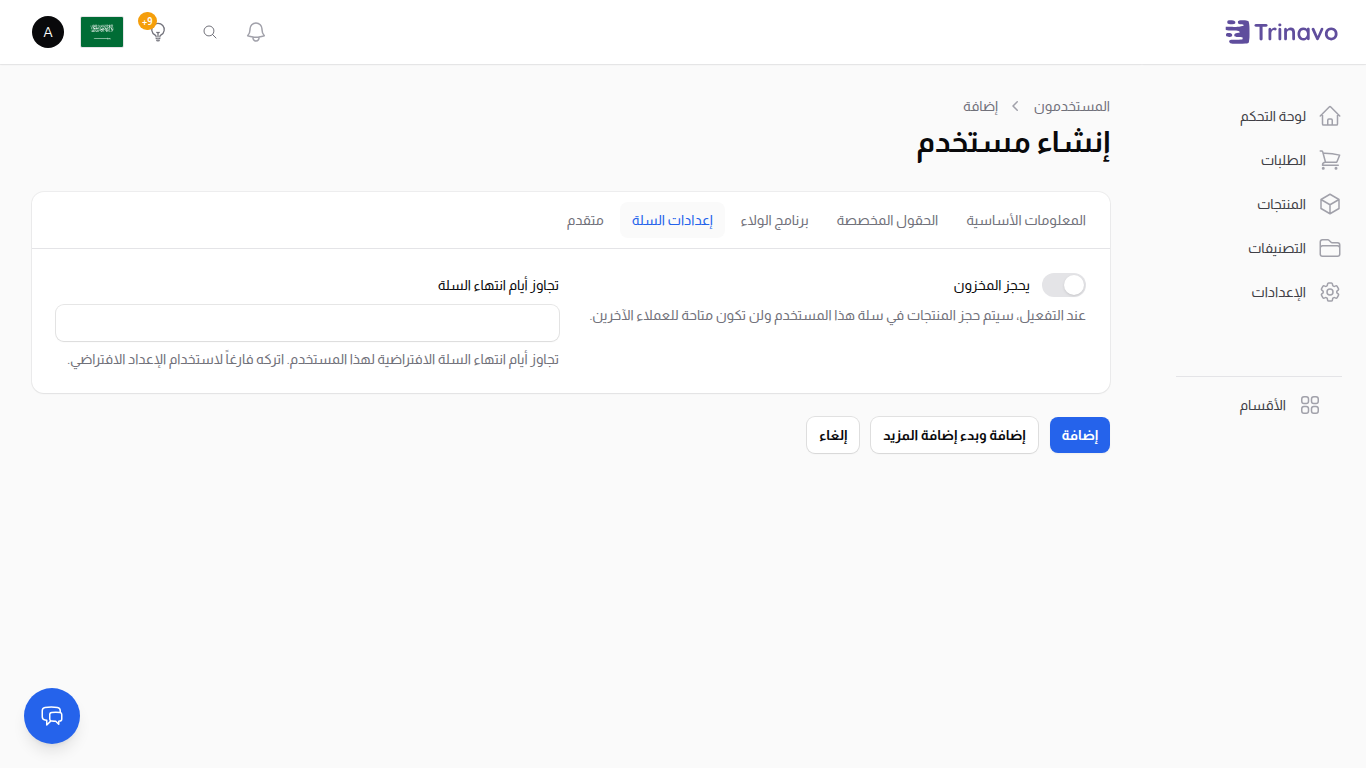
إعداد سلوك السلة الخاص بالمستخدم:
- يحجز المخزون: عند التفعيل، سيتم حجز المنتجات في سلة هذا المستخدم ولن تكون متاحة للعملاء الآخرين
- تجاوز أيام انتهاء السلة: تجاوز أيام انتهاء السلة الافتراضية لهذا المستخدم (اتركه فارغاً لاستخدام الإعداد الافتراضي)
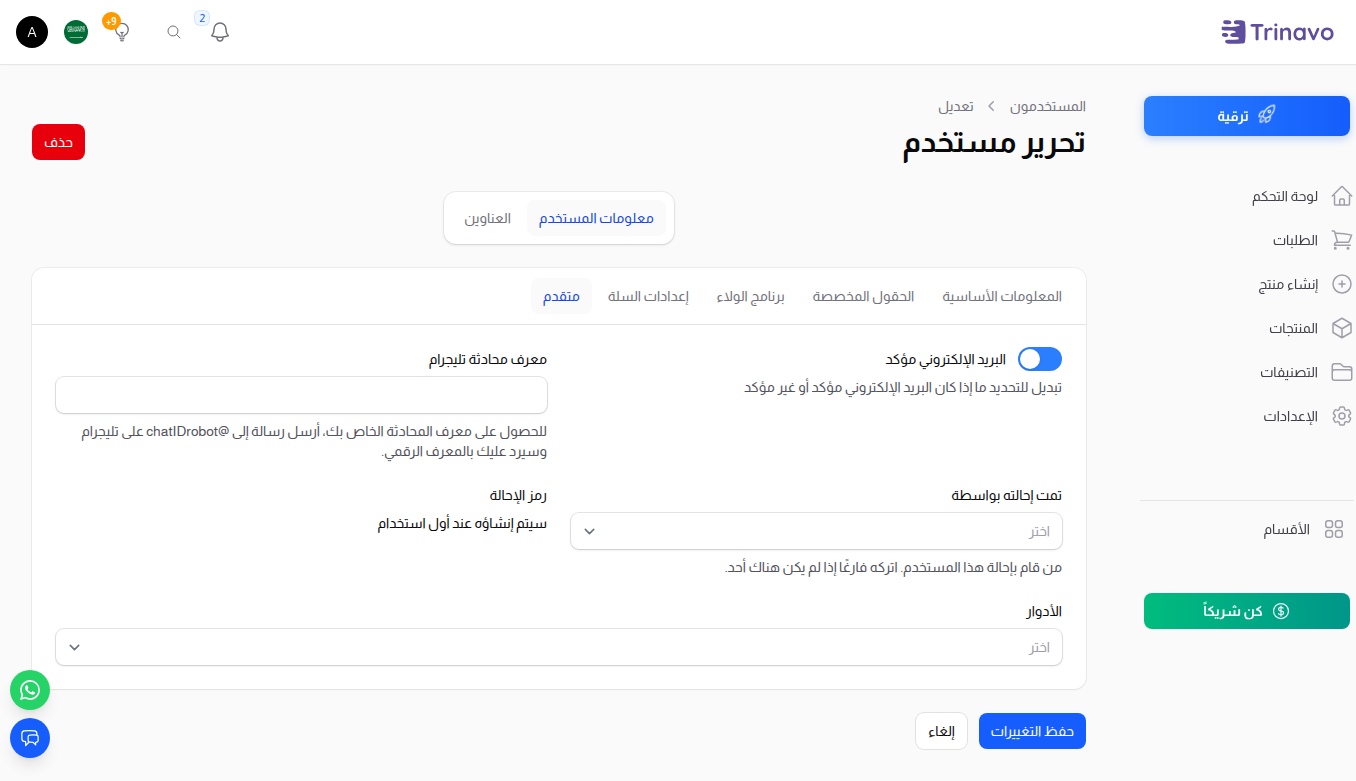
تبويب متقدم
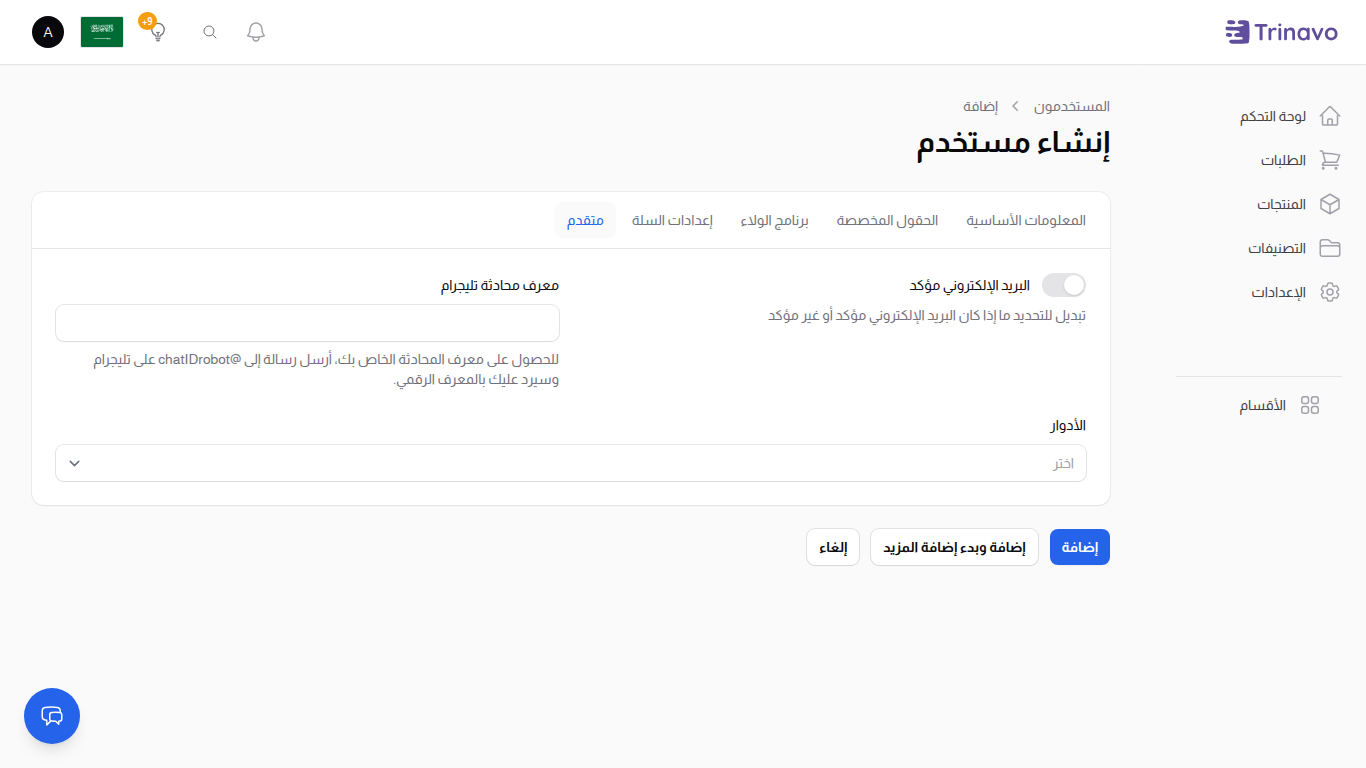
الإعدادات المتقدمة للمستخدم:
- البريد الإلكتروني مؤكد: تبديل لتحديد البريد الإلكتروني كمؤكد يدوياً
- معرف محادثة تليجرام: أدخل معرف محادثة تليجرام للإشعارات (احصل عليه بإرسال رسالة إلى @chatIDrobot على تليجرام)
- الأدوار: تعيين دور واحد أو أكثر للمستخدم
عروض نموذج التحرير
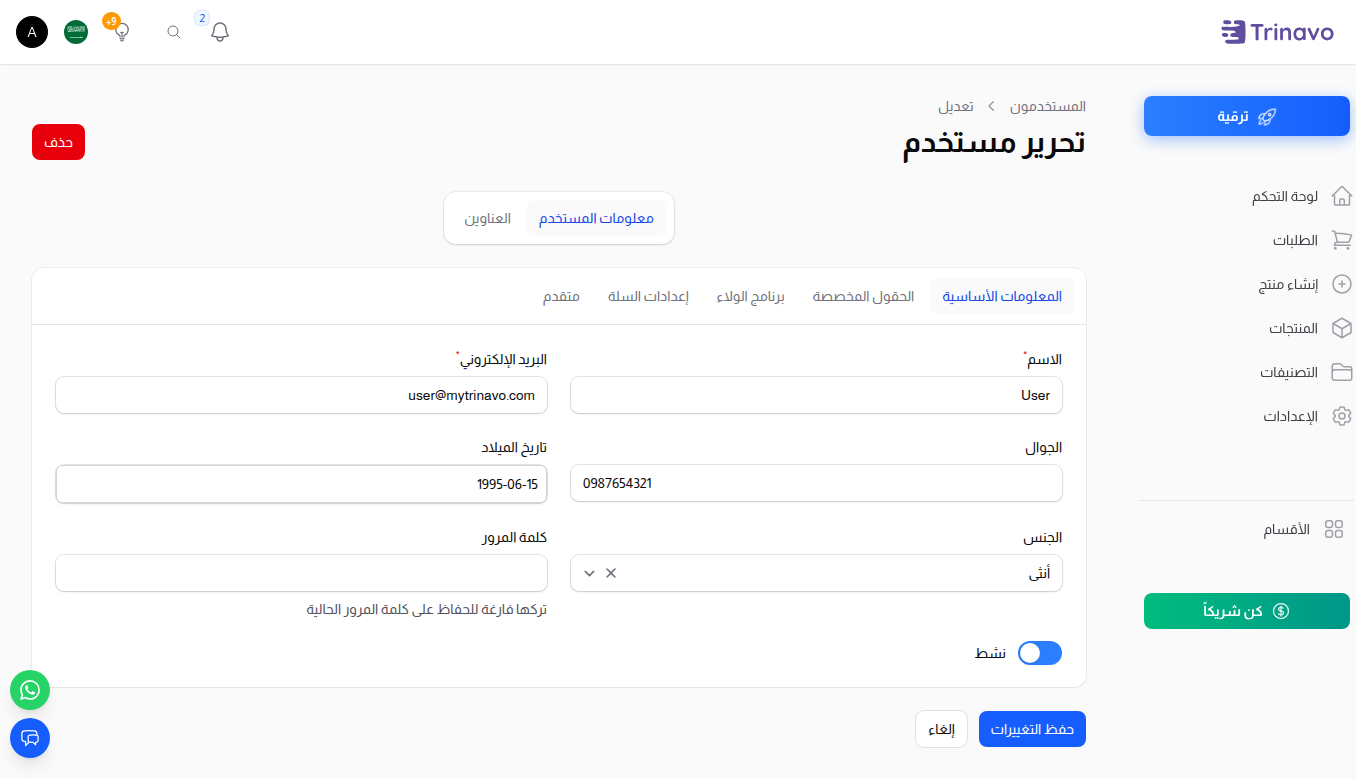
عند تحرير مستخدم موجود، تظهر نفس التبويبات بقيمه الحالية مُعبَّأة. تُظهر عروض التحرير أيضاً قيماً للقراءة فقط محسوبة من نشاط المستخدم.
تحرير — معلومات المستخدم
تحرير — الحقول المخصّصة
تحرير — الولاء
تحرير — إعدادات السلة
تحرير — متقدم
إدارة العناوين
عند تعديل مستخدم، يمكنك إدارة عناوينه في تبويب العناوين.
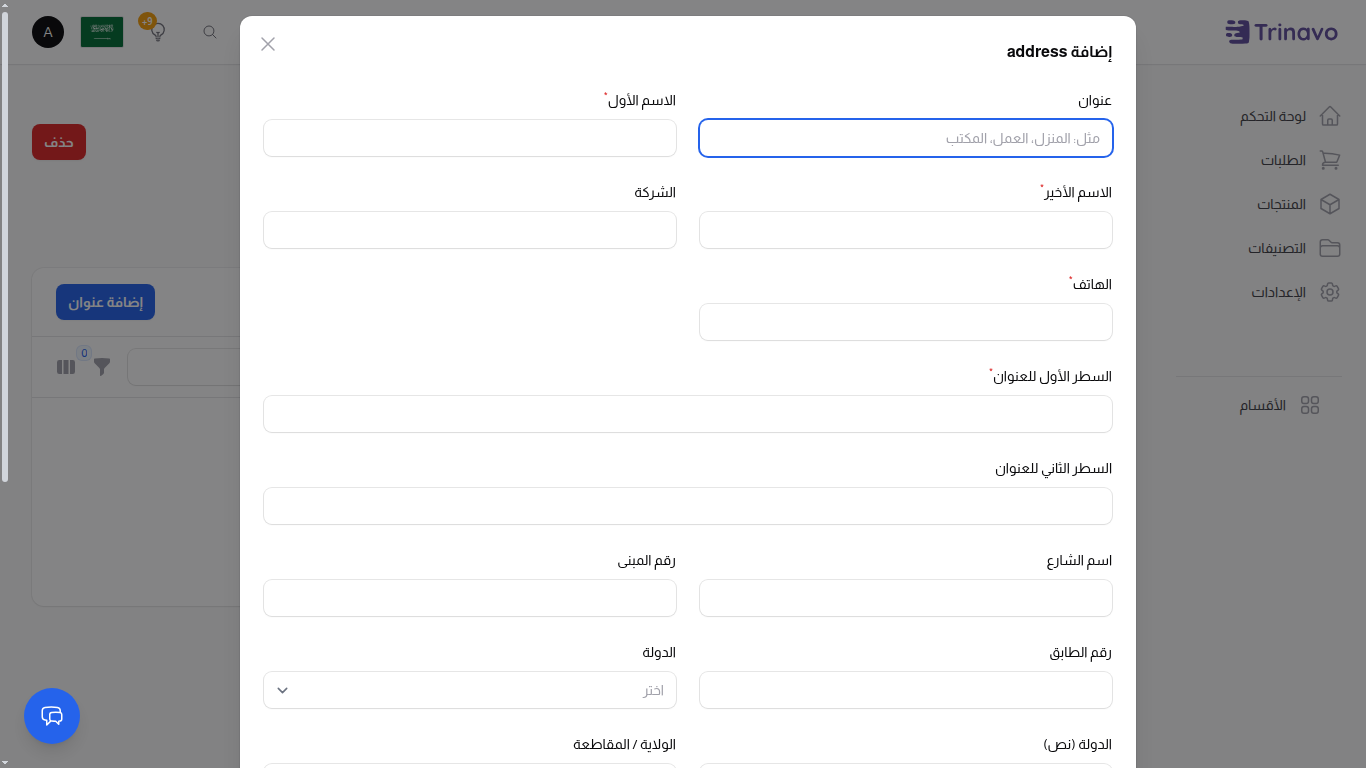
يتضمن كل عنوان:
- العنوان (مثل: المنزل، العمل، المكتب)
- الاسم الأول والاسم الأخير
- الشركة (اختياري)
- رقم الهاتف
- سطور العنوان
- اسم الشارع، رقم المبنى، رقم الطابق
- الدولة، الولاية/المقاطعة، المدينة
- الرمز البريدي
- العنوان الافتراضي (تبديل)
- عنوان الفواتير (تبديل)
- عنوان التوصيل (تبديل)
التصنيفات المعينة
عند تعديل بائع أو مسؤول، سترى قسم التصنيفات المعينة في أسفل صفحة التعديل. يتيح لك هذا تقييد التصنيفات التي يمكن للمستخدم الوصول إليها.
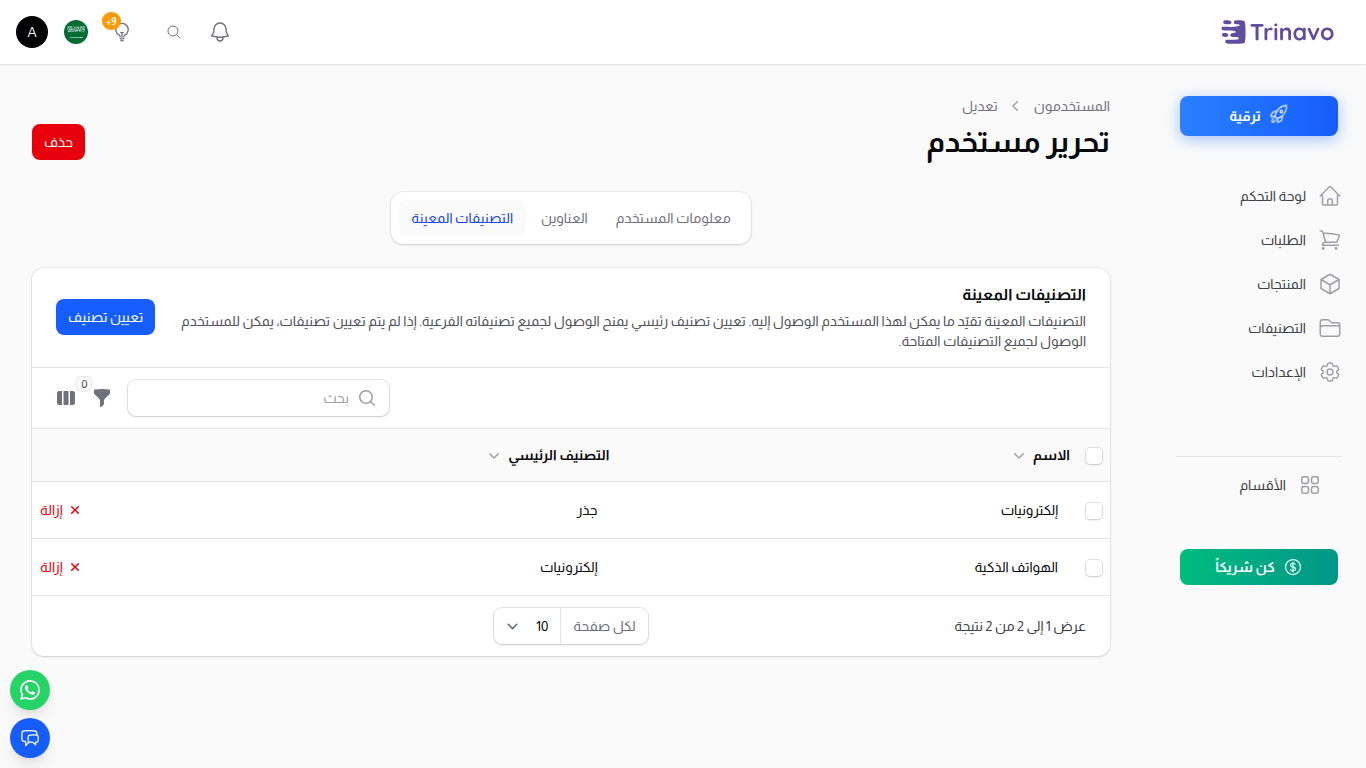
تبويب التصنيفات المعينة يعرض التصنيفات المعينة للمستخدم
من يرى هذا القسم؟
يظهر قسم التصنيفات المعينة للمستخدمين الذين هم:
- بائعون — يقيّد التصنيفات التي يمكنهم إنشاء منتجات فيها
- مسؤولون (مستخدمون لديهم صلاحية
access_admin_panel) — يقيّد العناصر والطلبات التي يمكنهم رؤيتها
لا يظهر للمسؤولين الأعلى (لديهم وصول كامل دائماً) أو العملاء العاديين.
تعيين التصنيفات
- عدّل المستخدم
- انتقل إلى قسم التصنيفات المعينة
- انقر تعيين تصنيف
- اختر تصنيفاً أو أكثر
- تعيين تصنيف رئيسي يشمل تلقائياً جميع تصنيفاته الفرعية
إزالة التصنيفات
- انقر إزالة بجانب التصنيف
- أكّد الإجراء
للبائعين: إزالة تعيين تصنيف ستعطّل جميع منتجاتهم في ذلك التصنيف وتصنيفاته الفرعية.
للمسؤولين: إزالة تصنيف لا تؤثر على المنتجات — تغيّر فقط الطلبات والعناصر التي يمكنهم رؤيتها.
بدون تصنيفات معينة
- البائعون بدون تعيينات يمكنهم الوصول لجميع التصنيفات المحددة كـ "متاح للبائعين"
- المسؤولون بدون تعيينات يمكنهم رؤية جميع العناصر والطلبات (بدون تقييد)
لمزيد من التفاصيل، انظر تقييد التصنيفات للمسؤولين.
إجراءات الصف
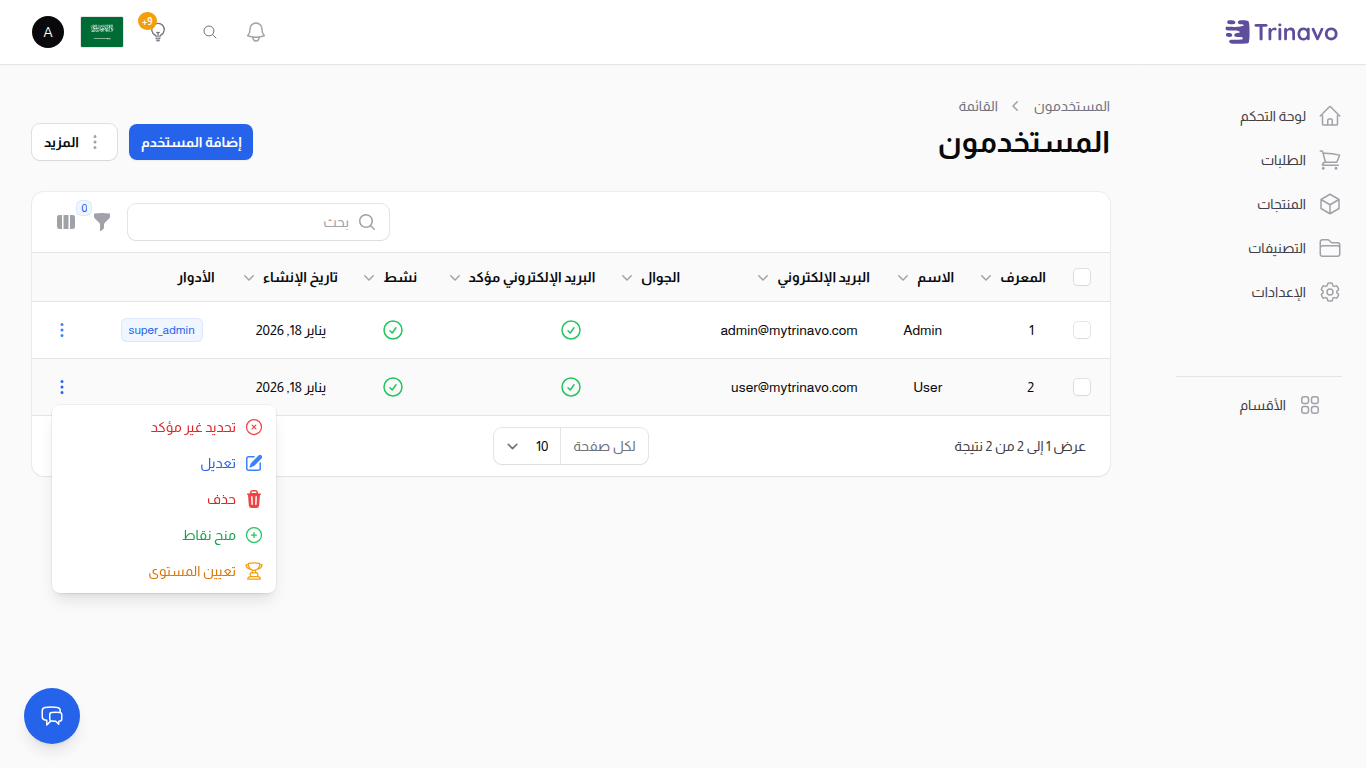
انقر على قائمة الإجراءات (⋮) في أي صف مستخدم للوصول إلى:
- تحديد مؤكد/غير مؤكد: تبديل حالة التحقق من البريد الإلكتروني
- تعديل: فتح نموذج تعديل المستخدم
- حذف: إزالة حساب المستخدم
- منح نقاط: إضافة نقاط ولاء للمستخدم
- خصم نقاط: إزالة نقاط الولاء (إذا كان لدى المستخدم نقاط)
- تعيين المستوى: تعيين مستوى ولاء يدوياً
- إعادة التعيين للتلقائي: العودة إلى تعيين المستوى التلقائي (إذا كان معيناً يدوياً)
تصدير المستخدمين
تصدير بيانات المستخدمين إلى Excel أو PDF لتحليل العملاء أو الحملات التسويقية أو تقارير الامتثال.
تصدير الكل: انقر على المزيد ← تصدير لتنزيل جميع المستخدمين.
تصدير المحدد: حدد المستخدمين بمربعات الاختيار، ثم اختر تصدير من الإجراءات الجماعية.
البيانات المضمنة: الاسم، البريد الإلكتروني، الجوال، الأدوار، الحالة، تاريخ التسجيل، رصيد المحفظة، نقاط الولاء.
إدارة المستخدمين
إنشاء مستخدم
- انقر على إضافة المستخدم
- املأ تبويب المعلومات الأساسية:
- أدخل الاسم (مطلوب)
- أدخل البريد الإلكتروني
- أدخل الجوال (اختياري)
- حدد تاريخ الميلاد (اختياري)
- حدد الجنس (اختياري)
- أدخل كلمة المرور (مطلوبة)
- فعّل نشط
- أعد إعداد التبويبات الأخرى حسب الحاجة
- انقر على إضافة
تعديل معلومات المستخدم
- انقر على صف المستخدم أو إجراء تعديل
- تنقل بين التبويبات لتحديث الحقول
- عدّل العناوين في تبويب العناوين
- انقر على حفظ التغييرات
إعادة تعيين كلمة المرور
- عدّل المستخدم
- في تبويب المعلومات الأساسية، أدخل كلمة مرور جديدة
- اترك حقل كلمة المرور فارغاً للحفاظ على كلمة المرور الحالية
- احفظ التغييرات
إلغاء تفعيل المستخدمين
- عدّل المستخدم
- أوقف تبديل نشط
- احفظ
- يفقد المستخدم الوصول فوراً
حذف المستخدمين
- انقر على قائمة الإجراءات (⋮) في صف المستخدم
- انقر على حذف
- أكد الإجراء
- يتم حذف حساب المستخدم نهائياً
البحث والتصفية
- البحث بالاسم أو البريد الإلكتروني أو الجوال
- التصفية حسب حالة التحقق (مؤكد/غير مؤكد)
- التصفية حسب حالة النشاط
- التصفية حسب الدور
- التصفية حسب مستوى الولاء
- التصفية حسب حالة حجز المخزون
- الترتيب حسب أي عمود
الإجراءات الجماعية
حدد عدة مستخدمين لـ:
- حذف عدة حسابات
- تحديد كمؤكد: تعيين البريد الإلكتروني كمؤكد للمستخدمين المحددين
- تحديد كغير مؤكد: إزالة التحقق من البريد الإلكتروني للمستخدمين المحددين
- تبديل حالة النشاط: تبديل حالة النشاط للمستخدمين المحددين
- تصدير: تنزيل بيانات المستخدمين المحددين
أفضل الممارسات
- تأمين الوصول: استخدم كلمات مرور قوية أولية
- التحقق من البريد الإلكتروني: تأكد من أن عناوين البريد الإلكتروني نشطة
- التنظيف المنتظم: أزل الحسابات غير النشطة
- تعيين الأدوار: امنح الحد الأدنى من الصلاحيات الضرورية
- مراقبة النشاط: تتبع أنماط تسجيل الدخول
- النسخ الاحتياطي للبيانات: صدّر قوائم المستخدمين بانتظام
- استخدم حجز المخزون بحكمة: فعّله فقط لعملاء VIP لتجنب مشاكل المخزون
سير العمل الشائع
تسجيل عميل جديد
- انقر على إضافة المستخدم
- أدخل الاسم والبريد الإلكتروني
- اترك الأدوار فارغة (العملاء لا يحتاجون أدوار المسؤول)
- تأكد من تفعيل نشط
- انقر على إضافة
- يمكن للمستخدم تسجيل الدخول بكلمة المرور المحددة
إضافة موظف جديد
- انقر على إضافة المستخدم
- املأ المعلومات الأساسية
- اذهب إلى تبويب متقدم
- عيّن الدور (الأدوار) المناسب
- انقر على إضافة
- شارك بيانات تسجيل الدخول بشكل آمن
إعداد مسؤول مقيّد
- انقر إضافة المستخدم
- أدخل المعلومات الأساسية
- اذهب إلى تبويب متقدم
- عيّن دوراً يتضمن
access_admin_panelوصلاحيات الطلبات/العناصر - انقر إضافة
- عدّل المستخدم مرة أخرى، انتقل إلى التصنيفات المعينة
- انقر تعيين تصنيف واختر التصنيفات التي يجب أن يديرها هذا المسؤول
- سيرى المسؤول الآن فقط العناصر والطلبات في تلك التصنيفات
منح نقاط الولاء
- ابحث عن المستخدم في القائمة
- انقر على قائمة الإجراءات (⋮)
- انقر على منح نقاط
- أدخل كمية النقاط والوصف
- أكد
تعيين مستوى عميل VIP
- ابحث عن المستخدم في القائمة
- انقر على قائمة الإجراءات (⋮)
- انقر على تعيين المستوى
- حدد المستوى المطلوب
- أكد (سيتم التبديل إلى الوضع اليدوي)
تفعيل حجز المخزون لعميل VIP
- عدّل المستخدم
- اذهب إلى تبويب إعدادات السلة
- فعّل يحجز المخزون
- اختيارياً حدد أيام انتهاء السلة المخصصة
- احفظ التغييرات
إضافة رصيد للمحفظة
تتضمّن قائمة إجراءات الصف (⋮) للمستخدم اختصار إضافة رصيد سريع كي لا تغادر صفحة المستخدمين لشحن رصيد عميل:
- انقر قائمة الإجراءات على صف المستخدم.
- انقر إضافة رصيد.
- اختر عملة المحفظة (تعرض القائمة المنسدلة كل المحافظ التي يمتلكها المستخدم — وإذا كانت لديه محفظة واحدة فقط فهي مختارة سلفاً). للمستخدمين الجدد، تُنشئ المنصّة محفظة بالعملة الأساس للمتجر تلقائياً عند أول تسجيل دخول أو أول عملية محفظة تمسّ المستخدم، لذلك نادراً ما تكون القائمة فارغة.
- أدخل المبلغ ووصفاً قصيراً (مثل "رصيد ودّي" أو "استرداد عن التذكرة رقم 123").
- أكّد. يتحدّث رصيد المحفظة فوراً ويُسجَّل سطر معاملة في معاملات المحفظة.
إن لم تكن محفظة العملة المختارة موجودة بعد، يتم إنشاؤها فوراً ويُعتبر المبلغ المُدخل رصيداً افتتاحياً.
عرض محافظ المستخدم / سلاله
تحتوي القائمة نفسها على اختصارَين:
- المحافظ — يفتح محافظ المستخدمين مفلتراً مسبقاً على هذا المستخدم.
- عرض السلال — يفتح السلال مفلتراً مسبقاً على هذا المستخدم. مفيد عند تشخيص سلّة تحجز المخزون.
كلاهما يُفتح في تبويب جديد كي لا تفقد مكانك في قائمة المستخدمين.
استكشاف الأخطاء وإصلاحها
س: هل يمكن للمستخدمين إعادة تعيين كلمات مرورهم بأنفسهم؟ ج: نعم، من خلال رابط "نسيت كلمة المرور" في صفحة تسجيل الدخول.
س: ماذا لو نسي المستخدم كلمة المرور والوصول للبريد الإلكتروني؟ ج: فقط المسؤول يمكنه إعادة التعيين من خلال قسم المستخدمين هذا.
س: هل يمكنني تعيين عدة أدوار لمستخدم واحد؟ ج: نعم، حدد عدة أدوار في تبويب متقدم.
س: كيف أعرف حالة المستخدم؟ ج: يعرض عمود نشط علامة صح خضراء للمستخدمين النشطين.
س: هل يمكن استعادة المستخدمين المحذوفين؟ ج: لا، الحذف دائم ما لم يكن لديك نسخ احتياطية.
س: لماذا لا أستطيع إلغاء تفعيل نفسي؟ ج: للأمان، لا يمكن للمستخدمين إلغاء تفعيل أو حذف حساباتهم الخاصة.
س: ماذا يحدث عند تعيين مستوى يدوياً؟ ج: لن يتم تحديث مستوى المستخدم تلقائياً بناءً على المشتريات حتى تعيد التعيين للوضع التلقائي.
مرجع سريع
| الحقل | التبويب | النوع | مطلوب | ملاحظات |
|---|---|---|---|---|
| الاسم | الأساسي | نص | نعم | الاسم الكامل للمستخدم |
| البريد الإلكتروني | الأساسي | بريد | شرطي | بناءً على إعدادات النظام |
| الجوال | الأساسي | هاتف | لا | رقم الاتصال |
| تاريخ الميلاد | الأساسي | تاريخ | لا | للتحقق من العمر |
| الجنس | الأساسي | قائمة | لا | ذكر/أنثى |
| كلمة المرور | الأساسي | كلمة مرور | عند الإنشاء | اتركه فارغاً للحفاظ على الحالية |
| نشط | الأساسي | تبديل | نعم | حالة الحساب |
| الحقول المخصصة | الحقول المخصصة | متنوع | يختلف | ديناميكية بناءً على الإعداد |
| نقاط الولاء | الولاء | عرض | - | للقراءة فقط |
| المستوى الحالي | الولاء | عرض | - | للقراءة فقط |
| تعيين المستوى يدوياً | الولاء | قائمة | لا | تجاوز المستوى التلقائي |
| يحجز المخزون | السلة | تبديل | لا | حجز منتجات السلة |
| تجاوز أيام انتهاء السلة | السلة | رقم | لا | أيام (1-365) |
| البريد الإلكتروني مؤكد | متقدم | تبديل | لا | حالة التحقق |
| معرف محادثة تليجرام | متقدم | نص | لا | للإشعارات |
| الأدوار | متقدم | تحديد متعدد | لا | تعيين الصلاحيات |
الإعدادات ذات الصلة
إعداد إعدادات تسجيل المستخدمين في إعدادات النظام:
- طلب البريد الإلكتروني - جعل البريد الإلكتروني إلزامياً أثناء التسجيل
- طلب الجوال - جعل رقم الجوال إلزامياً أثناء التسجيل
- طلب التحقق من البريد الإلكتروني - إجبار المستخدمين على التحقق من البريد الإلكتروني قبل الوصول للتطبيق
الأقسام ذات الصلة
- الأدوار - إدارة صلاحيات المستخدمين
- الحقول المخصصة للمستخدمين - إضافة بيانات مخصصة للمستخدمين
- مستويات المستخدمين - إعداد مستويات الولاء
- معاملات الولاء - عرض سجل نقاط الولاء