استيراد/تصدير الأسعار
غيّر أسعاراً كثيرة دفعة واحدة في جدول بيانات: نزّل أسعارك الحالية، وعدّلها في Excel أو Google Sheets، ثم ارفع الملف من جديد. ترى كل تغيير قبل أن يُحفظ أي شيء.
أين تجدها
افتح الأقسام ← إدارة المنتجات ← استيراد/تصدير الأسعار، أو من قائمة المنتجات افتح المزيد ← استيراد/تصدير الأسعار.
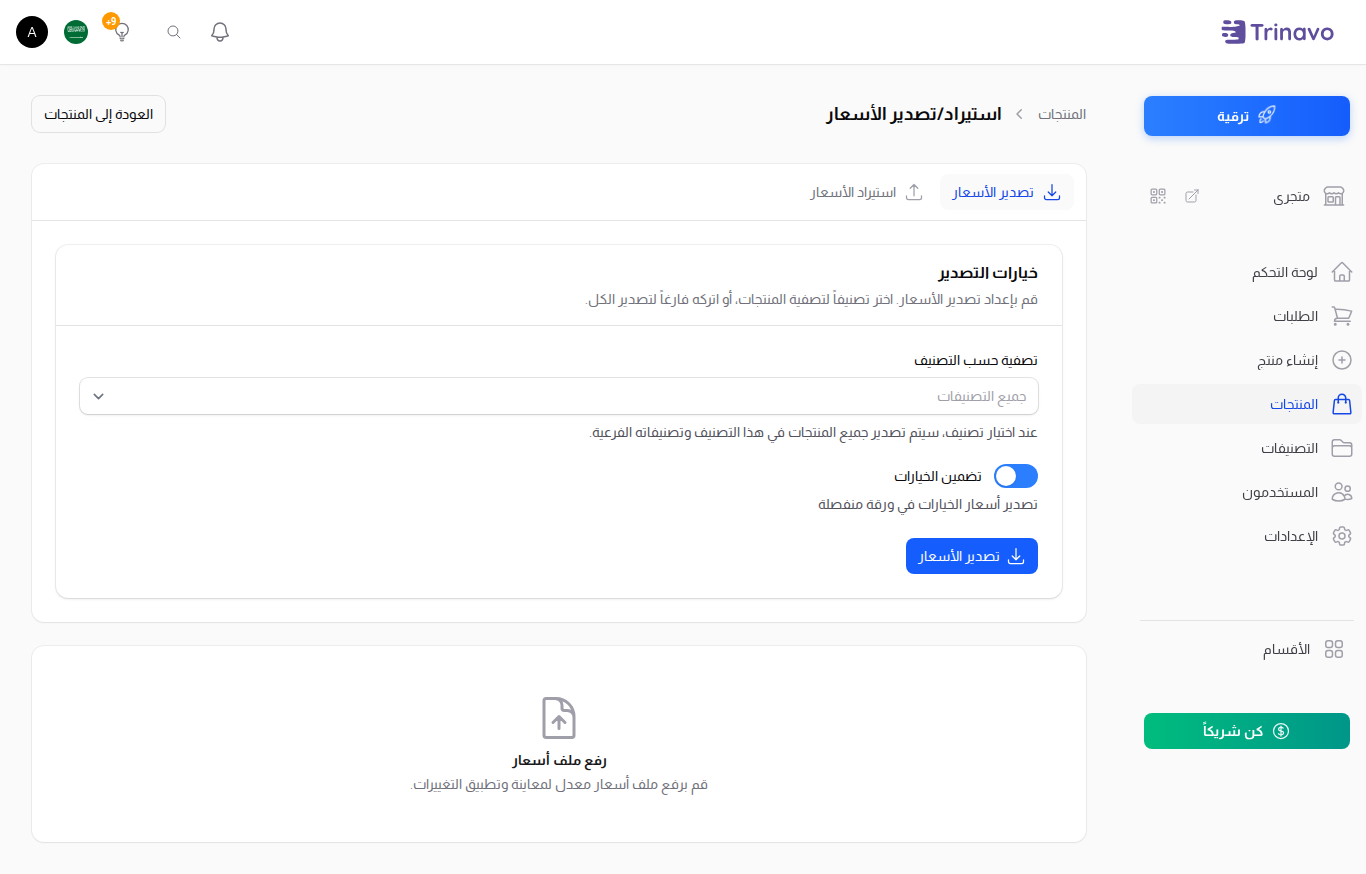
تنزيل أسعارك
- في تبويب تصدير الأسعار، اختر تصنيفاً في تصفية حسب التصنيف لتصدير منتجاته فقط (مع تصنيفاته الفرعية)، أو اترك جميع التصنيفات.
- أبقِ تضمين الخيارات مفعلاً لتحصل على أسعار الخيارات أيضاً. وفعّل تضمين أسعار مستويات العملاء لتحصل على الأسعار التي حددتها لـمستويات العملاء، ويظهر عندما تكون لديك مستويات عملاء.
- اضغط تصدير الأسعار. يُنزَّل ملف Excel.
في الملف ورقة للمنتجات، وإن طلبتهما، ورقة للخيارات وأخرى لأسعار مستويات العملاء. لا تُقرأ عند الرفع إلا أعمدة price وold_price وcost (وعمود price في ورقة مستويات العملاء)، أما الأعمدة الأخرى فموجودة لتعرف أي منتج يمثّله كل صف.
رفع الأسعار الجديدة
- غيّر الأسعار في الملف الذي نزّلته. لا تغيّر أعمدة المعرفات: فهي تخبر المتجر أي منتج يمثّله كل صف. والخلية الفارغة تُبقي ذلك السعر كما هو.
- افتح تبويب استيراد الأسعار وضع الملف في رفع ملف الأسعار (.xlsx أو .xls أو .csv، حتى 10 ميغابايت).
- اضغط معاينة التغييرات.
- راجع المعاينة، ثم اضغط تطبيق التغييرات وأكّد.
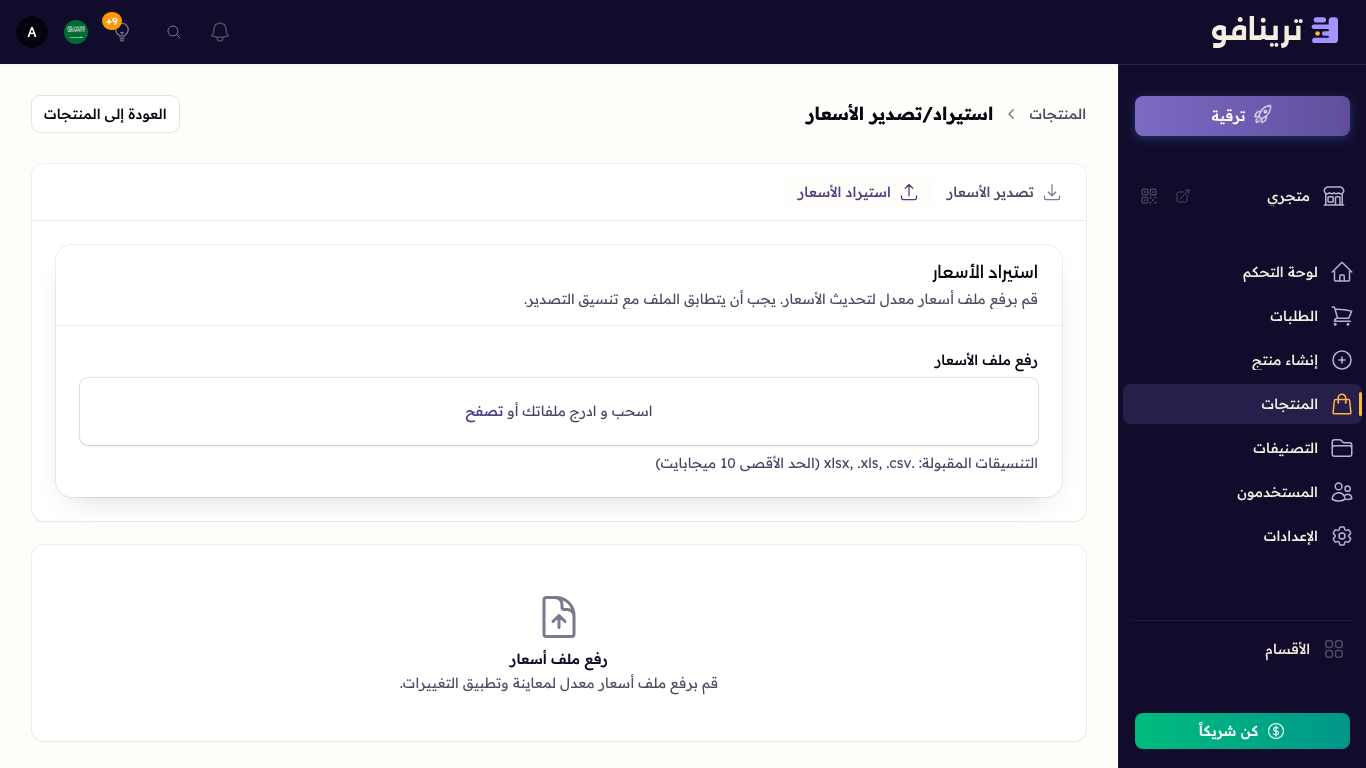
تحسب المعاينة عدد المنتجات والخيارات وأسعار مستويات العملاء التي ستتغير، وتعرض كل تغيير بسعره الحالي وسعره الجديد والفرق بينهما. ولا تظهر الصفوف التي لم تتغير. أما الصفوف التي لا يستطيع المتجر استخدامها، مثل معرف لم يعد موجوداً أو سعر سالب، فتظهر تحت الأخطاء مع رقم الصف، ويتم تخطيها.
يحتاج رفع الأسعار إلى صلاحية تعديل المنتجات، ويحتاج تنزيلها إلى صلاحية تصدير المنتجات أو تعديلها.