خيارات المنتجات
تمثل خيارات المنتجات إصدارات مختلفة من المنتج بناءً على مجموعات الخصائص مثل اللون أو الحجم أو المادة. يقوم مدير خيارات المنتج بإنشاء جميع المجموعات الممكنة تلقائياً ويتيح لك تعيين أسعار وكميات ورموز SKU فردية لكل منها.
شاهد الفيديو
خيارات المنتج
نظرة عامة
يتيح لك مدير خيارات المنتج:
- اختيار الخصائص التي تنطبق على المنتج (اللون، الحجم، المادة، إلخ)
- اختيار قيم الخصائص لكل خاصية (أحمر، أزرق للون؛ S، M، L للحجم)
- إنشاء المجموعات تلقائياً من القيم المحددة (أحمر-S، أحمر-M، أزرق-S، أزرق-M، إلخ)
- تعيين السعر والكمية لكل خيار منتج بشكل فردي أو مجمع
- إعداد تسعير مستوى المستخدم لمستويات برنامج الولاء
- رفع الصور حسب الخاصية (مثل صور مختلفة لكل لون)
- إضافة قيم خصائص جديدة مباشرة من المدير
حالات الاستخدام الشائعة: - قميص بأحجام وألوان مختلفة - حاسوب محمول بتكوينات ذاكرة/تخزين مختلفة - أحذية بأحجام وعروض مختلفة
الوصول إلى مدير خيارات المنتج
هناك طريقتان، وكلاهما يفتح المحرر نفسه:
الطريقة الأسرع (من قائمة المنتجات):
- انتقل إلى المنتجات
- انقر على أيقونة الخيارات في صف المنتج، فتُفتح لوحة جانبية بالمحرر
من صفحة المنتج:
- انتقل إلى المنتجات وانقر على منتج لتعديله
- انقر على زر الخيارات أعلى الصفحة، بجوار مبدّل اللغة
الزر موجود في الترويسة مباشرة، وليس داخل قائمة إجراءات أخرى. وتحمل الأيقونة في الصف والزر كلاهما شارة بعدد الخيارات المُعدّة حالياً للمنتج.
دليل خطوة بخطوة
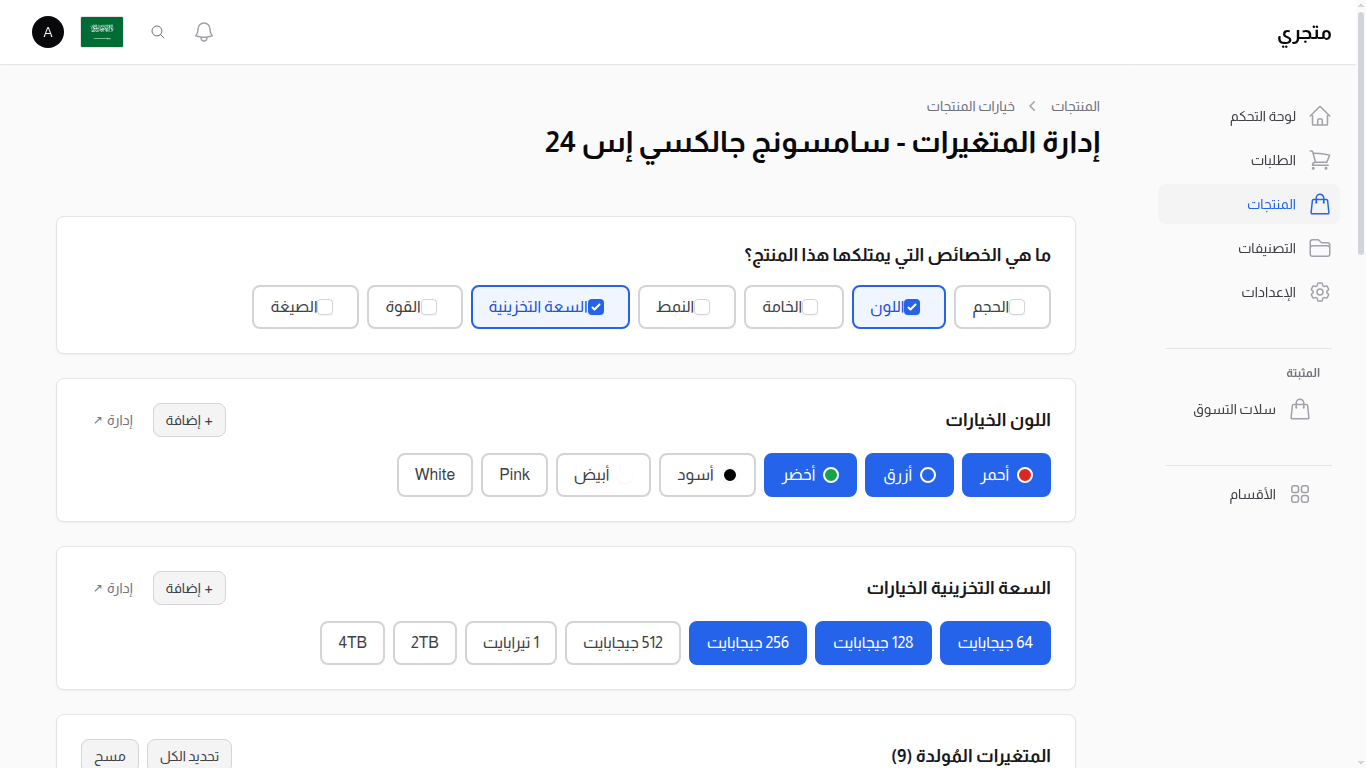
الخطوة 1: اختيار الخصائص
يعرض القسم الأول جميع الخصائص المتاحة (المحددة في خصائص المنتجات).
- حدد الخصائص التي تنطبق على هذا المنتج
- يتم تمييز الخصائص المحددة بحدود ملونة
- يمكنك تحديد خصائص متعددة (مثل كل من اللون والحجم)
مثال: لقميص، حدد خاصيتي "اللون" و"الحجم".
الخطوة 2: اختيار قيم الخصائص
لكل خاصية محددة تظهر بطاقة تعرض اسم الخاصية وعدد القيم المختارة من إجماليها.
- انقر على أيقونة القلم تعديل في البطاقة، فتُفتح نافذة القيم
- حدد القيم المطلوبة. تساعدك بحث في القيم... وتحديد الكل وإلغاء تحديد الكل
- لإضافة قيمة غير موجودة، انقر + إضافة قيم جديدة واكتب قيمة واحدة في كل سطر ثم إضافة. تُحدَّد القيم الجديدة تلقائياً
- انقر موافق لإغلاق النافذة
مثال: للون، حدد "أحمر"، "أزرق"، "أخضر". للحجم، حدد "S"، "M"، "L"، "XL".
لإنشاء خاصية جديدة
لا تُنشأ الخصائص من هنا. انقر أيقونة الترس إدارة في أعلى قسم اختيار الخصائص، فتُفتح صفحة خصائص المنتجات في تبويب جديد.
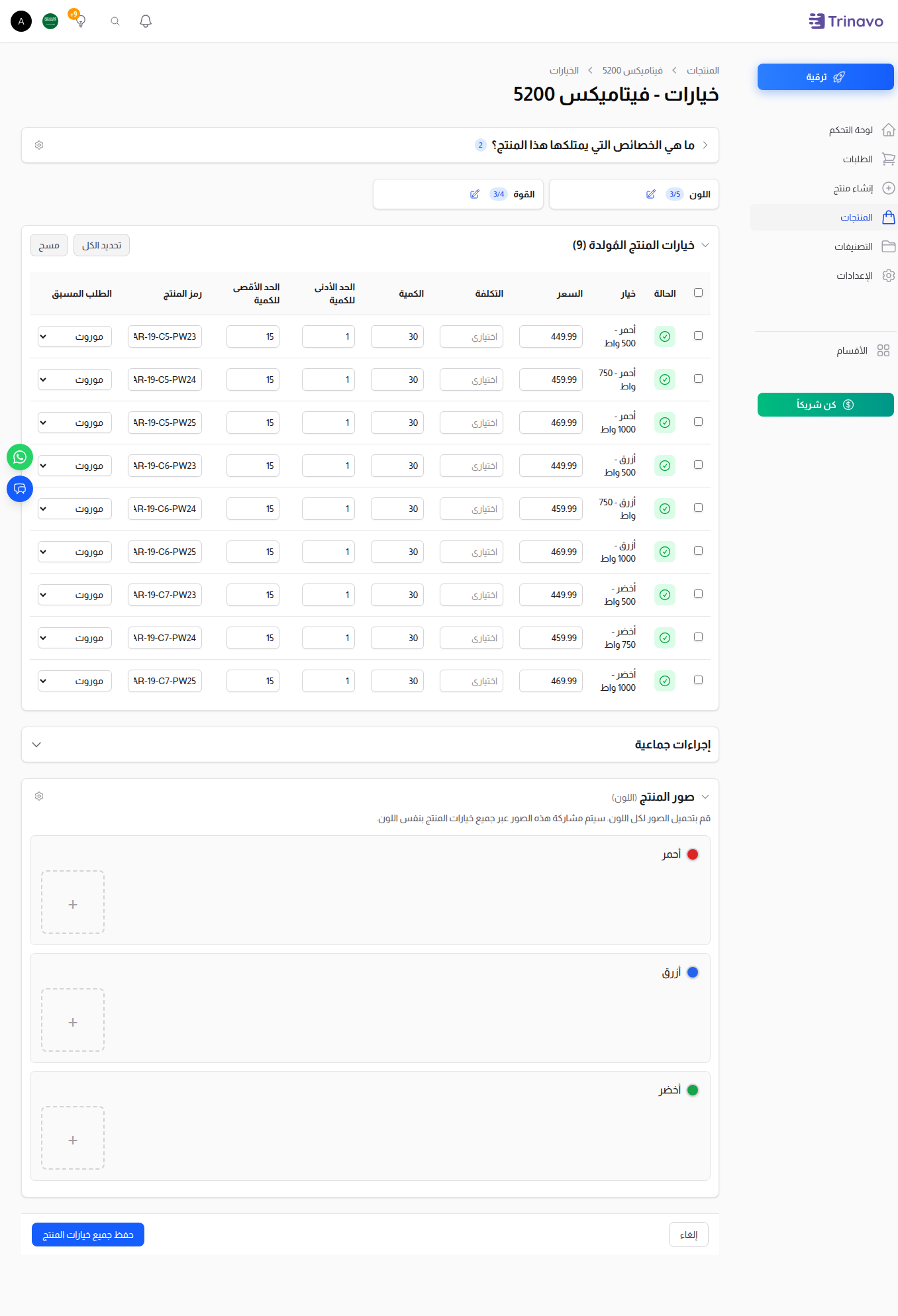
الخطوة 3: مراجعة خيارات المنتج المُنشأة
يقوم النظام تلقائياً بإنشاء جميع المجموعات الممكنة (الجداء الديكارتي).
مثال: 3 ألوان × 4 أحجام = 12 خيار منتج: - أحمر - S، أحمر - M، أحمر - L، أحمر - XL - أزرق - S، أزرق - M، أزرق - L، أزرق - XL - أخضر - S، أخضر - M، أخضر - L، أخضر - XL
يعرض كل صف خيار منتج:
| العمود | الوصف |
|---|---|
| مربع الاختيار | تحديد للعمليات المجمعة |
| خيار المنتج | اسم المجموعة (مثل "أحمر - كبير") |
| السعر | سعر البيع (اختياري، يرث من المنتج إذا كان فارغاً) |
| التكلفة | سعر التكلفة لتتبع الربح (اختياري) |
| أسعار المستويات | أسعار خاصة لمستويات المستخدمين (إذا تم تكوينها) |
| الكمية | المخزون المتاح |
| SKU | وحدة حفظ المخزون (يُنشأ تلقائياً إذا كان مُولّد SKU مفعلاً) |
الخطوة 4: تعيين الأسعار والكميات
يمكنك إدخال القيم بشكل فردي أو استخدام العمليات المجمعة:
الإدخال الفردي: - انقر مباشرة في أي حقل إدخال - أدخل القيمة - انتقل إلى الحقل التالي
العمليات المجمعة: 1. حدد خيارات منتج محددة باستخدام مربعات الاختيار (أو اتركها فارغة للكل) 2. وسّع قسم الإجراءات المجمعة 3. أدخل القيمة وانقر على تطبيق
الخطوة 5: رفع الصور (اختياري)
إذا كان لديك "خاصية تتحكم في الصور" مُكوّنة (عادة اللون):
- يظهر قسم يعرض كل قيمة محددة
- انقر على زر + لرفع الصور
- تتم مشاركة الصور عبر جميع خيارات المنتج بتلك القيمة
مثال: ارفع صور المنتج الأحمر مرة واحدة، وستُطبق على أحمر-S، أحمر-M، أحمر-L، إلخ.
الخطوة 6: حفظ خيارات المنتج
انقر على حفظ جميع خيارات المنتج لإنشاء/تحديث جميع خيارات المنتج دفعة واحدة.
الإجراءات المجمعة
توفر لوحة الإجراءات المجمعة عمليات مجمعة فعالة:
عمليات السعر
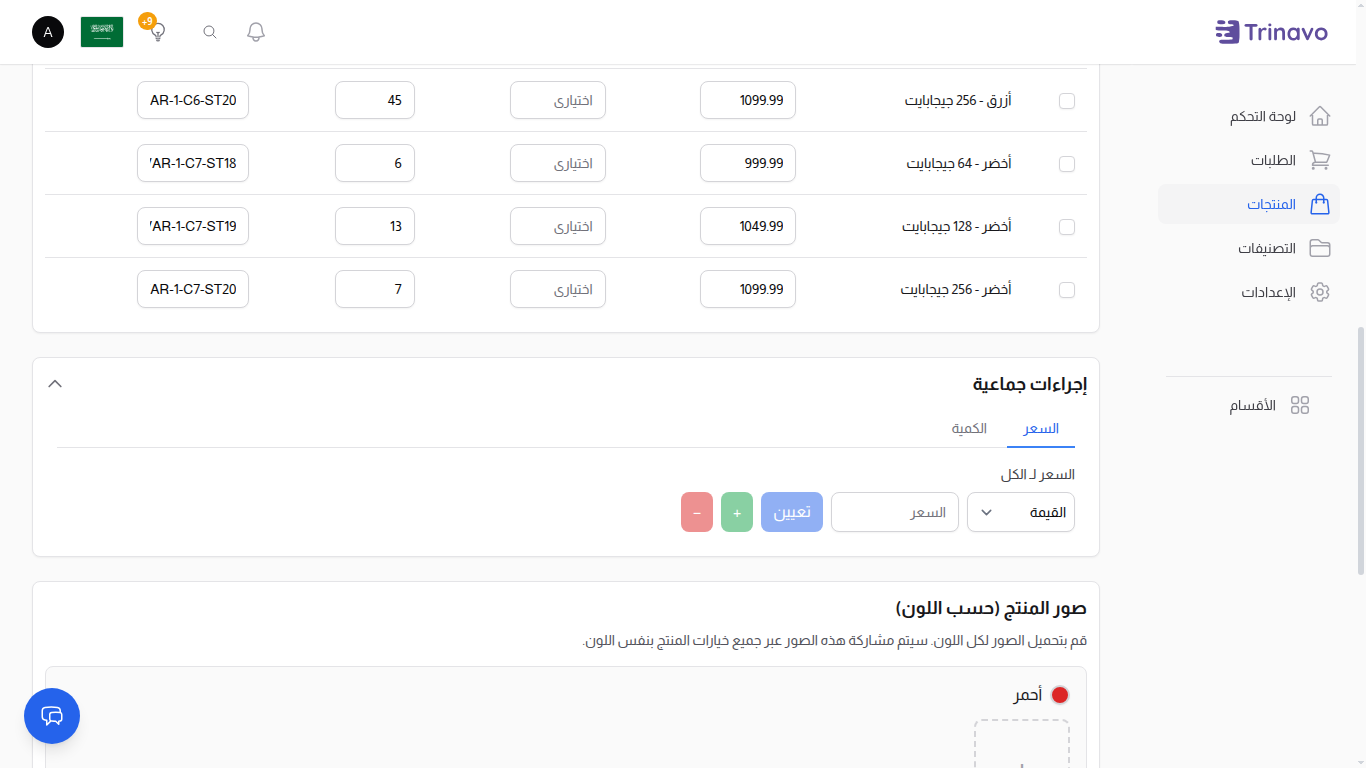
| الإجراء | الزر | الوصف |
|---|---|---|
| تعيين | تعيين | استبدال السعر بالقيمة المُدخلة |
| إضافة | + | إضافة إلى السعر الحالي (بالقيمة أو النسبة المئوية) |
| إنقاص | − | طرح من السعر الحالي (بالقيمة أو النسبة المئوية) |
خيارات الوضع:
- القيمة: تطبيق مبلغ ثابت (مثل إضافة 10$)
- نسبة مئوية: تطبيق نسبة مئوية (مثل زيادة 10%)
عمليات الكمية
| الإجراء | الزر | الوصف |
|---|---|---|
| تعيين | تعيين | استبدال الكمية بالقيمة المُدخلة |
| إضافة | + | إضافة إلى الكمية الحالية |
| إنقاص | − | طرح من الكمية الحالية (الحد الأدنى 0) |
تسعير مستوى المستخدم
إذا كان لديك مستويات مستخدمين مع تسعير خاص مفعل:
- يظهر كل مستوى مع حقل إدخال مجمع خاص به
- تطبيق يعيّن سعر المستوى لخيارات المنتج المحددة
- مسح (✕) يزيل أسعار المستوى من خيارات المنتج المحددة
إضافة قيم خصائص جديدة
يمكنك إضافة قيم خصائص جديدة دون مغادرة الصفحة:
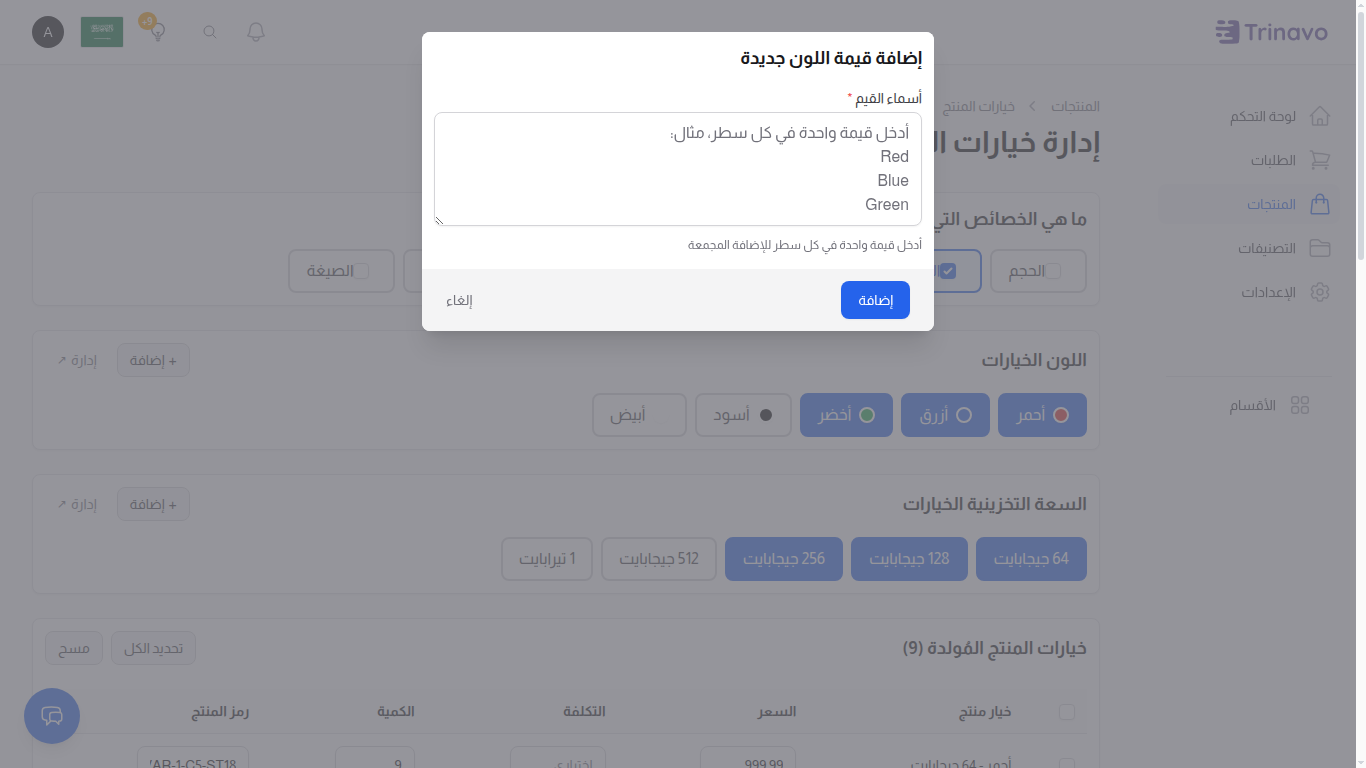
- في بطاقة الخاصية انقر أيقونة القلم تعديل
- داخل النافذة انقر + إضافة قيم جديدة
- أدخل اسم قيمة واحدة أو أكثر (سطر واحد لكل قيمة للإضافة المجمعة)
- انقر على إضافة
- تظهر القيم الجديدة ويتم تحديدها تلقائياً
القيم مشتركة بين كل المنتجات
القيمة التي تضيفها هنا تصبح متاحة لكل منتجات المتجر، لأن الخصائص وقيمها ليست خاصة بمنتج واحد. كود اللون يُضبط من صفحة خصائص المنتجات وليس من هذه النافذة.
مرجع حقول خيار المنتج
| الحقل | النوع | مطلوب | الوصف |
|---|---|---|---|
| السعر | رقم | لا | سعر خاص بخيار المنتج (يستخدم سعر المنتج إذا كان فارغاً) |
| التكلفة | رقم | لا | سعر التكلفة لحساب الربح (اختياري) |
| الكمية | رقم | لا | المخزون المتاح (الافتراضي 0) |
| SKU | نص | لا | معرف فريد (يُنشأ تلقائياً إذا كان مفعلاً) |
| تتبع المخزون | منطقي | تلقائي | مفعل عندما الكمية > 0 |
أسعار مستوى المستخدم
إذا كان متجرك يستخدم برنامج الولاء مع تسعير خاص:
- تظهر أعمدة لكل مستوى مستخدم مع تسعير خاص مفعل
- أدخل أسعار خاصة بالمستوى لخيارات المنتج
- اتركها فارغة لاستخدام سعر خيار المنتج العادي
- استخدم العمليات المجمعة للتحديثات المجمعة الفعالة
إدارة الصور
يتم تنظيم الصور حسب "خاصية التحكم في الصور" (المُكوّنة في خصائص المنتجات):
كيف تعمل: - حدد خاصية كـ "تتحكم في الصور" في إعدادات خصائص المنتجات - الصور المرفوعة لقيمة ما تُطبق على جميع خيارات المنتج بتلك القيمة - تُستخدم عادة مع خاصية اللون
رفع الصور: 1. انقر على زر + في قسم قيمة الخاصية 2. حدد صورة واحدة أو متعددة 3. تظهر الصور كصور مصغرة 4. مرر واضغط على ✕ لإزالة صورة
أمثلة على سير العمل
إنشاء خيارات منتج لقميص
- عدّل منتج القميص
- افتح الخيارات من صف المنتج (أو الإجراءات ← الخيارات)
- حدد خاصيتي "اللون" و"الحجم"
- اختر الألوان: أحمر، أزرق، أسود
- اختر الأحجام: S، M، L، XL
- يتم إنشاء 12 خيار منتج
- عيّن السعر الأساسي باستخدام المجمع: أدخل 29.99، انقر على تطبيق
- عدّل الأسعار الفردية إذا لزم الأمر (مثل XL يكلف أكثر)
- عيّن الكميات: أدخل 50، انقر على تعيين
- ارفع صور الألوان لكل لون
- انقر على حفظ جميع خيارات المنتج
تحديث المخزون بعد إعادة التخزين
- افتح الخيارات للمنتج
- وسّع الإجراءات المجمعة
- أدخل كمية إعادة التخزين (مثل 100)
- انقر على + للإضافة إلى الكميات الحالية
- انقر على حفظ جميع خيارات المنتج
تعيين تسعير مميز لعملاء VIP
- افتح الخيارات للمنتج
- وسّع الإجراءات المجمعة
- ابحث عن حقل إدخال سعر مستوى VIP
- أدخل السعر المخفض (مثل 24.99)
- انقر على تطبيق
- انقر على حفظ جميع خيارات المنتج
بيع خيارات منتج محددة بالكامل
- افتح الخيارات للمنتج
- ابحث عن صف خيار المنتج المباع
- عيّن الكمية إلى 0
- انقر على حفظ جميع خيارات المنتج
أفضل الممارسات
إعداد الخصائص
- أنشئ الخصائص قبل المنتجات (في خصائص المنتجات)
- استخدم تسمية متسقة (مثل "الحجم" وليس "الأحجام")
- عيّن خاصية واحدة كـ "تتحكم في الصور" للمنتجات المرئية
اصطلاحات SKU
إذا كنت تستخدم الإنشاء التلقائي: - كوّن إعدادات مُولّد SKU أولاً - تتضمن SKUs أكواد الخصائص تلقائياً
إذا كنت تستخدم SKU يدوية:
- النمط: [PRODUCT]-[ATTR1]-[ATTR2]
- مثال: SHIRT-RED-L، SHIRT-BLUE-M
استراتيجية التسعير
- استخدم السعر المجمع للتسعير الأساسي
- عدّل خيارات المنتج الفردية لعلاوات الحجم
- استخدم أسعار مستوى المستخدم لخصومات الولاء
إدارة المخزون
- استخدم الكمية المجمعة للمخزون الأولي
- استخدم زر + لإعادة التخزين
- استخدم زر − للتعديلات
استكشاف الأخطاء وإصلاحها
س: لماذا لا أرى أي خصائص؟ ج: أنشئ الخصائص أولاً في إعدادات النظام ← خصائص المنتجات.
س: لماذا لا أستطيع حفظ خيارات المنتج؟ ج: حدد خاصية واحدة على الأقل وقيمة واحدة لإنشاء خيارات المنتج.
س: أين ذهبت خيارات المنتج القديمة؟ ج: الحفظ يستبدل جميع خيارات المنتج الموجودة. يعيد النظام إنشاءها من اختيارك الحالي.
س: لماذا الأسعار فارغة بعد الحفظ؟ ج: الأسعار الفارغة ترث من المنتج الأم. أدخل أسعاراً صريحة إذا لزم الأمر.
س: كيف أحذف خيار منتج محدد؟ ج: ألغِ تحديد قيمة الخاصية التي تُنشئها، ثم احفظ. أو عيّن الكمية إلى 0 لإبقائها ولكن تعليمها كغير متاحة.
س: الصور لا تظهر لخيارات المنتج؟ ج: تأكد من أنك عيّنت خاصية كـ "تتحكم في الصور" في خصائص المنتجات، وارفع الصور في مدير خيارات المنتج.
الأقسام ذات الصلة
- المنتجات - إنشاء منتجات أساسية لخيارات المنتج
- خصائص المنتجات - تحديد الخصائص والقيم
- مُولّد SKU - إعداد إنشاء SKU التلقائي
- مستويات المستخدمين - إعداد مستويات برنامج الولاء