عناصر التطبيق
الشاشة الرئيسية لتطبيق متجرك على الجوال مكوّنة من أجزاء متتالية تسمى العناصر: الشريط العلوي، وشريط البحث، وشريط العرض، وصفوف التصنيفات والمنتجات، والبانرات والنصوص. هنا تختار العناصر التي تظهر في الشاشة الرئيسية وترتيبها وإعداداتها.
أين تجدها
اضغط الإعدادات في القائمة الجانبية، ثم بطاقة التطبيق المحمول، ثم إدارة ودجات الصفحة الرئيسية. وتجدها أيضاً ضمن الأقسام ← الإعدادات ← عناصر التطبيق.
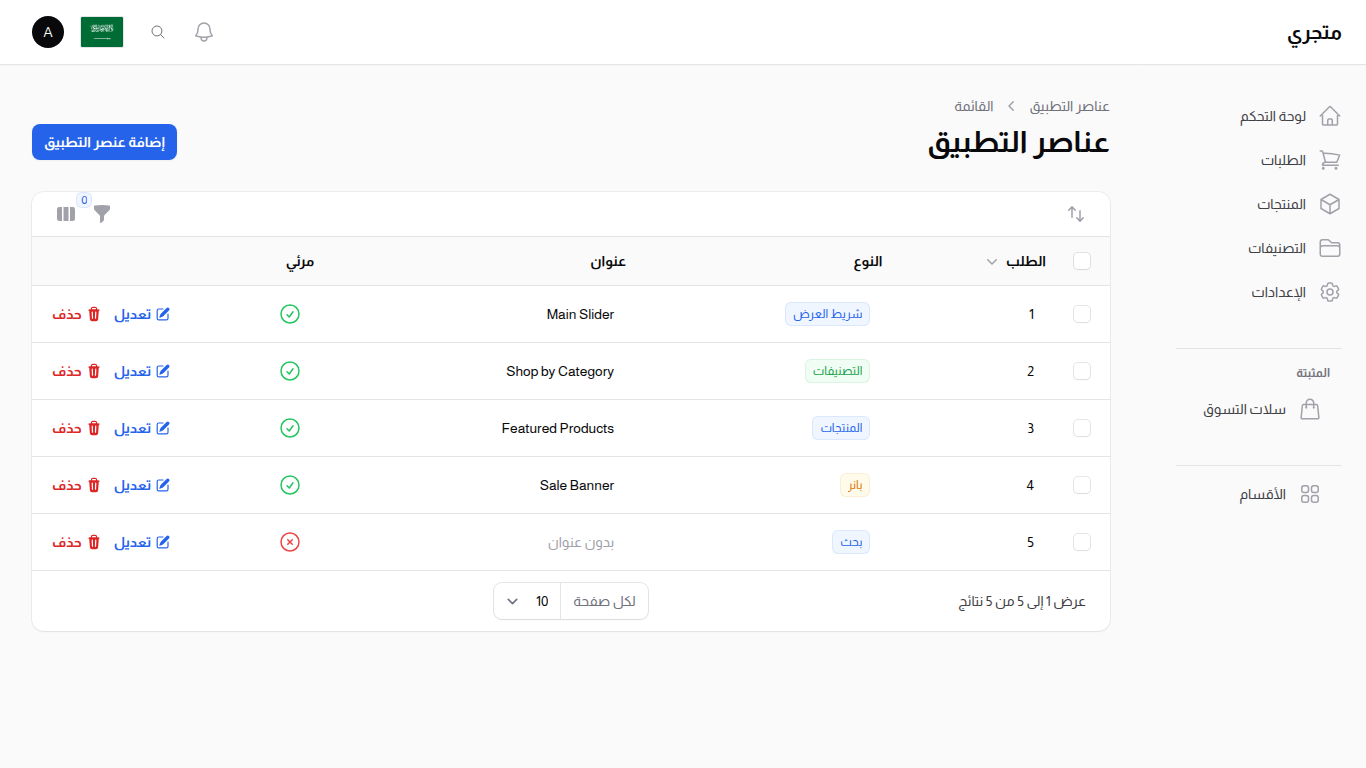
تعرض القائمة العناصر بالترتيب الذي يعرضها به التطبيق، الأعلى أولاً. عنوان هو العنوان الذي يظهر فوق العنصر في التطبيق، بلغة لوحة التحكم التي تستخدمها، ومرئي يبيّن هل يظهر أصلاً. صفِّ القائمة حسب النوع، أو حسب مرئي لتعرض المخفية فقط. ويمكن إظهار عمود تم التحديث من زر اختيار الأعمدة.
وفي قائمة ⋮ (المزيد) أعلى الصفحة الإعدادات ذات الصلة، التي تعيدك إلى التطبيق المحمول.
أضف عنصراً
- اضغط + (إضافة عنصر التطبيق).
- اختر نوع العنصر. تظهر إعداداته في الأسفل، ويشرح أنواع العناصر ما يعرضه كل نوع.
- اترك مرئي مفعّلاً ليظهر في التطبيق فوراً.
- املأ إعدادات النوع، ثم اضغط إضافة.
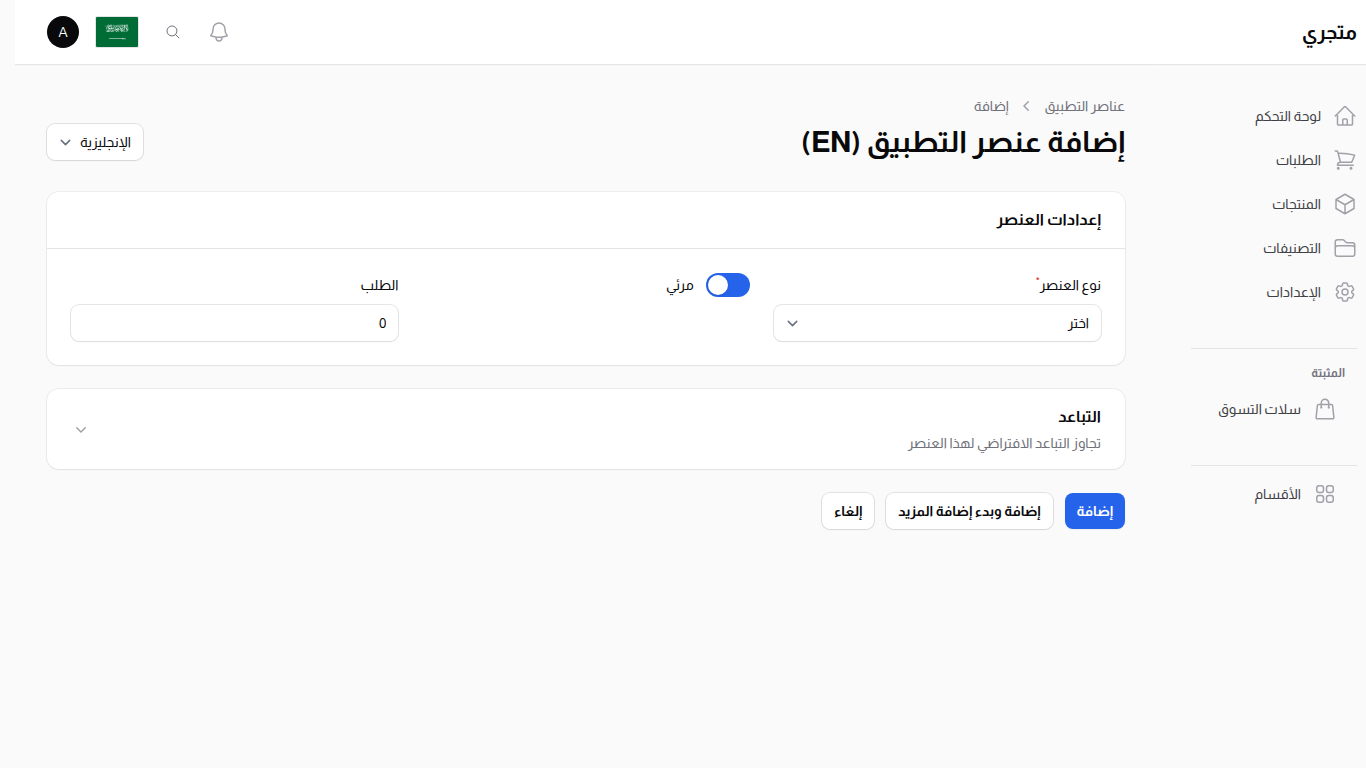
يذهب العنصر الجديد إلى أسفل الشاشة الرئيسية؛ اكتب الترتيب لتضعه في مكان آخر، أو انقله بعد ذلك.
تُحفظ عناوين العنصر ونصوصه باللغة المختارة في مبدّل اللغة أعلى الصفحة. ولإضافتها بلغة أخرى افتح العنصر بـتعديل، وغيّر اللغة هناك واكتبها من جديد.
يغيّر قسم التباعد، أسفل إعدادات معظم الأنواع، المسافة حول العنصر (الهوامش) وداخله (الحشوة الداخلية) بالبكسل. اتركه فارغاً ليبقى التباعد المعتاد في التطبيق.
غيّر الترتيب
- اضغط زر السهمين للأعلى والأسفل (إعادة ترتيب السجلات) فوق الجدول.
- اسحب العناصر إلى الترتيب الذي تريده، فأعلى القائمة هو أعلى الشاشة.
- اضغط الزر مرة أخرى (إنهاء إعادة ترتيب السجلات).
عدّل عنصراً أو أخفه أو احذفه
اضغط تعديل في صف العنصر، وغيّر ما تحتاجه، ثم اضغط حفظ التغييرات. أطفئ مرئي لترفع العنصر من الشاشة الرئيسية دون أن تفقد إعداداته. ويحذفه حذف في الصف، أو في قائمة ⋮ في صفحة التعديل، نهائياً؛ ولحذف عدة عناصر حدّدها واختر حذف المحدد من الإجراءات الجماعية.
أنواع العناصر
| النوع | ما يعرضه |
|---|---|
| شريط التطبيق | الشريط في أعلى الشاشة: اسم متجرك أو شعاره أو كلاهما (طريقة العرض). يمكنك رفع شعار مخصص له وضبط حجمه وموضعه وألوانه. |
| بحث | شريط بحث. نص العنصر النائب هو التلميح الباهت داخله، ولك أن تضبط ألوانه واستدارة حوافه وحدوده. |
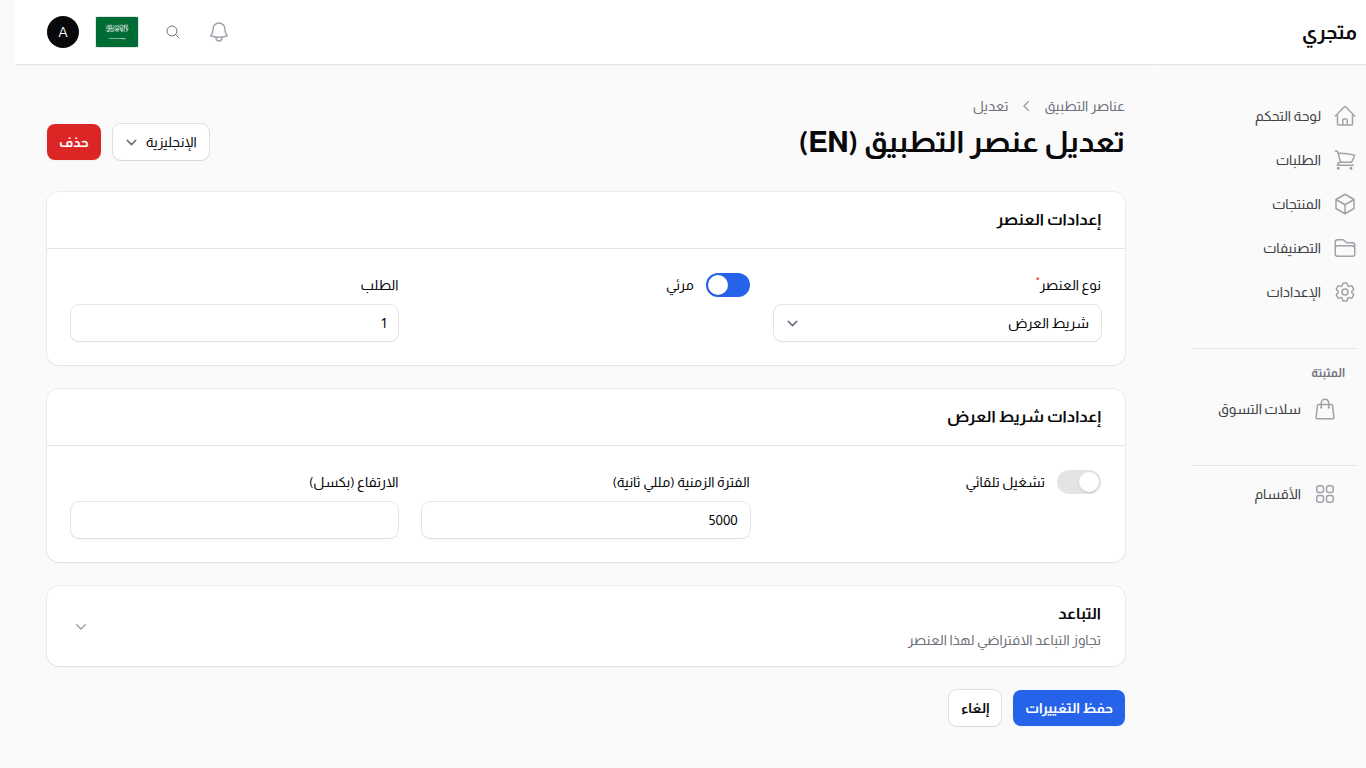
| شريط العرض | صور شريط العرض، تتحرك وحدها مع تشغيل تلقائي كل الفترة الزمنية (مللي ثانية) (4000 تعني أربع ثوانٍ)، بالـالارتفاع (بكسل) الذي تحدده. |
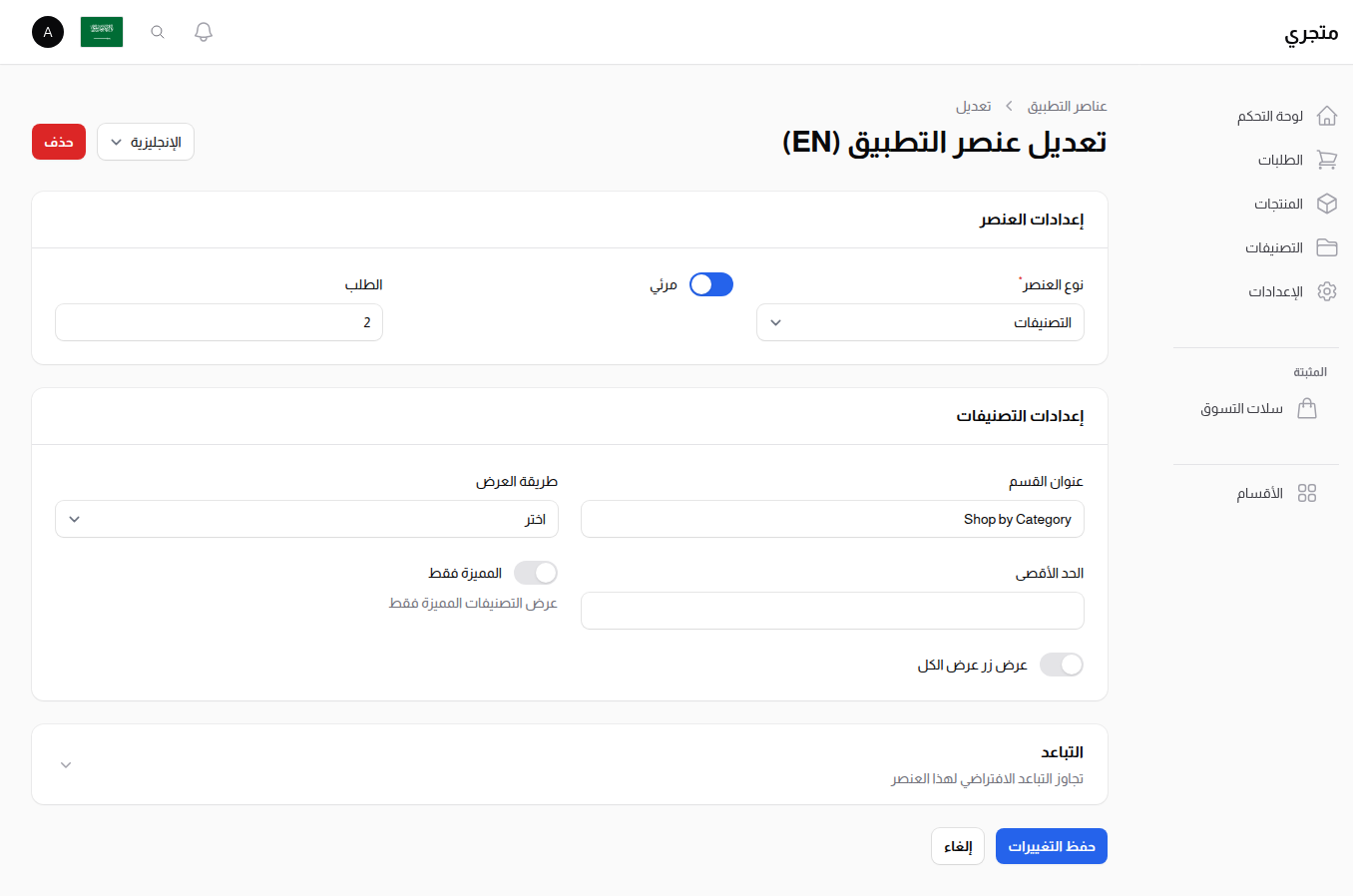
| التصنيفات | تصنيفاتك الرئيسية، على شكل تمرير أفقي أو شبكة أو القائمة، حتى الحد الأقصى. ويُبقي المميزة فقط التصنيفات المميزة. |
| شريط التصنيفات المتحرك | تصنيفاتك الرئيسية على شكل بطاقات متحركة، بأسمائها وبعدد المنتجات في كل منها إن أردت. |
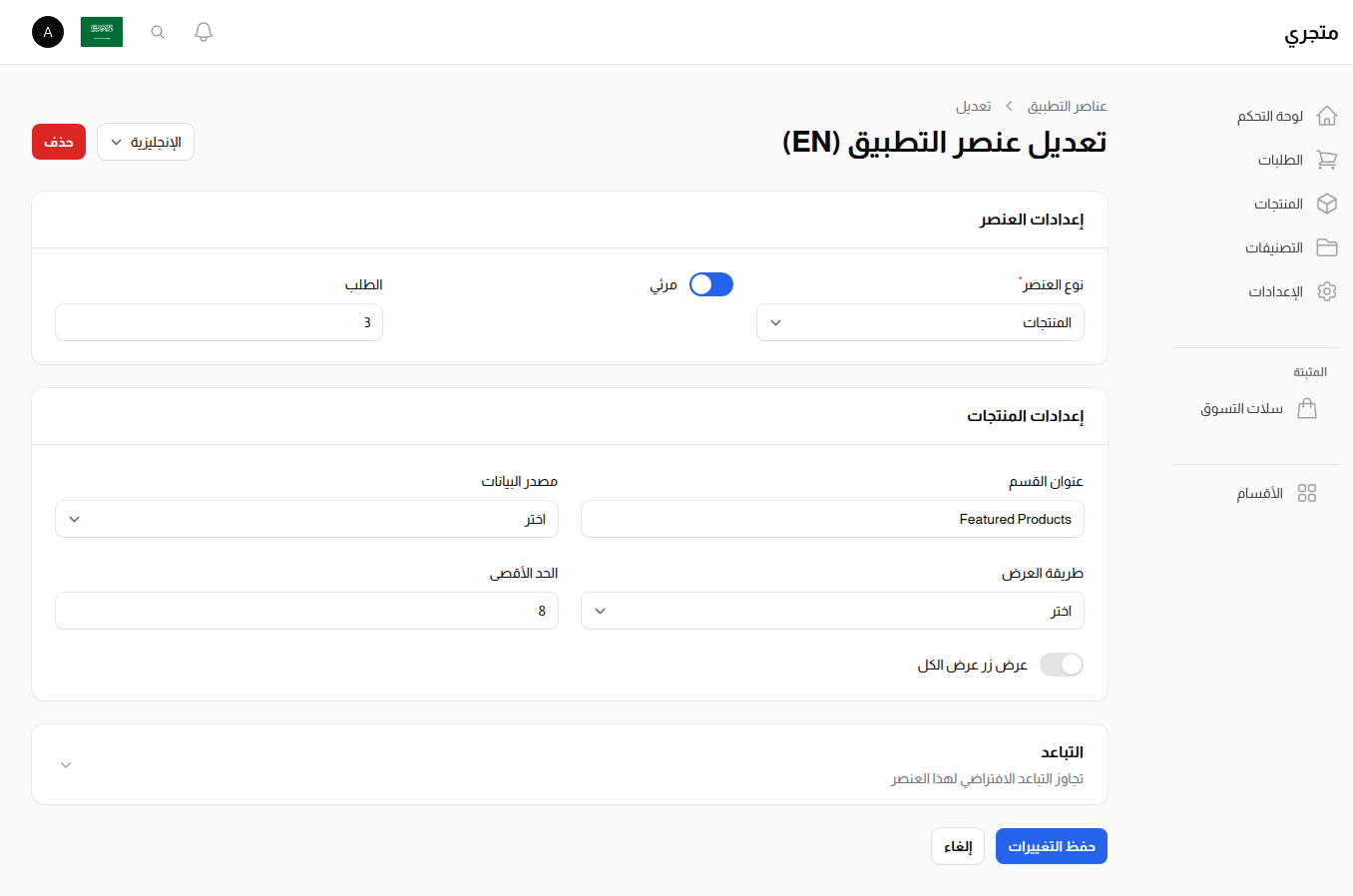
| المنتجات | صف أو شبكة منتجات من مصدر البيانات: المنتجات المميزة، أو أحدث المنتجات، أو تصنيف واحد (حسب التصنيف)، أو المخفضة، أو وصل حديثًا، أو الأعلى تقييمًا، أو الأكثر مبيعاً. |
| شريط تمرير المنتجات | المنتجات نفسها على شكل بطاقات متحركة، مع بطاقة عرض المزيد في آخرها، ولك أن تختار ما تعرضه كل بطاقة (الاسم والسعر والسعر السابق). |
| شريط منتجات التصنيفات | صف متحرك من المنتجات لكل تصنيف: اختر عدد التصنيفات والمنتجات لكل تصنيف. |
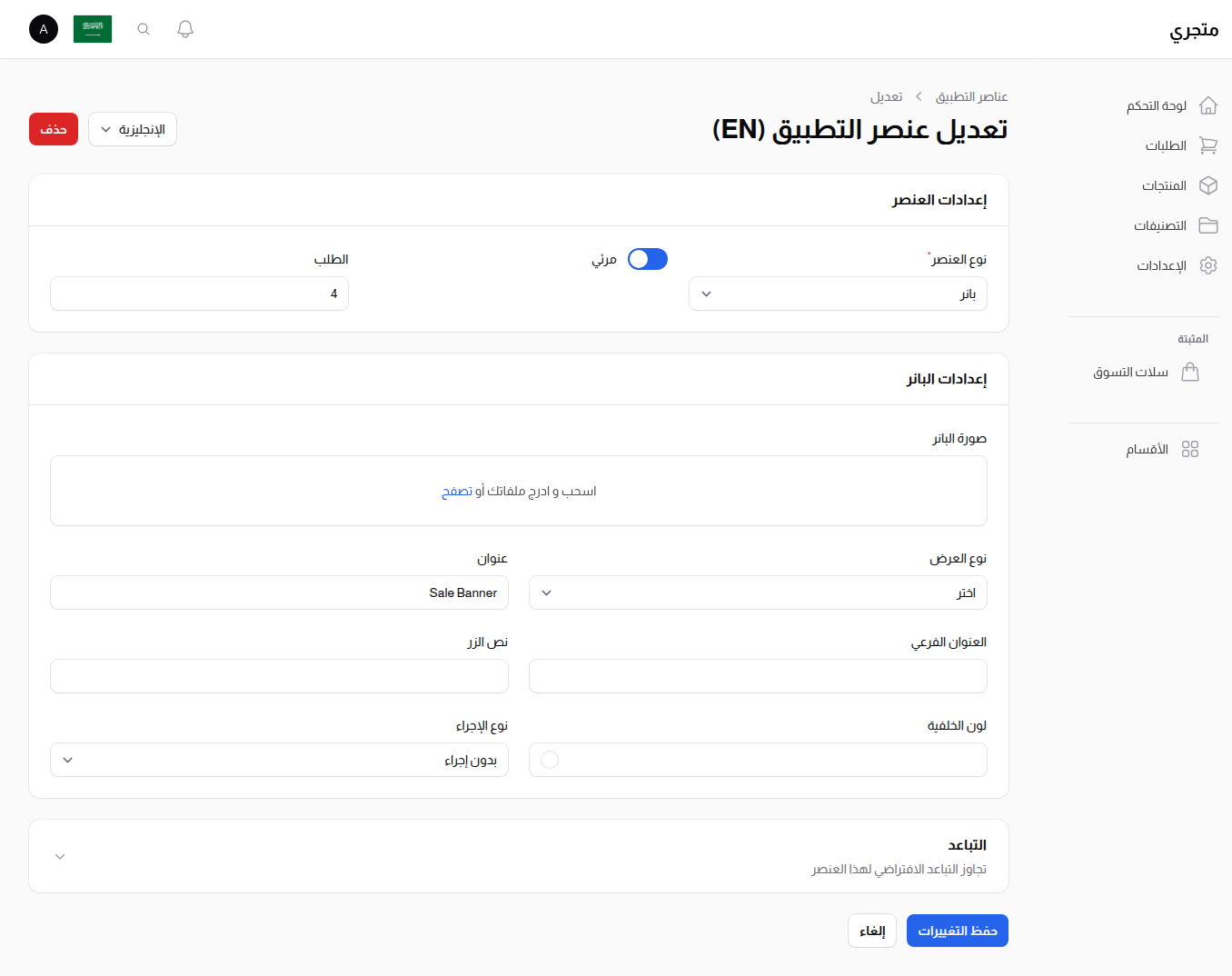
| بانر | صورة مع عنوان وعنوان فرعي وزر. يفتح الضغط عليه عنوان موقع (فتح رابط) أو شاشة من التطبيق (الانتقال إلى شاشة)، مثل المنتجات أو السلة. |
| نص | سطر نص على شكل عنوان رئيسي أو عنوان فرعي أو نص عادي أو تعليق صغير، ويمكنه أيضاً فتح عنوان موقع أو شاشة. |
| مسافة | مساحة فارغة بـالارتفاع (بكسل) الذي تحدده. |
| فاصل | خط رفيع بين العناصر. |
| البحث عن السيارة، شبكة علامات السيارات | للمتاجر التي تبيع قطع السيارات: بحث حسب السيارة، وشبكة لعلامات السيارات التجارية. |
يضيف عرض زر عرض الكل، في أنواع التصنيفات والمنتجات، رابطاً إلى القائمة الكاملة بجانب العنوان. ويكمل إكمال الشريط بمنتجات أخرى عند النقص، في المنتجات وشريط تمرير المنتجات، الصف بمنتجات أخرى حين يكون في المصدر منتجات أقل مما يتسع له الصف.