إعدادات الإشعارات الفورية
نظرة عامة
تُستخدم إعدادات الإشعارات الفورية لإعداد تكامل OneSignal لإرسال إشعارات فورية لمستخدمي تطبيق الجوال. يتيح لك ذلك إرسال تحديثات الطلبات والعروض الترويجية والرسائل المهمة الأخرى مباشرة إلى أجهزة العملاء.
ملاحظة: هذه الصفحة مرئية فقط لعناوين IP الخاصة بالمشرفين.
الوصول إلى إعدادات الإشعارات الفورية
انتقل إلى: الإعدادات > الإشعارات الفورية من القائمة الجانبية
الإعداد التلقائي (للمشرفين فقط)
إذا كنت مشرفاً، يمكن�� إعداد OneSignal تلقائياً بدون نسخ بيانات الاعتماد يدوياً.
إعداد OneSignal تلقائياً
- النوع: زر إجراء
- الظهور: مرئي فقط لعناوين IP الخاصة بالمشرفين
- الغرض: إنشاء وتكوين تطبيق OneSignal لهذا المتجر تلقائياً
كيفية الاستخدام:
- انقر على إعداد OneSignal تلقائياً
- يظهر مربع حوار للتأكيد مع حقل رابط الموقع معبأ مسبقاً برابط متجرك
- تحقق من صحة الرابط (يجب أن يكون HTTPS للإنتاج)
- انقر على إعداد
- يقوم النظام بإنشاء تطبيق OneSignal وملء بيانات الاعتماد تلق��ئياً
ملاحظات:
- هذا الزر معطّل إذا كان OneSignal مُعدّاً مسبقاً
- يجب أن يكون رابط الموقع هو رابط متجرك الإنتاجي (مثل
https://mystore.com) - بعد الإعداد التلقائي، يتم ملء حقل معرّف التطبيق تلقائياً
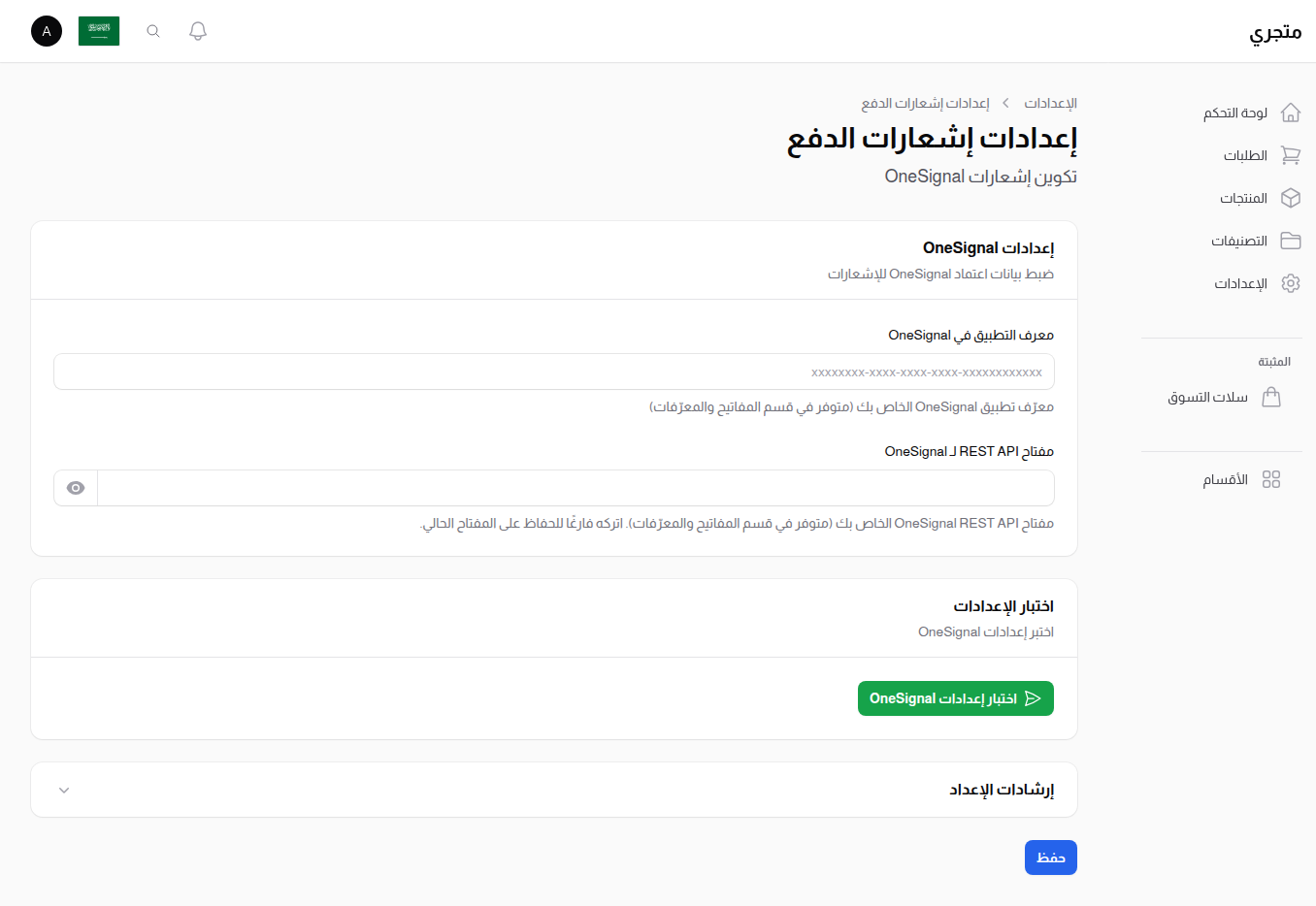
إعداد OneSignal
معرّف تطبيق OneSignal
- النوع: إدخال نصي
- الصيغة: UUID (xxxxxxxx-xxxx-xxxx-xxxx-xxxxxxxxxxxx)
- الغرض: المعرّف الفريد لتطبيق OneSignal الخاص بك
- مكان الحصول عليه: لوحة تحكم OneSignal ← الإعدادات ← المفاتيح والمعرّفات ← معرّف التطبيق
مفتاح REST API لـ OneSignal
- النوع: إدخال كلمة مرور (قابل للكشف)
- الغرض: مفتاح API لإرسال الإشعارات برمجياً
- مكان الحصول عليه: لوحة تحكم OneSignal ← الإعدادات ← المفاتيح والمعرّفات ← مفتاح REST API
ميزات الأمان:
- مخفي أثناء الكتابة
- قابل للكشف بأيقونة العين
- فارغ عند التحرير (يحتفظ بالقيمة الحالية إذا تُرك فارغاً)
ملاحظة أمنية: حافظ على سرية هذا المفتاح. أي شخص يمتلك هذا المفتاح يمكنه إرسال إشعارات لمستخدميك.
اختبار الإعداد
اختبار إعداد OneSignal
- الغرض: التحقق من عمل تكامل OneSignal
العملية:
- انقر على زر "اختبار إعداد OneSignal"
- يحاول النظام الاتصال بـ OneSignal API
- يعرض رسالة نجاح أو خطأ
استجابة النجاح: يعرض اسم التطبيق المتصل
المتطلبات: يجب إدخال معرّف التطبيق ومفتاح REST API صالحين وحفظهما أولاً.
تعليمات الإعداد
الخطوة 1: إنشاء حساب OneSignal
- قم بزيارة onesignal.com
- أنشئ حساباً مجانياً
- تحقق من بريدك الإلكتروني
الخطوة 2: إنشاء تطبيق جديد
- انقر على "New App/Website" في لوحة تحكم OneSignal
- أدخل اسم تطبيقك
- اختر المنصة (iOS، Android، أو كلاهما)
- اتبع معالج الإعداد لمنصتك
الخطوة 3: الحصول على معرّف التطبيق
- اذهب إلى Settings ← Keys & IDs في لوحة تحكم OneSignal
- انسخ حقل "OneSignal App ID"
- الصقه في صفحة الإعدادات هذه
الخطوة 4: الحصول على مفتاح REST API
- في نفس صفحة Settings ← Keys & IDs
- انسخ "REST API Key"
- الصقه في صفحة الإعدادات هذه
الخطوة 5: الاختبار والحفظ
- انقر على حفظ لتخزين بيانات الاعتماد
- انقر على "اختبار إعداد OneSignal"
- تحقق من ظهور رسالة نجاح مع اسم تطبيقك
حالات استخدام OneSignal
بمجرد الإعداد، يتيح OneSignal:
تحديثات الطلبات
- إشعار العملاء عند تغيير حالة الطلب
- إرسال إشعارات الشحن والتوصيل
- تأكيد تقديم الطلب
العروض الترويجية
- إرسال إشعارات ترويجية عن التخفيضات
- الإعلان عن العروض السريعة والعروض المحدودة
- الترويج لإطلاق المنتجات الجديدة
تنبيهات المخزون
- الإشعار عند عودة المنتجات غير المتوفرة
- التنبيه عن المنتجات منخفضة المخزون
- إشعارات عودة المنتج للمخزون
التفاعل
- تذكيرات السلة المتروكة
- إشعارات طلب المراجعة
- تحديثات نقاط الولاء
حفظ التغييرات
انقر على زر حفظ في أسفل الصفحة لتطبيق تغييراتك. اختبر الإعداد دائماً بعد الحفظ.
الأقسام ذات الصلة
- إعدادات البريد - إعداد إشعارات البريد الإلكتروني
- إشعارات OneSignal - إرسال إشعارات للمستخدمين
- إعدادات تطبيق الجوال - إعداد تطبيق الجوال