سلات التسوق
ما في سلات عملائك الآن. من هنا ترى ما يوشك الناس على شرائه، وتجهّز سلة لعميل، وتحوّل السلة إلى طلب.
أين تجدها
الأقسام ← الطلبات والمبيعات ← سلات التسوق. الرقم بجانبها في القائمة يعدّ السلات النشطة للعملاء المسجّلين التي فيها منتجات.
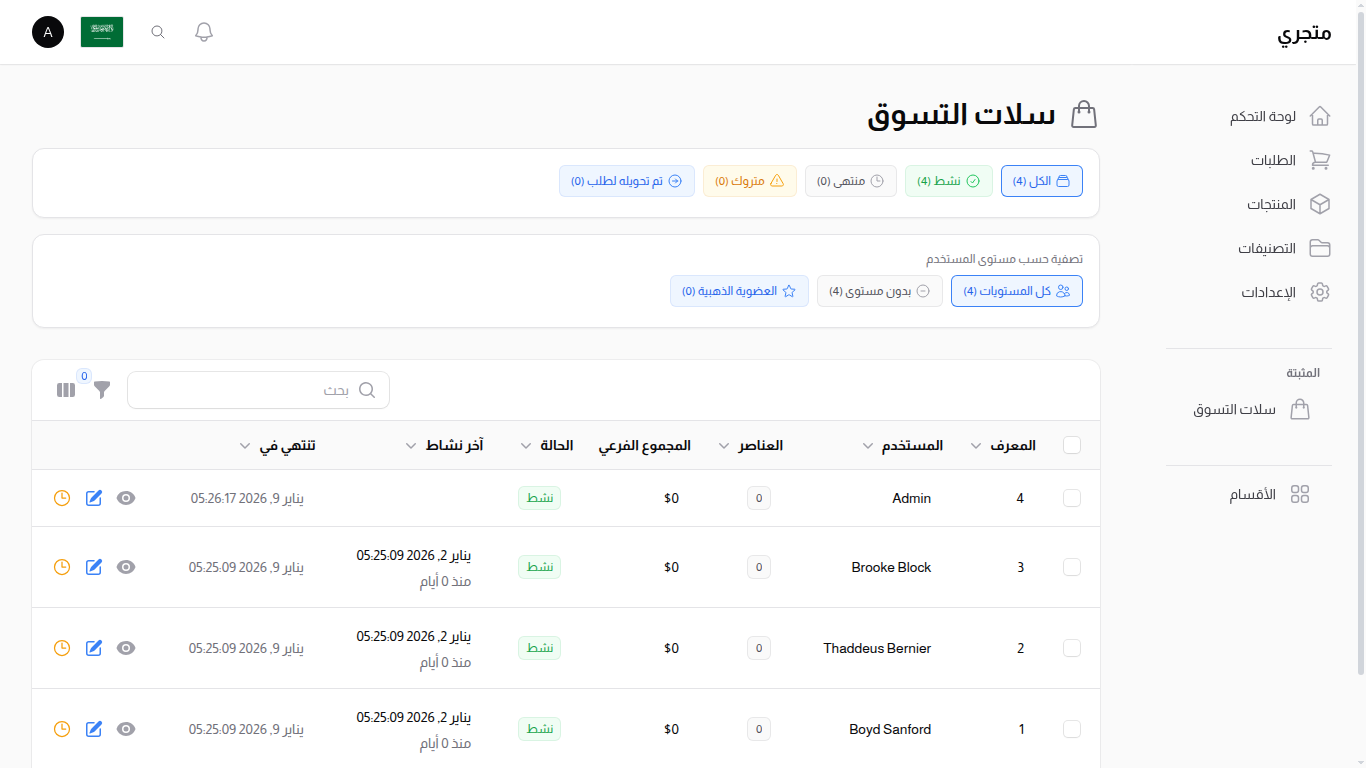
في الباقة المجانية تعرض القائمة أول سلتين فقط، تحت شريط يشرح الترقية.
البحث عن سلة
تعدّ شارات الحالة فوق القائمة السلات: الكل ومسودة ونشط ومنتهٍ ومتروك. ويصفّي صف ثانٍ حسب مستوى العميل: كل المستويات وضيف وبدون مستوى، ثم كل مستوى من مستويات العملاء. السلات التي تحولت إلى طلبات لا تظهر في القائمة، ولا السلات الفارغة إلا المسودات.
| العمود | ماذا يعرض |
|---|---|
| الحالة | مسودة (سلة تجهّزها ولم تظهر للعميل بعد) أو نشط أو منتهٍ أو متروك. |
| المستخدم | العميل، أو ضيف غير مسجّل الدخول. |
| عناصر السلة | المنتجات في السلة مع صورها. |
| يحجز المخزون | هل تحجز السلة منتجاتها للعميل. لا يحدث ذلك إلا لسلات العملاء المضبوطين على حجز المخزون. |
| آخر نشاط | متى أُضيف آخر منتج، وكم يوماً مضى. |
| تنتهي في | متى تنتهي صلاحية السلة. باللون الأحمر بعد انتهائها. |
تجد المرشّحات السلات حسب العميل، وبمنتجات أو فارغة، ومنتهية أو لا، ولضيف أو لعميل مسجّل، وتحجز المخزون أو لا، وتحتوي المنتج المحدد (وخيار منتج)، وبعمر لا يقل عن الحد الأدنى للعمر (أيام)، أو أُنشئت أو نشطت آخر مرة في نطاق تاريخ.
تجهيز سلة لعميل
استخدم هذا لتجهيز طلب مع العميل، مثلاً عبر الهاتف، ثم يدفعه هو في المتجر.
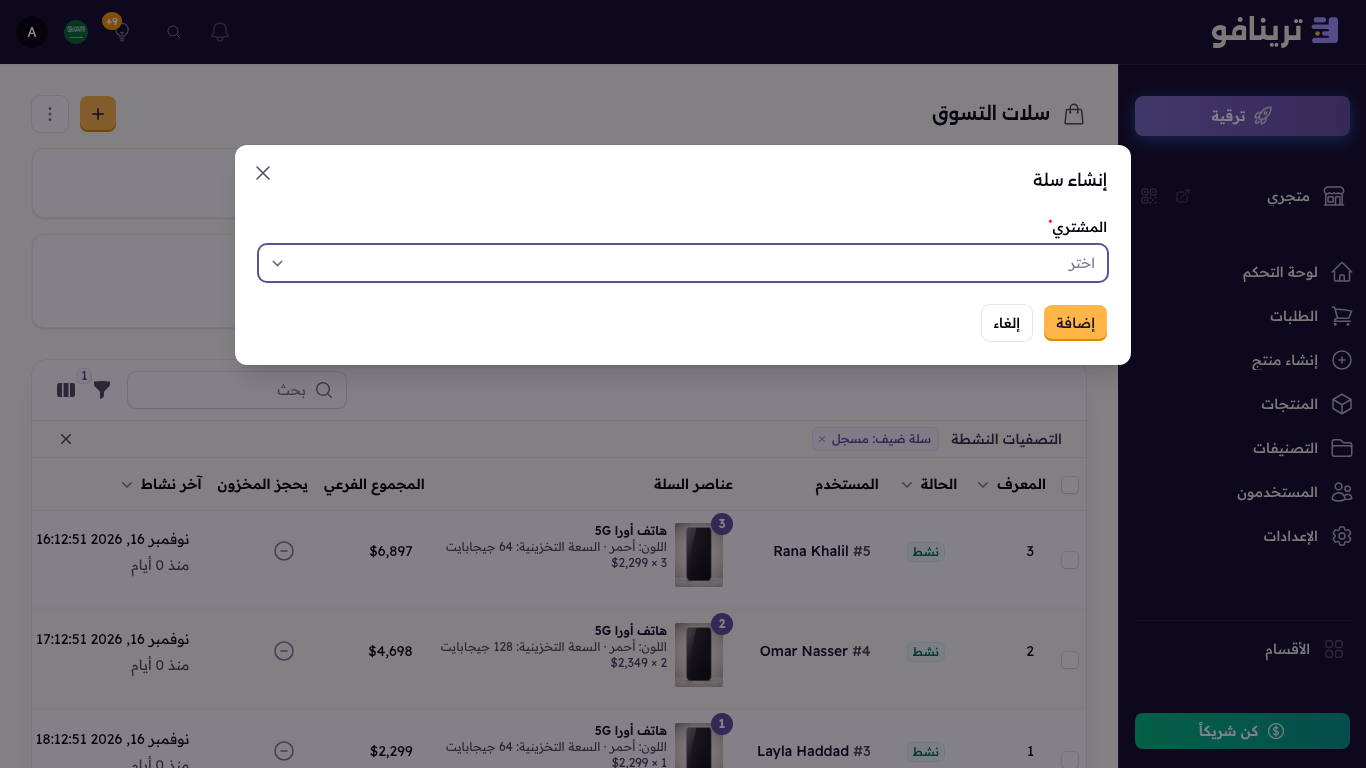
- اضغط + (إنشاء سلة) فوق القائمة.
- اختر المشتري واضغط إضافة. لا يمكن أن يكون للعميل إلا سلة قائمة واحدة (نشطة أو مسودة): إن كانت لديه سلة تخبرك النافذة بذلك ولا يُنشأ شيء.
- تُفتح السلة بحالة مسودة. في تبويب عناصر السلة اضغط إضافة عنصر، واختر المنتج وخياره، وحدد الكمية. تُظهر ملاحظة بجانب الكمية ما بقي من المخزون.
- اضغط حفظ التغييرات.
- اضغط نشر السلة في الأعلى. تصبح السلة نشط، ويراها العميل سلته، وتُحجز منتجاتها للعملاء المضبوطين على حجز المخزون. ولا يمكن التراجع عن النشر.
تعديل سلة
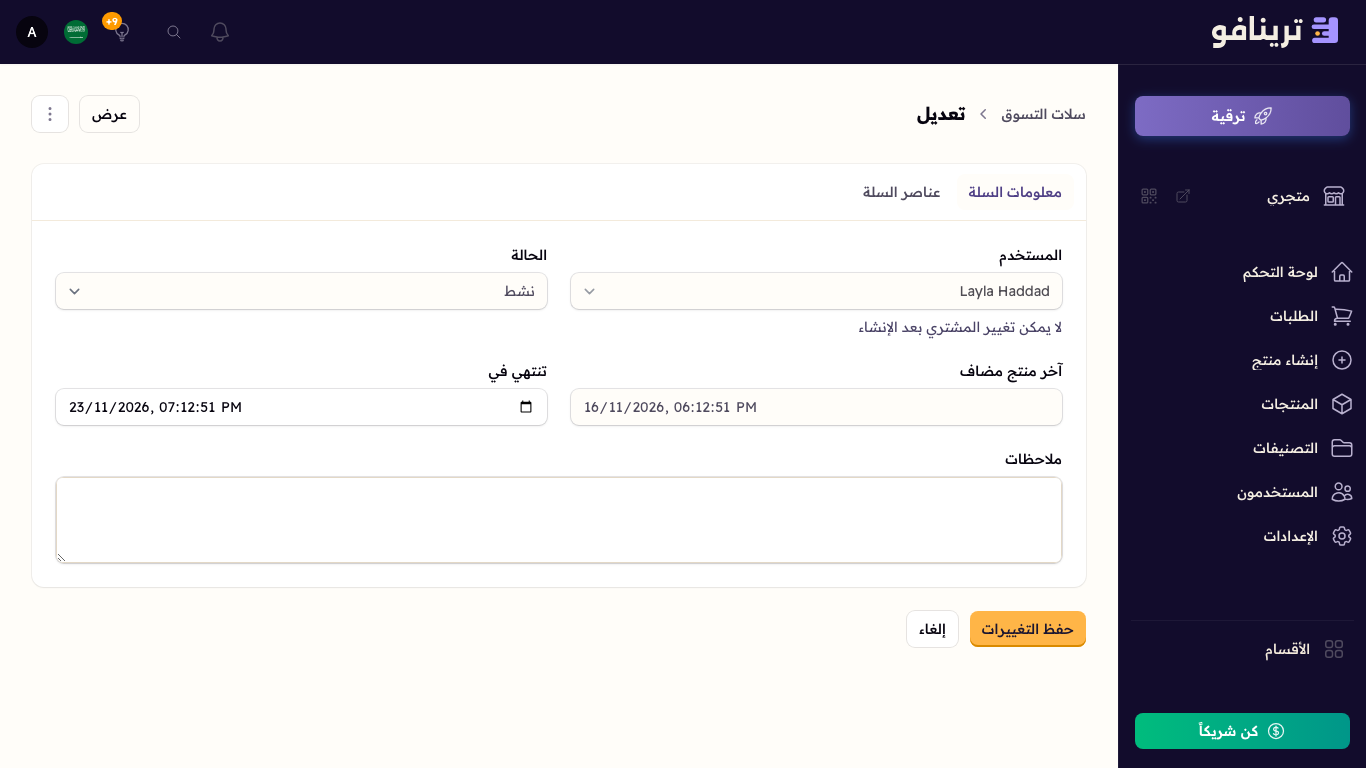
افتح قائمة إجراءات الصف واضغط تعديل.
يعرض تبويب معلومات السلة العميل والحالة ووقت إضافة آخر منتج، ولا يمكن تغيير شيء منها هنا. ويمكنك تغيير تنتهي في وكتابة ملاحظات لفريقك.
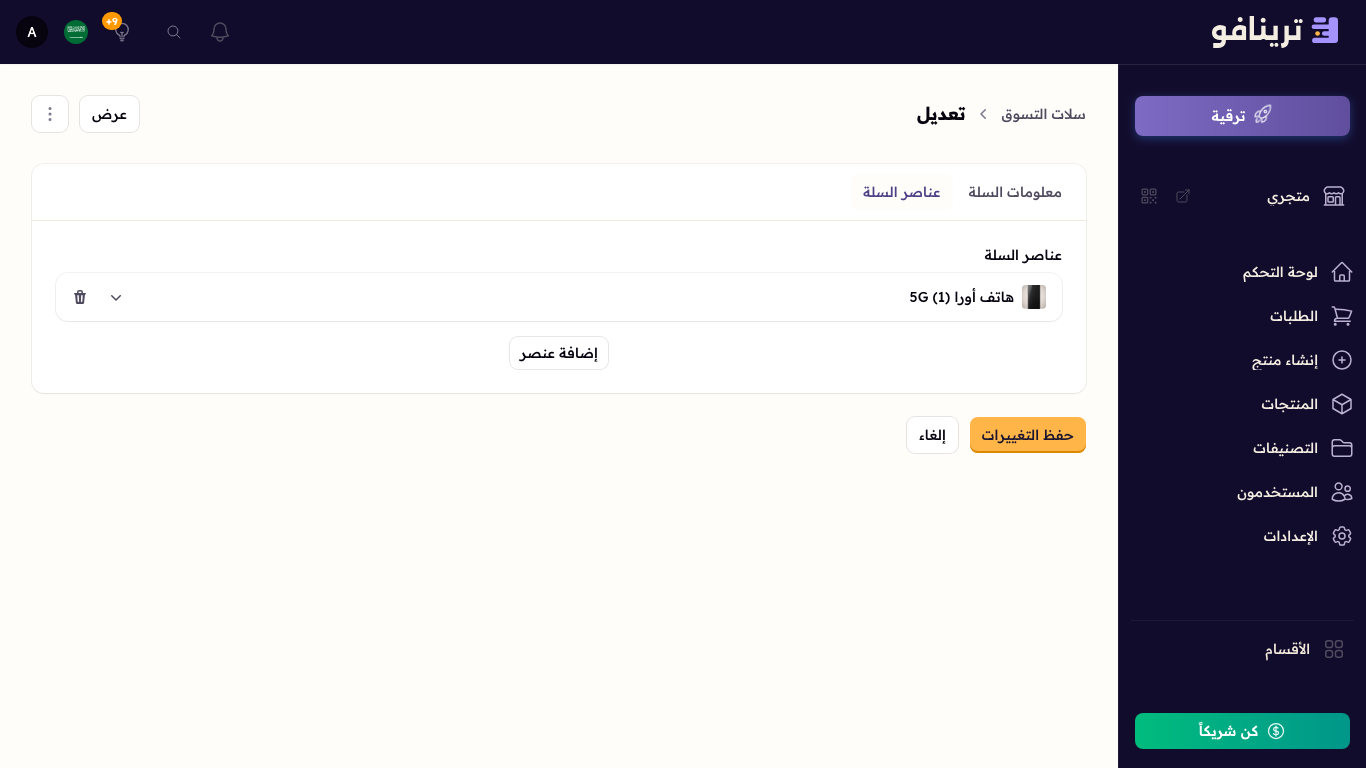
ويعرض تبويب عناصر السلة المنتجات. أضفها أو غيّرها أو احذفها كما في السلة الجديدة، ثم اضغط حفظ التغييرات. والكمية التي تتجاوز المخزون المتبقي تُرفض.
تحويل السلة إلى طلب
تحويل لطلب موجود في قائمة إجراءات السلة النشطة أو المنتهية التي فيها منتجات وتعود لعميل مسجّل.
- اضغط تحويل لطلب.
- اختر طريقة التوصيل وراجع العنوان، فهو يبدأ بعنوان العميل الافتراضي إن كان لديه عنوان.
- تُملأ تكلفة التوصيل من أسعار التوصيل لديك، ويمكنك تغييرها. وخيار إضافة شحن بقيمة ... إلى الطلب محدد، فتُحتسب على العميل؛ ألغِ تحديده لترك التوصيل خارج الطلب.
- اضغط تحويل لطلب. يُنشأ الطلب، وتُعلَّم السلة كمحوّلة وتختفي من هذه القائمة.
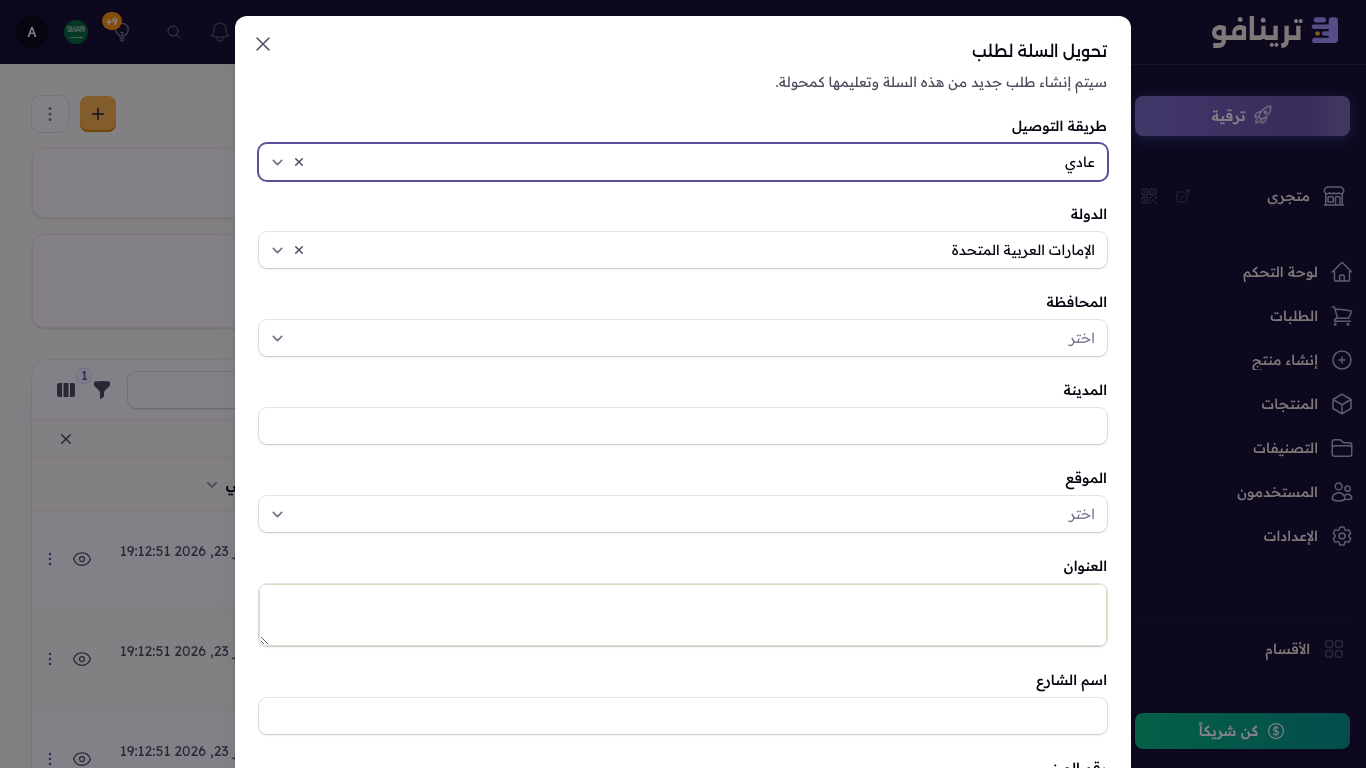
إن لم يكفِ مخزون منتج فلا يُنشأ شيء، وتظهر رسالة باسمه.
السلات المتروكة والمنتهية
تعليم كمتروك في قائمة السلة النشطة يعلّم سلة تركها العميل. وحدد عدة سلات لاستخدام تعليم كمتروك أو تعليم كمنتهي عليها كلها، أو حذف المحدد لإزالتها.
مدة بقاء السلات، والتذكيرات التي تصل العملاء، وهل يستطيعون إزالة منتجات من السلة، تُضبط في إعدادات السلة، ويمكنك الوصول إليها أيضاً من قائمة ⋮ (المزيد) فوق القائمة.
ذات صلة
- الطلبات: الطلبات التي تصبح عليها السلات المحوّلة
- المستخدمون: سلات كل عميل
- إعدادات السلة