شريط التنقل السفلي للجوال
شريط الأزرار الثابت في أسفل الشاشة حين يتسوق العملاء من الهاتف. هنا تختار أزراره وترتيبها ورموزها وألوانها.
أين تجدها
افتح الأقسام ← التسويق والمحتوى ← شريط التنقل السفلي للجوال.
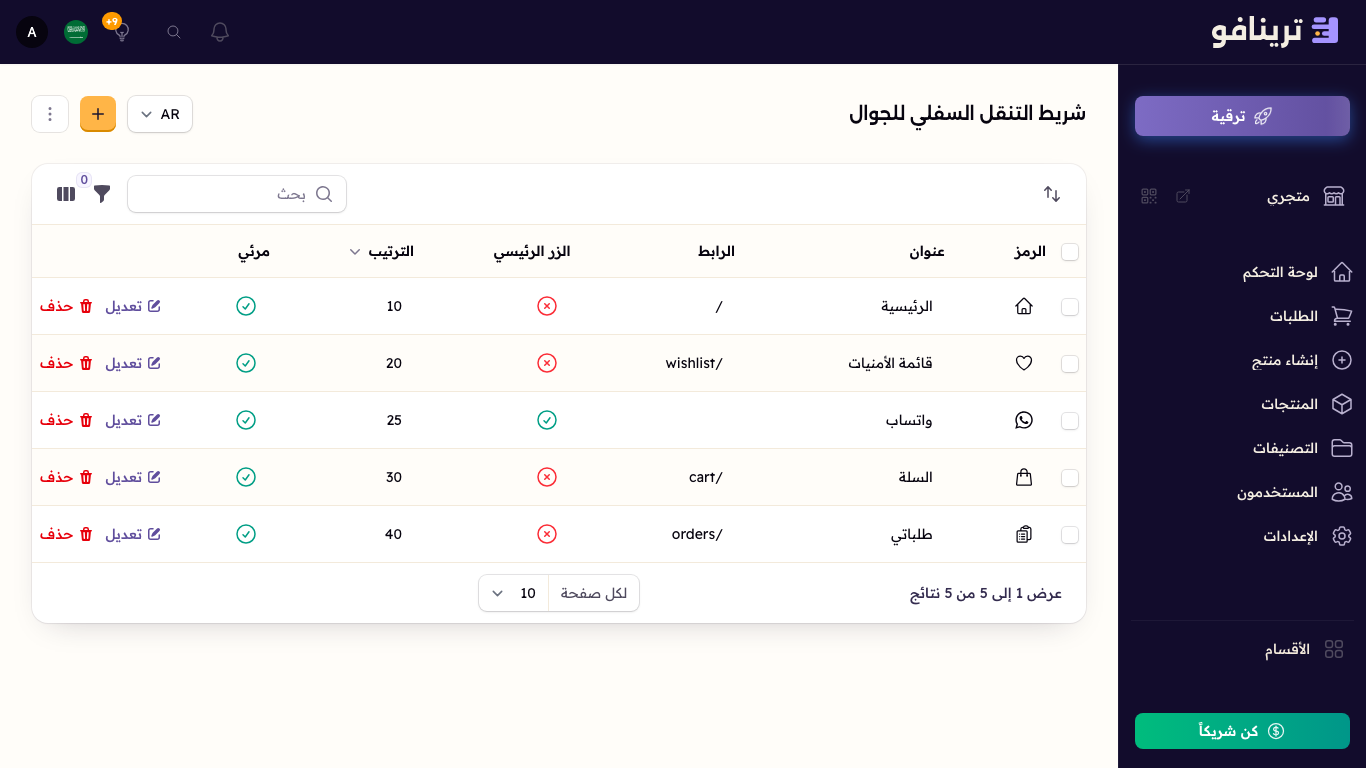
يبدأ المتجر الجديد بخمسة أزرار: الرئيسية وقائمة الأمنيات وواتساب (الزر البارز في الوسط) والسلة وطلباتي. اضغط الأيقونة في عمود مرئي لإخفاء الزر أو إظهاره. ويعرض فلتر مرئي الأزرار المرئية فقط أو المخفية فقط.
يُشغَّل الشريط كله ويُطفأ من تفعيل شريط التنقل السفلي للجوال في إعدادات المظهر. ويفتح الإعدادات ذات الصلة في قائمة ⋮ (المزيد) تلك الصفحة.
إضافة زر
- اضغط + (إضافة زر شريط التنقل السفلي).
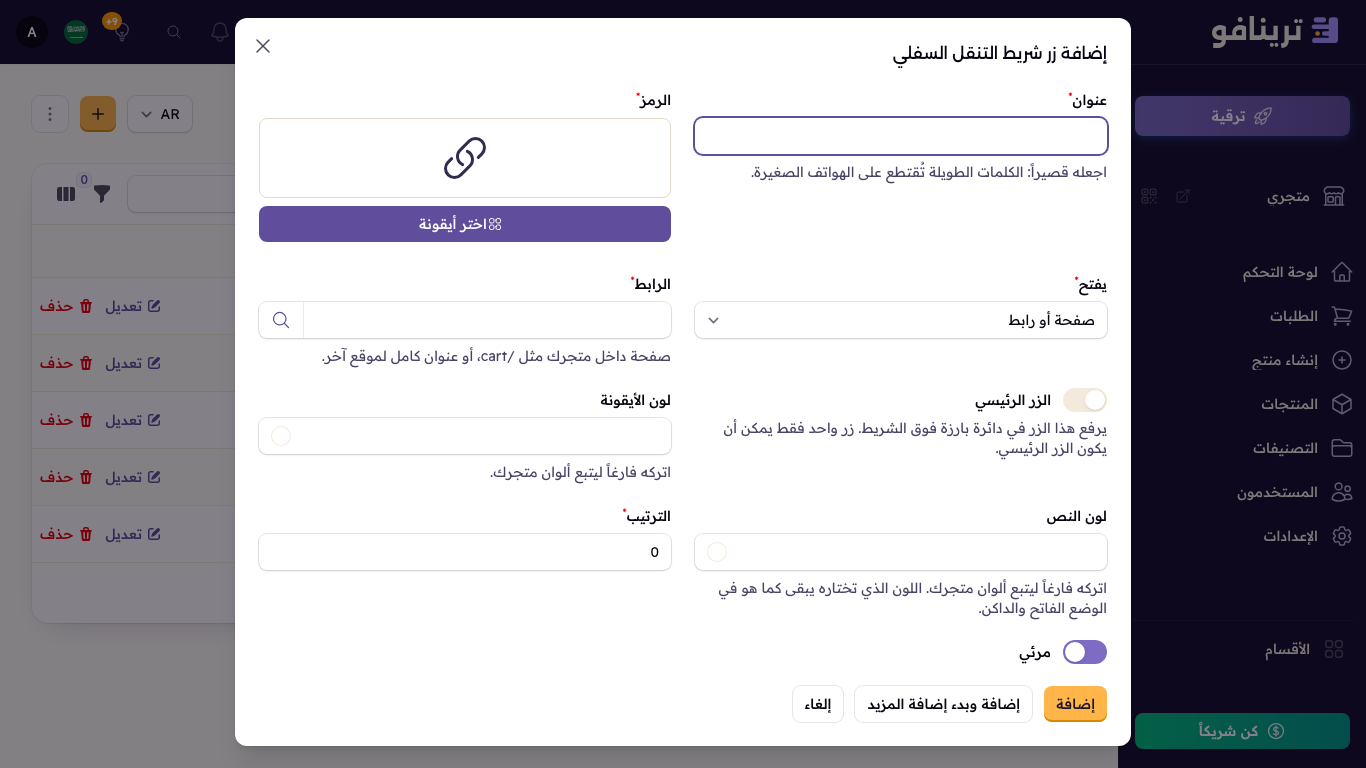
- اكتب عنوان الزر الذي يظهر تحت الأيقونة، واختر الرمز.
- في يفتح، اختر صفحة أو رابط واملأ الرابط، أو اختر محادثة واتساب.
- اضغط إضافة.
| الحقل | ما يفعله |
|---|---|
| الرابط | صفحة من متجرك مثل /cart، أو عنوان كامل لموقع آخر. وزر العدسة (اختر رابطاً) يختار أحد منتجاتك أو تصنيفاتك أو صفحاتك أو تدويناتك أو علاماتك التجارية. |
| محادثة واتساب | تفتح محادثة مع الرقم المضبوط في إضافة زر واتساب عائم. ما دام لا رقم هناك، لا يظهر الزر. |
| الزر الرئيسي | يرفع الزر في دائرة بارزة فوق الشريط. زر واحد فقط يمكن أن يكون الرئيسي: تفعيله هنا يلغيه من الزر الآخر. |
| لون الدائرة، لون الأيقونة، لون النص | تركها فارغة يتبع ألوان متجرك. اللون الذي تختاره يبقى نفسه في الوضع الفاتح والداكن. لون الدائرة متاح للزر الرئيسي. |
| الترتيب | ترتيب الأزرار، الأصغر أولاً. |
يعرض الشريط ستة أزرار كحد أقصى. لإظهار زر سابع أخفِ زراً آخر أولاً.
ويُستبعد الزر الذي يفتح السلة من الشريط حين تكون إعدادات السلة قد أوقفت السلة أو تتخطاها للمنتج الفردي.
تغيير ترتيب الأزرار
- اضغط زر الأسهم (إعادة ترتيب السجلات) فوق الجدول.
- اسحب الصفوف إلى الترتيب الذي تريده.
- اضغط الزر مرة أخرى (إنهاء إعادة ترتيب السجلات).
ترجمة العناوين
يغيّر مبدّل اللغة أعلى القائمة اللغة التي تراها وتكتب بها العنوان. املأه بكل لغة يستخدمها متجرك.
تعديل زر أو حذفه
اضغط تعديل في صف الزر لتغييره، أو حذف لإزالته. حدّد عدة صفوف لحذفها معاً.