الويب هوك
يجعل الويب هوك متجرك يُبلغ نظاماً آخر لحظة حدوث شيء: طلب جديد أو مدفوع، أو تغيّر منتج أو مخزونه، أو تسجيل عميل. يعطيك برنامج المحاسبة أو تطبيق المستودع أو أداة الأتمتة عنواناً، ويرسل المتجر كل حدث إليه من تلقاء نفسه.
أين تجدها
افتح الأقسام ← إدارة المستخدمين ← ويب هوك.
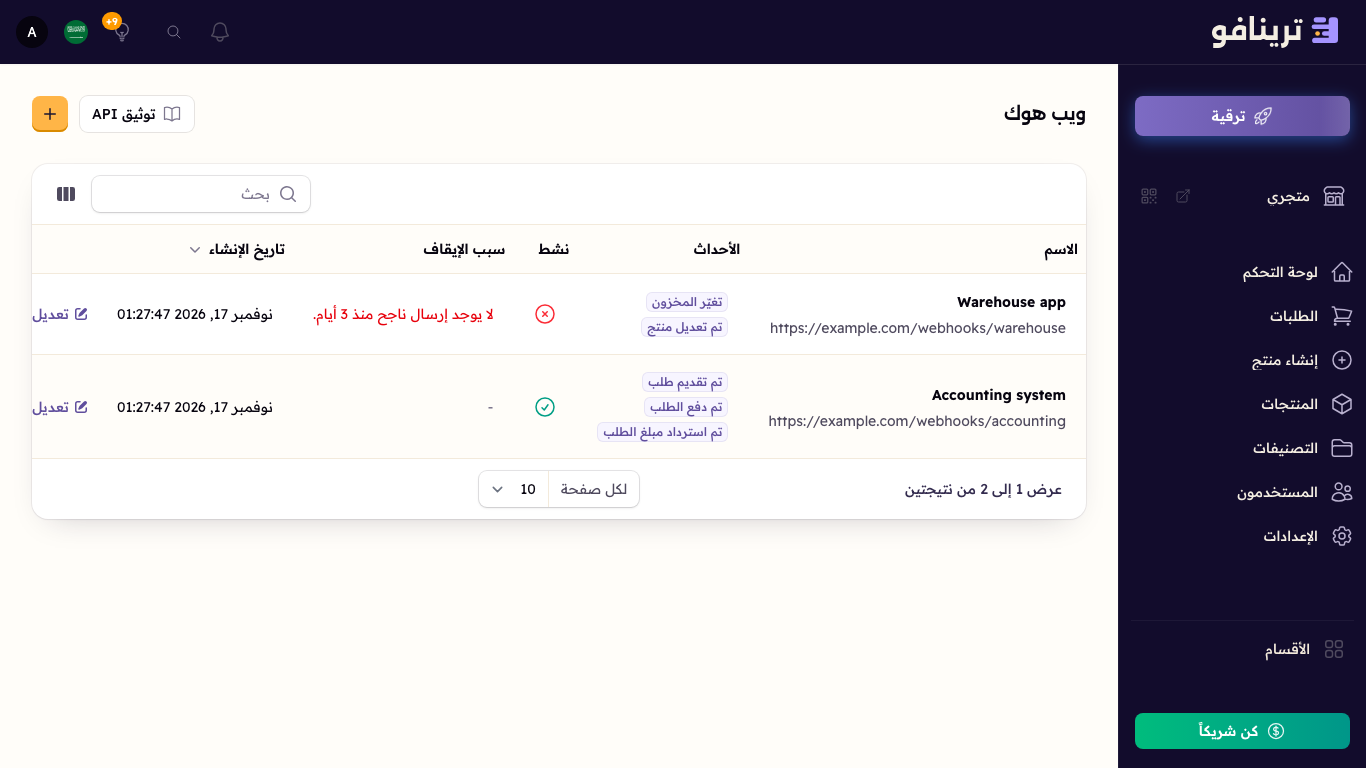
تحت كل اسم العنوان الذي يُرسَل إليه، ويعرض عمود الأحداث ما يستمع إليه. ويشرح سبب الإيقاف سبب ويب هوك أوقفه المتجر بنفسه (انظر أدناه).
يُرسل الويب هوك في الخطط المدفوعة. وفي غيرها يذكر السطر تحت العنوان ذلك، ويُحتفظ بما أعددته لكن لا يُرسل شيء. ويفتح توثيق API أعلى الصفحة المرجع الذي يحتاجه مطوّر النظام المستقبِل.
إضافة ويب هوك
- اضغط + (ويب هوك جديد).
- أعطه الاسم الذي تعرفه به، كاسم النظام الذي يغذّيه.
- الصق العنوان (URL) الذي أعطاك إياه النظام الآخر. يجب أن يبدأ بـ https:// وأن يكون عنواناً عاماً.
- حدّد الأحداث المطلوب إرسالها، واترك نشط مفعّلاً.
- اضغط إضافة.
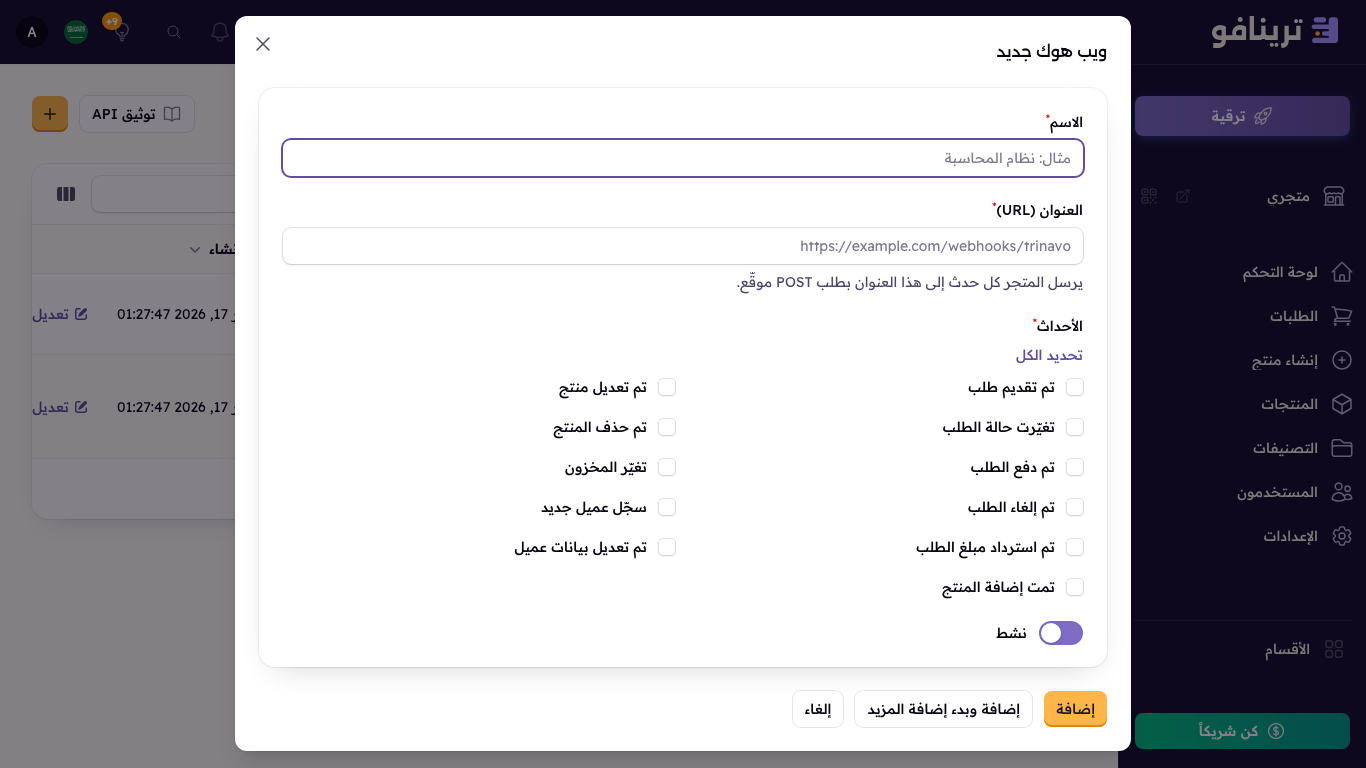
الأحداث المتاحة: تم تقديم طلب، تغيّرت حالة الطلب، تم دفع الطلب، تم إلغاء الطلب، تم استرداد مبلغ الطلب، تمت إضافة المنتج، تم تعديل منتج، تم حذف المنتج، تغيّر المخزون، سجّل عميل جديد، تم تعديل بيانات عميل.
لاختبار الربط افتح قائمة ⋮ للويب هوك واختر إرسال حدث تجريبي. يظهر في سجل الإرسال خلال ثوانٍ.
إعطاء النظام الآخر مفتاح التوقيع
كل رسالة موقّعة، ليتأكد النظام المستقبِل أنها من متجرك. افتح قائمة ⋮ للويب هوك واختر مفتاح التوقيع، وانسخه، وأعطه لمن أعدّ النظام المستقبِل.
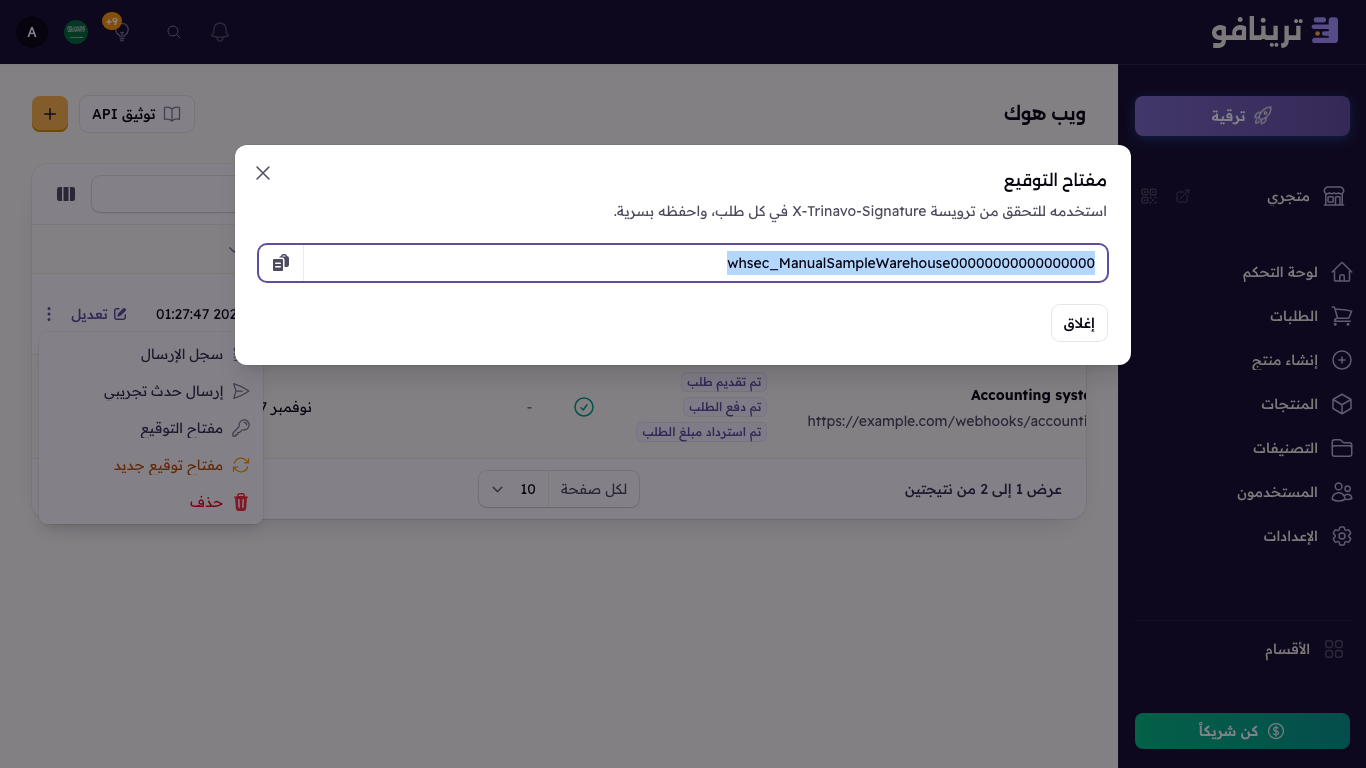
إن تسرّب المفتاح اختر مفتاح توقيع جديد من القائمة نفسها. يتوقف المفتاح القديم فوراً، فحدّث النظام المستقبِل مباشرة.
عندما يتوقف الويب هوك عن الإرسال
إذا لم يردّ النظام المستقبِل يعيد المتجر محاولة الحدث نفسه عدة مرات، بانتظار أطول في كل مرة، لمدة يومين تقريباً. وبعدها تبقى الرسالة فشل حتى تعيد إرسالها. وإن لم ينجح أي إرسال طوال 3 أيام، أو قال النظام المستقبِل إن العنوان لم يعد موجوداً، يوقف المتجر الويب هوك: يتوقف نشط ويذكر سبب الإيقاف السبب. ويمكن إظهار محاولات فاشلة متتالية من زر اختيار الأعمدة.
أصلح العنوان من تعديل (أو اطلب من صاحب النظام الآخر إصلاح جهته)، ثم شغّل نشط من جديد واحفظ. يبدأ عدّ الفشل من الصفر.
معرفة ما أُرسل
افتح قائمة ⋮ للويب هوك واختر سجل الإرسال. تعرض القائمة كل رسالة في آخر 30 يوماً لذلك الويب هوك: متى أُرسلت، والحدث، والحالة (قيد الانتظار أو تم التسليم أو فشل)، ورمز الرد الذي أعاده النظام الآخر، وعدد المحاولات، والمحاولة التالية.
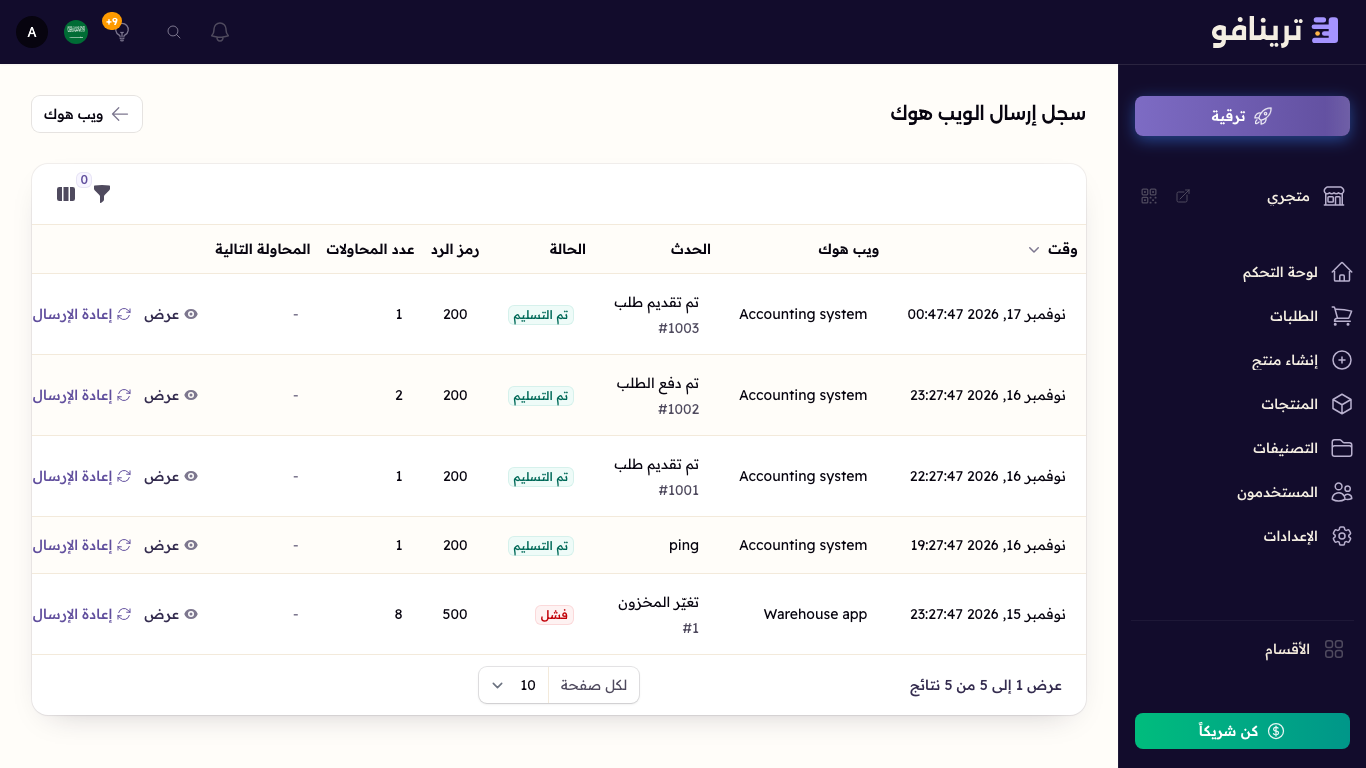
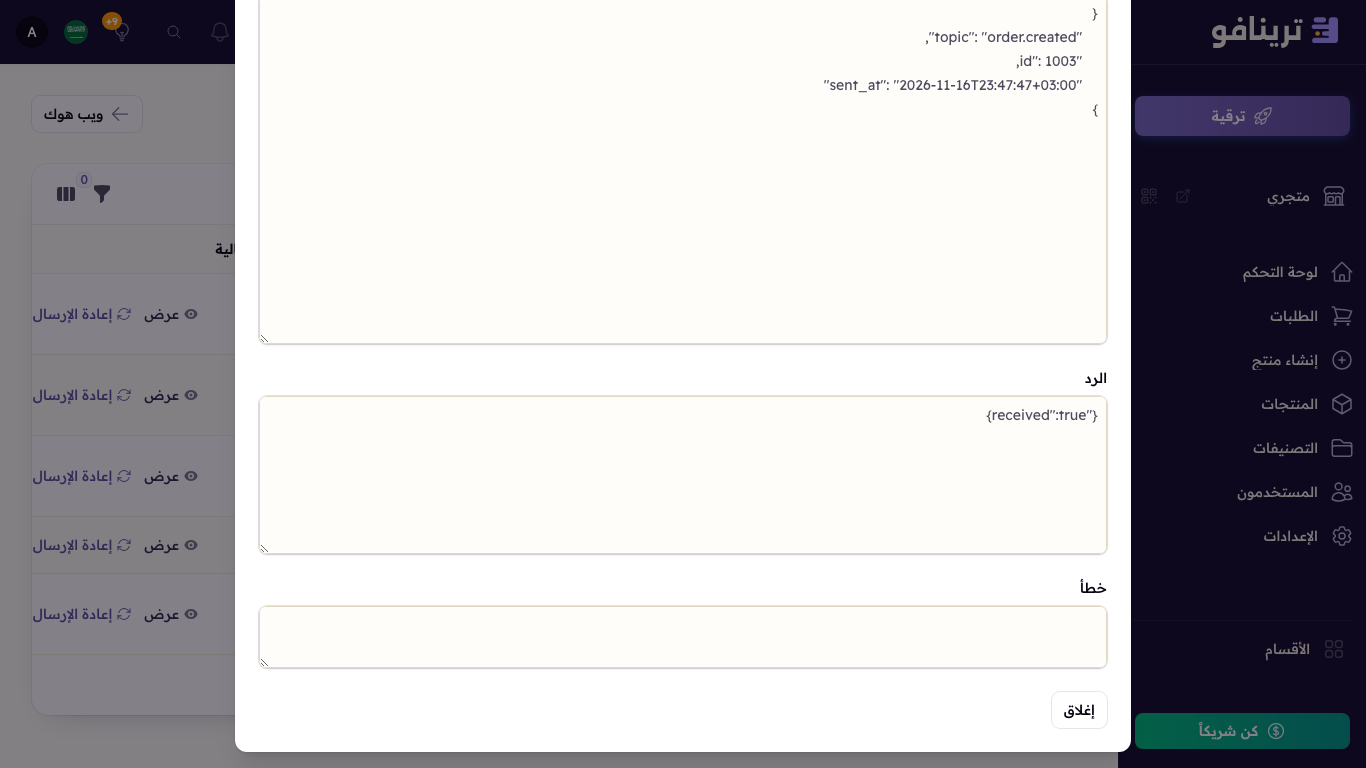
اضغط عرض في الصف لترى ما أُرسل في مُرسل، وما عاد في الرد، والمشكلة في خطأ إن وُجدت. وإعادة الإرسال ترسل الرسالة نفسها مرة أخرى، مثلاً بعد إصلاح النظام الآخر. وتضيّق الفلاتر القائمة حسب ويب هوك والحالة والحدث، ويعيدك زر ويب هوك أعلى الصفحة إلى القائمة.
إزالة ويب هوك
اختر حذف من قائمة ⋮ للويب هوك. ولإيقافه مؤقتاً أوقف نشط من تعديل.