العناصر الافتراضية
العناصر الافتراضية هي سلع أو أكواد رقمية فردية تنتمي إلى قوائم العناصر الافتراضية. يمثل كل عنصر افتراضي كوداً أو مفتاحاً أو منتجاً رقمياً فريداً يمكن تسليمه للعملاء. العناصر الافتراضية ضرورية لإدارة المخزون الرقمي مثل بطاقات الهدايا ومفاتيح التراخيص والقسائم والأكواد الترويجية.
شاهد الفيديو
العناصر الافتراضية
نظرة عامة
تعمل العناصر الافتراضية كـ:
- منتجات رقمية فردية يمكن بيعها عبر متجرك
- أكواد ومفاتيح لبطاقات الهدايا والتراخيص والعروض الترويجية
- تتبع المخزون للسلع الرقمية
- محتوى قابل للاسترداد يتلقاه العملاء عند الشراء
ينتمي كل عنصر افتراضي إلى قائمة عناصر افتراضية واحدة بالضبط ويرث إعدادات التشفير الخاصة بتلك القائمة للأمان.
الوصول إلى العناصر الافتراضية
انقر على الأقسام ← إدارة المنتجات ← عناصر افتراضية
فهم العناصر الافتراضية
خصائص العنصر الافتراضي
يحتوي كل عنصر افتراضي على:
- قائمة العناصر الافتراضية: القائمة الأم التي ينتمي إليها هذا العنصر (موروثة من الإنشاء)
- الكود: الكود أو المفتاح الفريد (مثل كود بطاقة الهدية، مفتاح الترخيص) - بحد أقصى 50 حرفاً
- المعلومات: معلومات إضافية عن العنصر (مثل تفاصيل المنتج، القيمة، تاريخ الانتهاء)
- مُستخدم: علامة منطقية تشير إلى ما إذا كان العنصر قد تم استرداده أو استخدامه
دورة حياة العنصر
تتبع العناصر الافتراضية عادة دورة الحياة التالية:
- إنشاء: عنصر جديد مضاف إلى قائمة العناصر الافتراضية كمخزون متاح
- متاح: العنصر جاهز لشراء العميل أو التوفير
- مُستخدم: العنصر مُعلم كمستخدم بعد استرداد أو تفعيل العميل
- مؤرشف: يبقى العنصر في النظام للمسار التدقيقي
إدارة العناصر الافتراضية
مراجعة العناصر
تعرض قائمة العناصر الافتراضية:
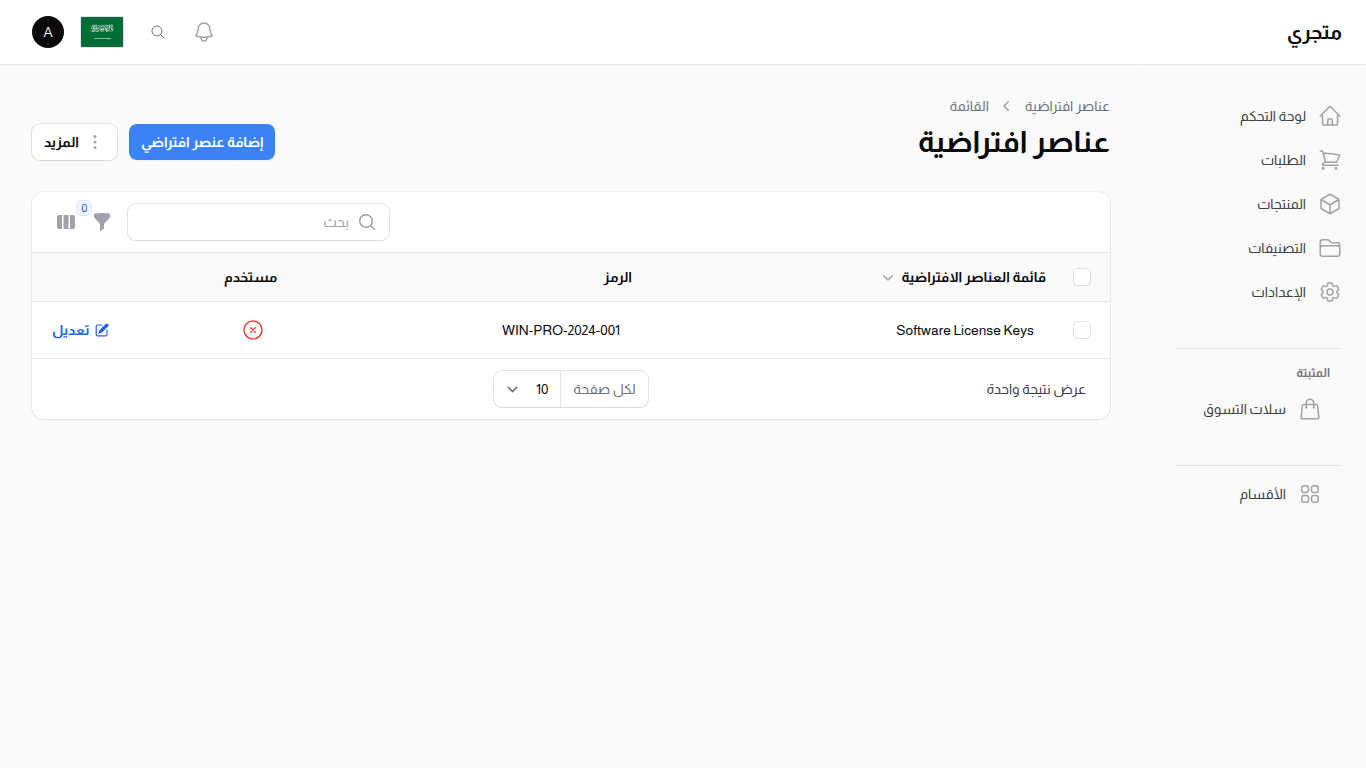
- معرف قائمة العناصر الافتراضية: المعرف الرقمي للقائمة الأم
- الكود: الكود/المفتاح الفعلي للعنصر
- مُستخدم: أيقونة تظهر ما إذا كان العنصر قد تم استخدامه (مفتاح تبديل قابل للنقر)
- تاريخ الإنشاء: الطابع الزمني عند إنشاء العنصر (مخفي افتراضياً)
- تاريخ التحديث: الطابع الزمني لآخر تعديل (مخفي افتراضياً)
إنشاء عنصر افتراضي
لإنشاء عنصر افتراضي جديد:
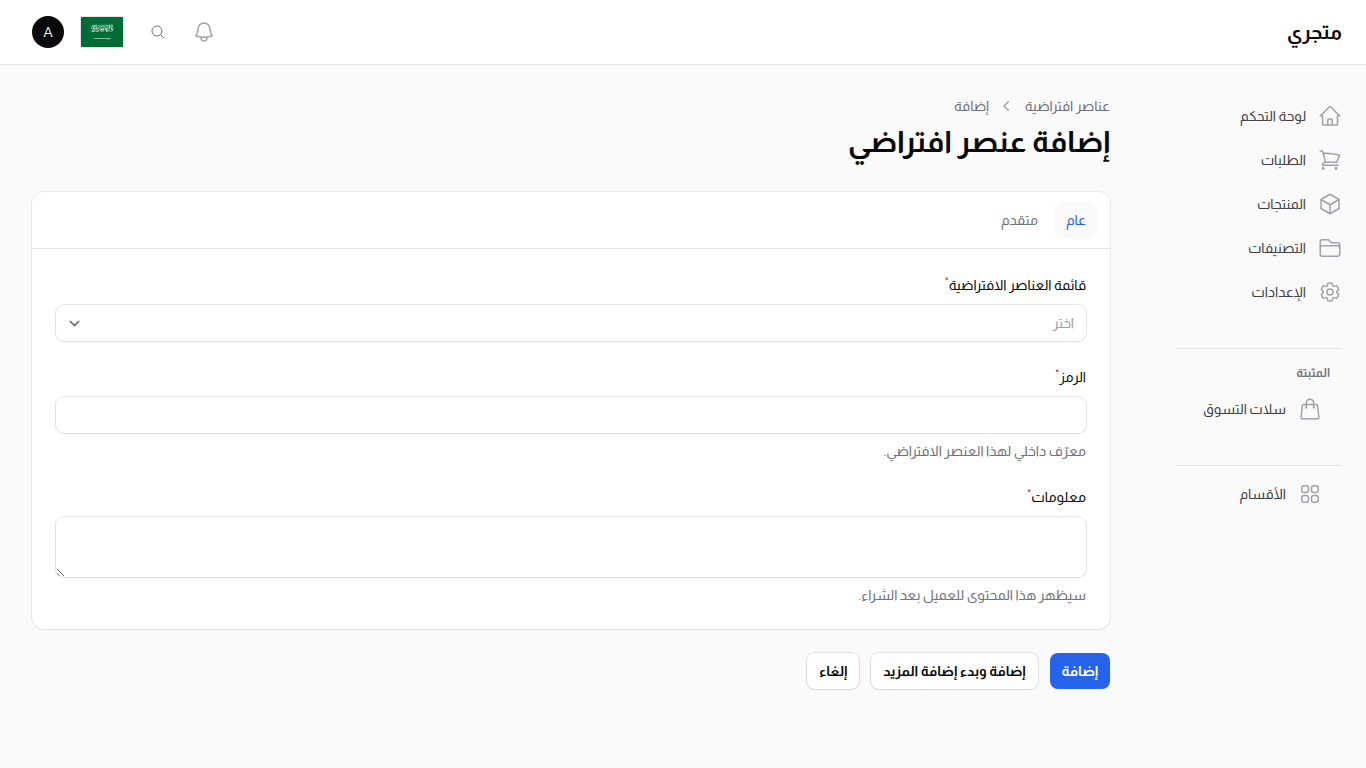
- انقر على زر إضافة عنصر افتراضي في أعلى اليمين - تفتح نافذة صغيرة فوق القائمة، فتبقى معك عوامل البحث والتصفية التي كنت تعمل بها
- اختر قائمة العناصر الافتراضية التي ينتمي لها الكود
- إذا لم تكن القائمة موجودة بعد، استخدم زر + بجانب الحقل لإنشائها دون مغادرة النموذج
- أدخل الكود (مطلوب، بحد أقصى 50 حرفاً)
- أمثلة: "GC-2024-001"، "LICENSE-ABC123"، "VOUCHER-PROMO"
- يجب أن يكون فريداً وسهل التتبع
- يمكن أن يتضمن أحرفاً وأرقاماً وشرطات
- أدخل المعلومات (مطلوب، منطقة نص للتفاصيل الإضافية)
- أمثلة: "بطاقة هدية عيد الميلاد - قيمة 100 دولار"، "ترخيص برنامج - سنة واحدة"، "كود ترويجي - خصم 20%"
- تضمين أي بيانات وصفية أو ملاحظات ذات صلة
- بدّل حالة مُستخدم
- معطل (افتراضي): العنصر متاح لشراء العميل
- مفعل: علّم العنصر كمسترد أو مستخدم بالفعل
- انقر على إضافة لحفظ العنصر
- انقر على إضافة وبدء إضافة المزيد للحفظ وإضافة الكود التالي فوراً، وهي أسرع طريقة لإدخال دفعة من الأكواد
- انقر على إلغاء لتجاهل التغييرات وإغلاق النافذة
استيراد دفعة من الأكواد
عادةً ما يرسل المورد الأكواد في ملف، وإدخالها واحداً واحداً هو ما يجعل الدفعة تُحمّل ناقصة. لتحميل الملف:
- انقر على المزيد في أعلى اليمين ← استيراد
- ارفع الملف (CSV أو Excel). يكفي عمود واحد من الأكواد
- اختر قائمة العناصر الافتراضية التي تُضاف إليها الأكواد. وأي صف يحدد قائمة خاصة به يتجاوز هذا الاختيار، والاسم الذي لا يطابق أي قائمة يظهر كصف فاشل بدل أن يوضع في المكان الخطأ
- حدد ما يحدث للأكواد الموجودة مسبقاً: إنشاء الجديد فقط، أو تحديث الموجود فقط، أو الاثنين معاً
- انقر استيراد. تُحمّل الأكواد في الخلفية ويصلك إشعار عند الانتهاء
وإذا لم يكن للصف معلومات خاصة به، يُستخدم الكود نفسه كمعلومات، فيصل العميل الكود ذاته.
تعديل العناصر الافتراضية
لتعديل عنصر:
- انقر على زر تعديل في عمود الإجراءات - تفتح نافذة صغيرة فوق القائمة
- قم بتحديث أي حقول حسب الحاجة:
- تغيير قائمة العناصر الافتراضية الأم
- تحديث الكود (توخى الحذر إذا تم توزيع الكود بالفعل)
- تعديل وصف المعلومات
- تغيير حالة الاستخدام
- انقر على حفظ لتطبيق التغييرات
مهم: تغيير الكود بعد إعطائه للعميل قد يسبب مشاكل في التوفير. تابع بحذر.
تعليم العناصر كمستخدمة
يمكن تعليم العناصر كمستخدمة بطريقتين:
الطريقة الأولى: التبديل السريع من القائمة
- انقر على أيقونة/زر مُستخدم في طريقة عرض القائمة
- تتبدل الحالة فوراً بين مستخدم وغير مستخدم
- لا حاجة للتنقل إلى النموذج
الطريقة الثانية: من خلال نموذج التعديل
- انقر على تعديل للعنصر
- بدّل مفتاح مُستخدم
- انقر على حفظ
استخدم طريقة التبديل السريع عندما تحتاج لتعليم عناصر متعددة كمستخدمة بسرعة.
تعليم العناصر كمستخدمة بالجملة
بينما لا يوجد إجراء تغيير حالة مجمع، يمكنك:
- استخدام مربع الاختيار لتحديد عناصر متعددة
- النقر على تعديل لكل عنصر لتبديل الحالة بشكل فردي
- أو تصدير القائمة، تحديث حالة الاستخدام يدوياً في جدول بيانات، وإعادة الاستيراد إذا كان مدعوماً
حذف العناصر الافتراضية
لإزالة عنصر:
- انقر على زر حذف في عمود الإجراءات
- أكد عند المطالبة
مهم: حذف عنصر افتراضي دائم. أما الكود الذي سُلّم ضمن طلب فلا يمكن حذفه إطلاقاً، ويخبرك المتجر بذلك ويبقيه، لأن الطلب الذي أُرسل معه ما زال يشير إليه. فكر في تعليم الكود كمستخدم بدلاً من ذلك.
البحث والتصفية
وظيفة البحث
استخدم مربع البحث للعثور على العناصر الافتراضية حسب:
- الكود: البحث بالكود الدقيق أو الجزئي (مثل البحث عن "GC-2024" للعثور على جميع الأكواد التي تبدأ بهذا البادئة)
- يبحث النظام في جميع قيم الأكواد في الوقت الفعلي
الفرز
انقر على رؤوس الأعمدة للفرز:
- معرف قائمة العناصر الافتراضية: الفرز حسب القائمة الأم
- الكود: ترتيب أبجدي للأكواد
- مُستخدم: تجميع حسب حالة الاستخدام
انقر على الرؤوس مرة أخرى لعكس ترتيب الفرز.
إدارة الأعمدة
انقر على زر تبديل الأعمدة لإظهار أو إخفاء:
- معرف قائمة العناصر الافتراضية
- الكود
- مُستخدم
- تاريخ الإنشاء
- تاريخ التحديث
أخفِ الأعمدة التي لا تحتاجها لتبسيط طريقة العرض.
الإجراءات المجمعة
حدد عناصر متعددة باستخدام مربعات الاختيار، ثم استخدم:
- إجراء الحذف المجمع: إزالة عناصر متعددة دفعة واحدة (استخدم بحذر!)
- إجراء التصدير المجمع: تصدير العناصر المحددة إلى ملف للنسخ الاحتياطي أو التحليل
لتحديد جميع العناصر في الصفحة الحالية، استخدم مربع الاختيار في رأس الجدول.
التصفح بين الصفحات
استخدم عناصر التحكم في التصفح لـ:
- تغيير العناصر لكل صفحة (5، 10، 25، 50، أو الكل)
- التنقل بين الصفحات
الأقسام ذات الصلة
- قوائم العناصر الافتراضية - تجميع العناصر الافتراضية
- المنتجات - إدارة المنتجات