خصائص المنتجات
أنواع الاختيار التي يأتي بها المنتج، مثل المقاس أو اللون، مع قيمها (صغير، متوسط، كبير). تُبنى خيارات المنتج من هذه القيم، وفي صفحة المنتج تظهر كل خاصية صفاً من الأزرار أو الألوان أو الصور يختار منه العميل.
أين تجدها
افتح الأقسام ← إعدادات النظام ← خصائص المنتجات.
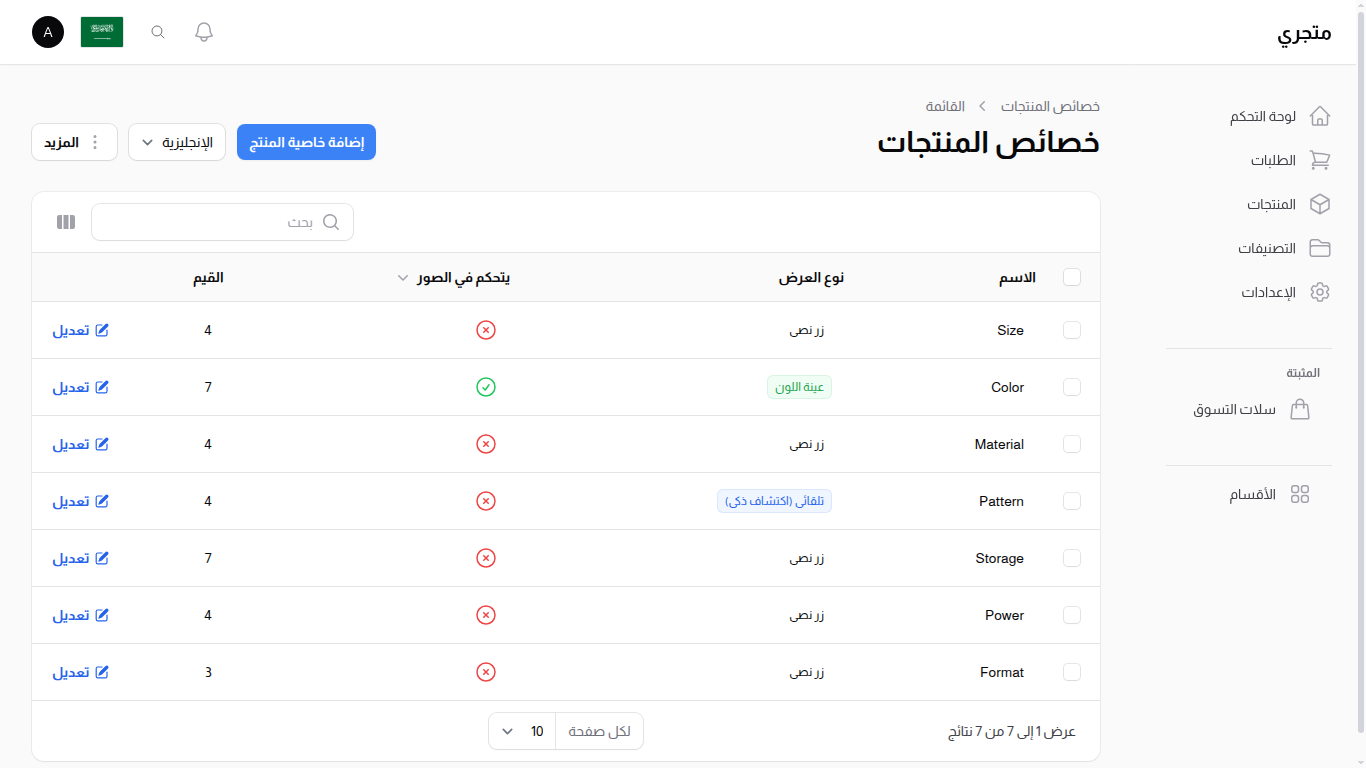
يعدّ عمود القيم قيم كل خاصية. ولتغيير ترتيب ظهور الخصائص في صفحة المنتج، اضغط إعادة ترتيب السجلات فوق الجدول، واسحب الصفوف، ثم اضغط إنهاء إعادة ترتيب السجلات.
وفي قائمة ⋮ (المزيد) أعلى الصفحة: تصدير، والإعدادات ذات الصلة التي تفتح إعدادات المشاركة.
إضافة خاصية
- اضغط + (إضافة خاصية المنتج).
- اكتب الاسم، مثل المقاس.
- اختر نوع العرض. وشغّل يتحكم في صور المنتج إن احتجت إليه. أما إظهار على الصور المشاركة فيكون مشغّلاً من البداية؛ أوقفه لتبقى هذه الخاصية خارج الصور المشاركة.
- اضغط إضافة. تُفتح صفحة الخاصية لتضيف قيمها.
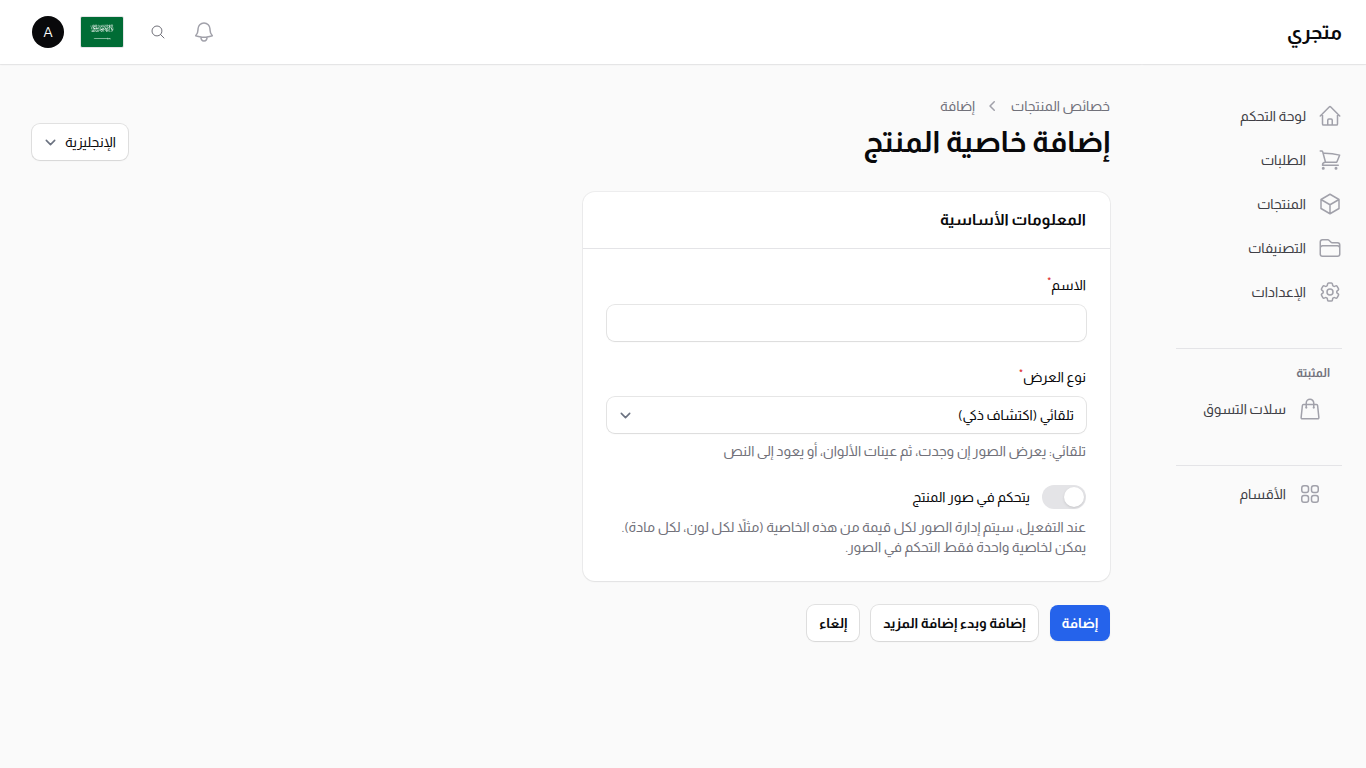
| الحقل | ما يفعله |
|---|---|
| نوع العرض | طريقة اختيار العميل للقيمة في صفحة المنتج. تلقائي (اكتشاف ذكي) يعرض الصور إن كانت للقيم صور، وإلا عينات الألوان، وإلا أزراراً نصية. أما صورة مصغرة وعينة اللون وزر نصي فتستخدم ذلك الشكل دائماً. |
| يتحكم في صور المنتج | تتغير صور المنتج حسب قيمة هذه الخاصية: فلكل لون مثلاً صوره الخاصة. خاصية واحدة فقط تفعل ذلك، وتشغيله هنا يوقفه في الخاصية التي كانت تحمله. |
| إظهار على الصور المشاركة | يكتب قيمة هذه الخاصية على صور المنتج التي يشاركها العملاء. لا يتأثر بها شكل صفحة المنتج. اضبط الصور المشاركة في إعدادات المشاركة. |
إضافة القيم
في صفحة الخاصية، تحت القيم:
- اضغط + (إضافة قيمة خاصية المنتج).
- اكتب القيمة. وفي خاصية من نوع عينة اللون اختر أيضاً كود اللون.
- اكتب رمز SKU إن أردته في رموز المنتجات المصنوعة من هذه القيمة (مثل LG لـ كبير)؛ وإن تُرك فارغاً يُستخدم رقم.
- اضغط إضافة.
ولإضافة قيم كثيرة دفعة واحدة، اضغط إضافة متعددة، واكتب قيمة في كل سطر في أسماء القيم، ثم أرسل. وتُتخطى القيم الموجودة في الخاصية.
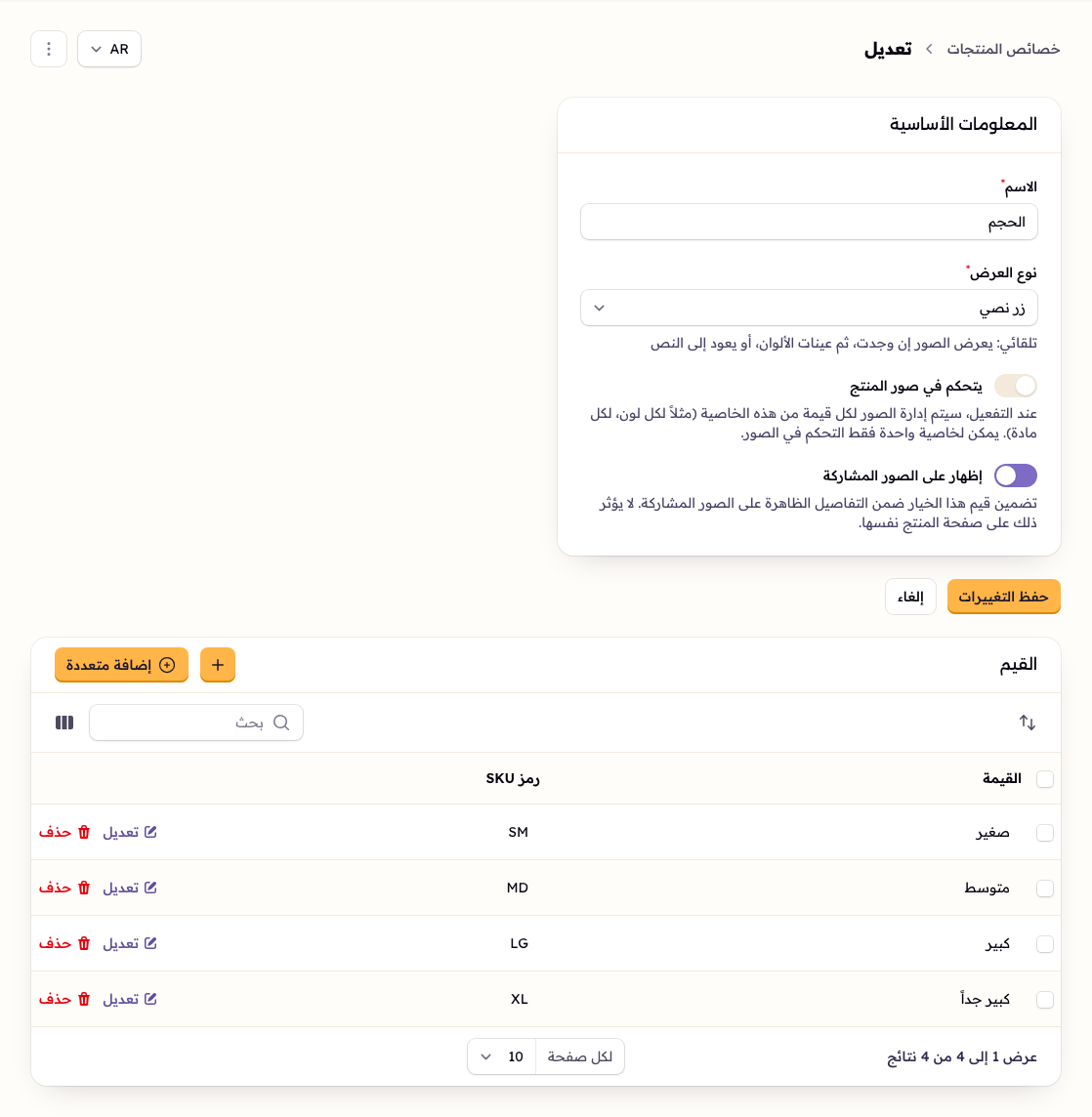
ولترتيب ظهور القيم، اضغط إعادة ترتيب السجلات فوقها واسحبها. واستخدم مبدّل اللغة أعلى الصفحة لكتابة الخاصية وقيمها بكل لغة.
ويمكن أيضاً إضافة القيم أثناء بناء خيارات المنتج دون المجيء إلى هنا. راجع خيارات المنتجات.
حذف قيمة أو خاصية
- القيمة: اضغط حذف في صفها.
- الخاصية: في صفحتها، اختر حذف من قائمة ⋮ (المزيد) أعلى الصفحة. ولعدة خصائص: حدّدها في القائمة واختر حذف من الإجراءات الجماعية.
تعدّ النافذة الخيارات والمنتجات والطلبات والسلال التي تستخدم ما تحذفه. والخيارات التي تبقى بلا قيمة، وليست في أي طلب أو سلة، تُحذف معه.