سجل المخزون
الغرض
سجل المخزون هو سجل للقراءة فقط لكل تغيير يحدث على أرقام مخزون المنتج. في كل مرة تتغير فيها الكمية أو الكمية المحجوزة لمنتج — بسبب إضافة عميل للمنتج إلى سلّته، أو تقديم طلب، أو تعديل المخزون يدوياً — يُضاف صف جديد هنا. إذا سألك عميل "لماذا تغيّرت الكمية المتاحة؟"، أو إذا بدا لك أن رقماً ما غير صحيح وأردت التحقق، فهذا هو المكان الأول للبحث.
الوصول إلى سجل المخزون
يمكنك الوصول إلى صفحة سجل المخزون من ثلاثة أماكن:
- القائمة الجانبية ← التقارير ← سجل المخزون — يعرض السجل الكامل عبر كامل متجرك.
- قائمة المنتجات ← افتح قائمة الصف (النقاط الثلاث) ← اضغط سجل المخزون — يفتح السجل مصفّى مسبقاً لذلك المنتج.
- صفحة تعديل المنتج ← اضغط قائمة المزيد من الإجراءات (أعلى اليمين) ← سجل المخزون — نفس العرض المصفّى.
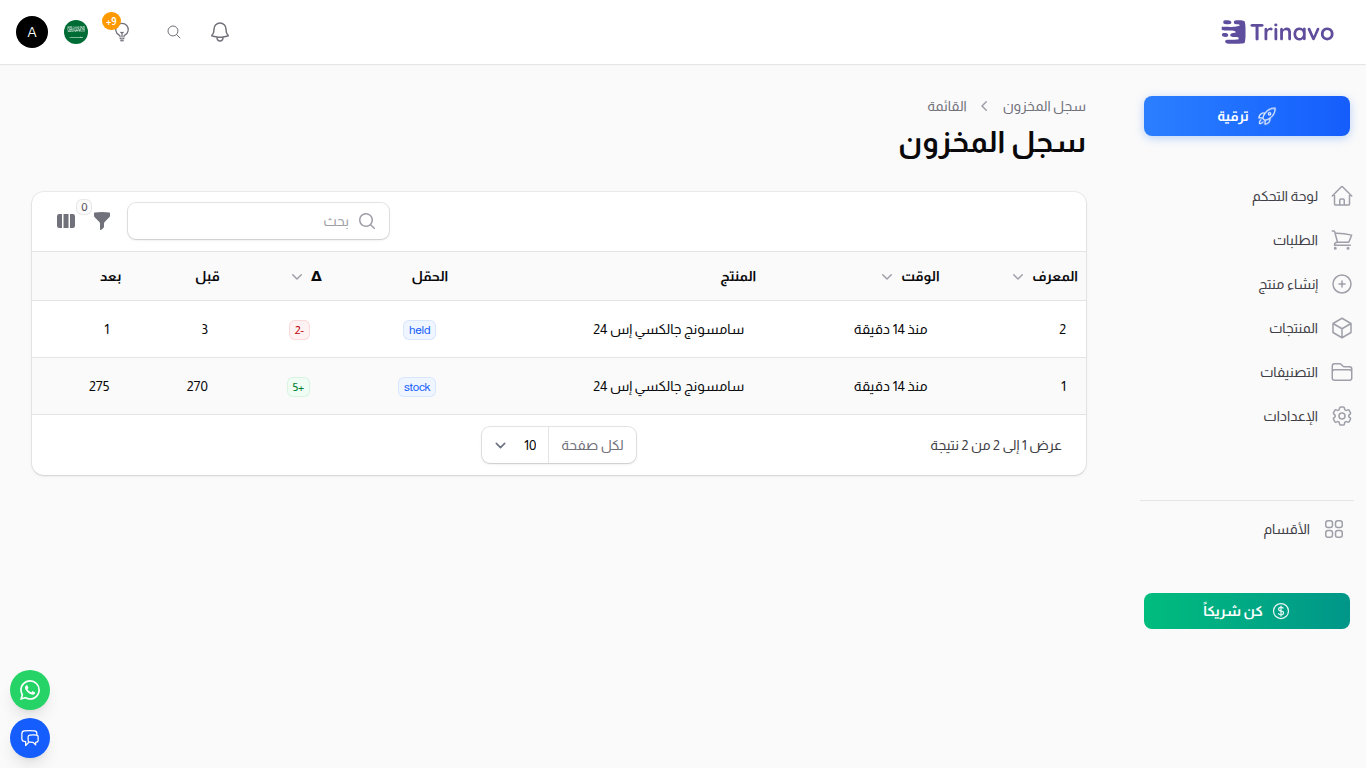
صفحة سجل المخزون تعرض أحدث تغييرات الكمية والكمية المحجوزة
قراءة الجدول
كل صف يمثّل تغييراً واحداً في رقم واحد على منتج أو خيار. الأعمدة هي:
الوقت
- التنسيق: وقت نسبي (مثلاً منذ 3 ساعات)، مرّر المؤشر لرؤية الطابع الزمني الدقيق
- الغرض: يتيح لك ربط التغيير بشيء حدث في نفس الوقت تقريباً — طلب، نشاط في السلة، أو تعديل إداري
المنتج
- التنسيق: اسم المنتج، قابل للضغط
- الغرض: يحدد المنتج الذي يخصّه التغيير. الضغط يفتح صفحة تعديل المنتج في تبويب جديد
الخيار
- التنسيق:
#IDللخيارات، أو رئيسي عندما يكون التغيير على المنتج الأصلي نفسه - الغرض: يوضح أي خيار تغيّر (مثلاً المقاس الكبير، اللون الأحمر)
الحقل
- التنسيق: وسم ملوّن — إما المخزون (أزرق) أو المحجوز (أصفر)
- الغرض: يخبرك أي رقم تغيّر:
- المخزون = الكمية الفعلية التي تديرها (ما لديك فعلاً في المستودع)
- المحجوز = الكمية المحجوزة حالياً داخل سلات العملاء النشطة — هذه الوحدات ليست متاحة للبيع لعملاء آخرين
- مجتمعَين: المتاح = المخزون − المحجوز
التغيير
- التنسيق: أخضر
+Nللزيادات، أحمر−Nللنقصان - الغرض: حجم واتجاه التغيير بنظرة واحدة
قبل / بعد
- التنسيق: رقم
- الغرض: القيمة قبل التغيير والقيمة بعده. مفيد عندما تحتاج الأرقام الدقيقة وليس الفارق فقط
الفلاتر
استخدم لوحة الفلاتر فوق الجدول لتضييق ما تراه:
المنتج
قائمة منسدلة قابلة للبحث — اكتب اسم منتج لرؤية تغييرات ذلك المنتج فقط. هذا هو الفلتر الأكثر استخداماً.
الحقل
ابقِ صفوف المخزون فقط، أو صفوف المحجوز فقط.
- اختر المخزون لرؤية التعديلات الإدارية على المخزون والنقصان الناتج عن الطلبات (مع إخفاء ضجيج إضافة/إزالة السلات).
- اختر المحجوز لرؤية نشاط السلات (الإضافات، الإزالات، الانتهاءات).
رقم الخيار
اكتب الرقم التعريفي لخيار لرؤية تغييرات ذلك الخيار فقط.
نطاق التاريخ
اختر تاريخ من و/أو إلى لرؤية تغييرات فترة معيّنة (مثلاً هذا الأسبوع فقط، أو البارحة فقط).
آخر 24 ساعة
اختصار بنقرة واحدة لرؤية كل ما حدث خلال اليوم الماضي.
الخطط المجانية والمدفوعة
المتاجر المجانية ترى فقط أحدث 3 أحداث مع لافتة تدعوها للترقية. تاريخك الكامل لا يزال يُسجَّل — بمجرد الترقية يصبح مرئياً فوراً. لا يُحذف شيء أبداً.
المتاجر المدفوعة ترى السجل الكامل مع تفعيل كل الفلاتر.
عند فتح الصفحة على خطة مجانية، تظهر لافتة ترقية فوق الجدول تُلخّص الحدّ المسموح به وتربط بصفحة الترقية.
عندما يمنع النظام تخفيض المخزون
يعمل سجل المخزون مع حارس أمان على نموذج المنتج. إذا حاولت إنزال مخزون منتج تحت عدد الوحدات المحجوزة حالياً في سلات العملاء، يتم منع الحفظ ويظهر إشعار أحمر:
لا يمكن تخفيض المخزون دون الكمية المحجوزة — حاولت ضبط المخزون إلى X، لكن Y وحدة محجوزة بالفعل في سلال العملاء النشطة. قم بالإفراج عن الحجوزات أولاً ثم حاول مرة أخرى.
يتضمّن الإشعار زر عرض السلال التي تحجز هذا المنتج. اضغطه للانتقال مباشرة إلى قائمة السلات مُصفّاة مسبقاً على العملاء الذين يحجزون هذا المنتج. من هناك يمكنك:
- التواصل مع العملاء وطلب إتمام طلباتهم، أو
- إزالة المنتجات من سلاتهم بنفسك — ما يحرّر الحجوزات — ثم إعادة محاولة تخفيض المخزون.
هذا الأمان مفعّل دائماً وليس له زر إيقاف. يحميك من الالتزام بكميات لا تستطيع تلبيتها.
حالات استخدام شائعة
يسأل عميل "لماذا انخفض المتاح؟"
- افتح المنتج، اضغط سجل المخزون من قائمة الصف.
- القائمة مُصفّاة مسبقاً على ذلك المنتج — أحدث تغيير في الأعلى.
- اقرأ عمود الحقل (المخزون أو المحجوز)، التغيير (ما مقداره)، والوقت.
- قارن الطابع الزمني مع الطلبات الأخيرة أو نشاط السلات لتفسير التغيير.
"هذا الرقم يبدو غير صحيح — ماذا حدث هذا الأسبوع؟"
- افتح التقارير ← سجل المخزون من القائمة الجانبية.
- اضبط نطاق التاريخ على الأسبوع الماضي.
- صفِّ حسب المنتج المعني.
- اقرأ الصفوف من الأعلى إلى الأسفل لإعادة بناء القصة الكاملة.
أريد رؤية التعديلات الإدارية فقط وليس نشاط السلات
- افتح سجل المخزون.
- اضبط فلتر الحقل على المخزون.
- ستظهر لك فقط الصفوف التي تغيّر فيها رقم المخزون نفسه — التعديلات الإدارية، الخصم الناتج عن الطلبات، إعادة التخزين. ضجيج "المحجوز" الناتج عن السلات يختفي.
أقسام ذات صلة
- إدارة المخزون — عرض لوحة تحكم لمستويات المخزون، تنبيهات المخزون المنخفض، والإجماليات المحجوزة
- سلات التسوق — عرض وإدارة سلات العملاء التي تحجز المخزون حالياً
- الطلبات — قارن انخفاضات المخزون مع الطلبات التي سبّبتها