قوائم العناصر الافتراضية
تحتفظ قائمة العناصر الافتراضية بأكواد منتج رقمي واحد، مثل "بطاقة هدية 50". تربط القائمة بالمنتج، فيأخذ كل طلب مدفوع أكواده منها. أما الأكواد نفسها فتُدار في العناصر الافتراضية.
أين تجدها
افتح الأقسام ← إدارة المنتجات ← عناصر افتراضية، ثم اضغط قوائم العناصر الافتراضية أعلى الشاشة. ويعيدك زر عناصر افتراضية هناك إلى الأكواد.
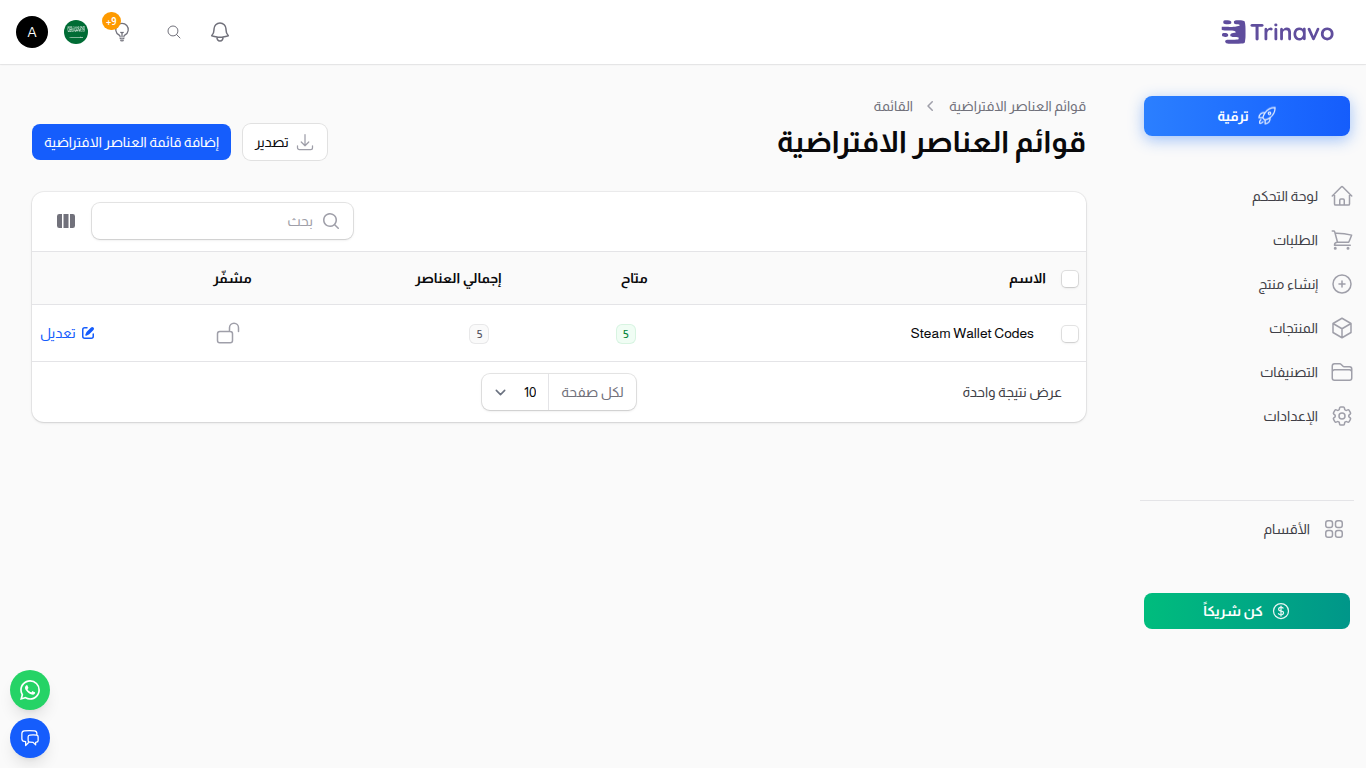
متاح هو عدد الأكواد غير المستخدمة المتبقية في القائمة، ويظهر بالأحمر عندما لا يبقى شيء. وإجمالي العناصر يعدّ كل الأكواد، مستخدمة أو لا. اضغط أياً من الرقمين لفتح تلك الأكواد. ويكون القفل في عمود مشفّر مغلقاً للقائمة المشفّرة.
إضافة قائمة
- اضغط + (إضافة قائمة العناصر الافتراضية).
- اكتب الاسم.
- فعّل مشفّر إن أردت حفظ معلومات الأكواد مشفّرة. لا يمكن تغيير هذا الإعداد بعد إنشاء القائمة.
- اضغط إضافة.
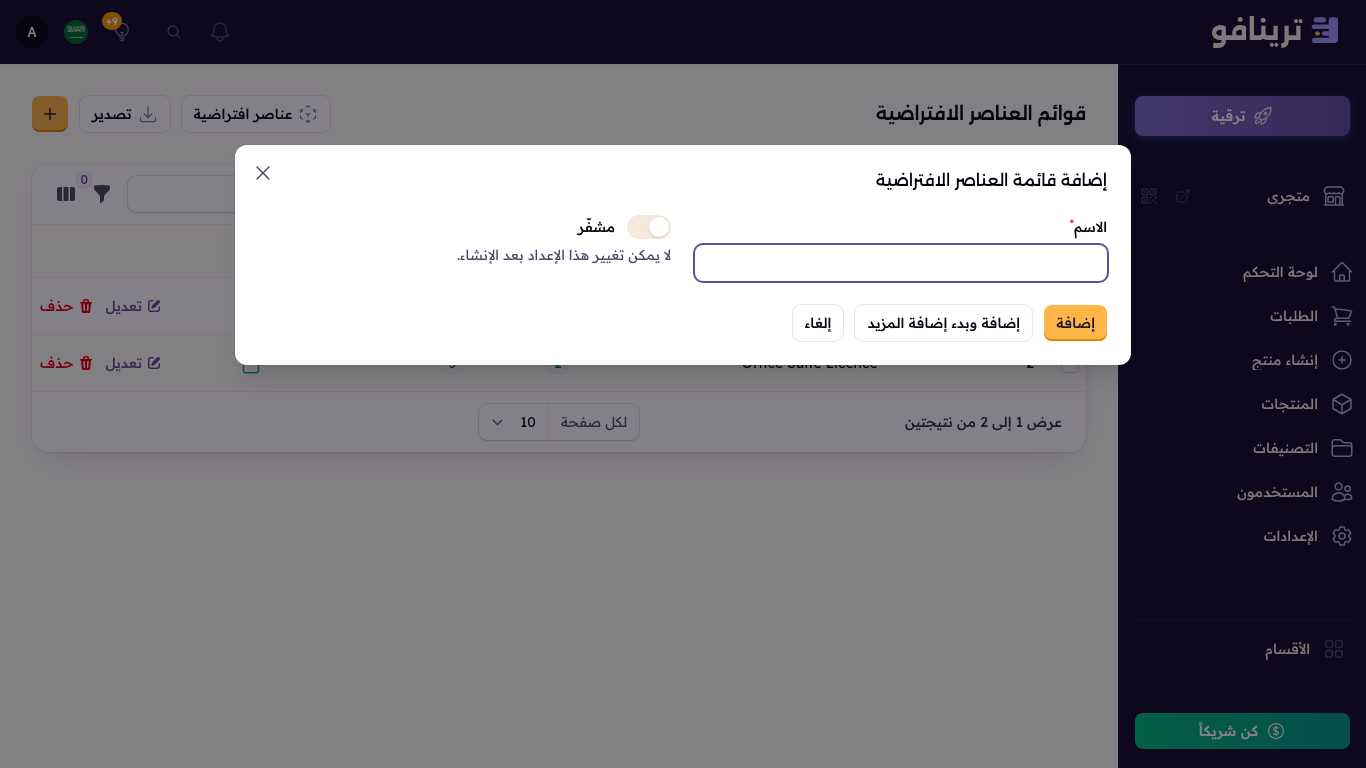
ويمكنك أيضاً إنشاء قائمة أثناء إضافة كود: اضغط + بجانب حقل قائمة العناصر الافتراضية.
في القائمة المشفّرة تُحفظ معلومات كل كود مشفّرة. وعند تعديل كود يفتح حقل معلومات فارغاً، فلا تظهر المعلومات المحفوظة على الشاشة أبداً، بينما يستلمها العميل كاملة بعد الدفع.
بيع أكواد القائمة
افتح المنتج، وانتقل إلى تبويب الخصومات والمبيعات، واختر القائمة في قائمة العناصر الافتراضية. راجع كيف يتم بيع الأكواد.
إعادة تسمية قائمة أو حذفها
لإعادة تسمية قائمة اضغط تعديل في صفها، وغيّر الاسم، واضغط حفظ التغييرات.
ولحذفها:
- اضغط حذف في صفها.
- إن كانت في القائمة أكواد أو كانت مرتبطة بمنتجات، تسألك النافذة عما تفعله بها: نقل الأكواد إلى قائمة أخرى أو حذفها، وفك ارتباط المنتجات أو نقلها إلى قائمة أخرى أو حذفها.
- أكّد.
يمكن استعادة القائمة المحذوفة: اضبط فلتر السجلات المحذوفة لإظهارها، ثم اضغط استعادة في صفها. أما حذف نهائي فيزيلها تماماً. ويُنزّل زر تصدير أعلى الشاشة القوائم في ملف جدول.