التحديثات الجماعية للمنتجات
شاشتان تغيّران منتجات كثيرة دفعة واحدة وتعرضان لك النتيجة قبل أن يُحفظ أي شيء: تحديث الأسعار الجماعي للأسعار، وتحديث حقل بالجملة لأي حقل آخر بمفرده.
أين تجدها
- افتح المنتجات وحدّد المنتجات التي تريد تغييرها. تساعدك التصفية في اختيارها، مثلاً كل منتجات تصنيف واحد.
- افتح الإجراءات فوق الجدول.
- اختر تحديث الأسعار الجماعي أو تحديث الحقول بالجملة.
تُفتح الشاشة للمنتجات التي حددتها، ويذكر عنوانها عددها. وشاشة المورد لا تغيّر إلا منتجات المورد نفسه.
تغيير الأسعار
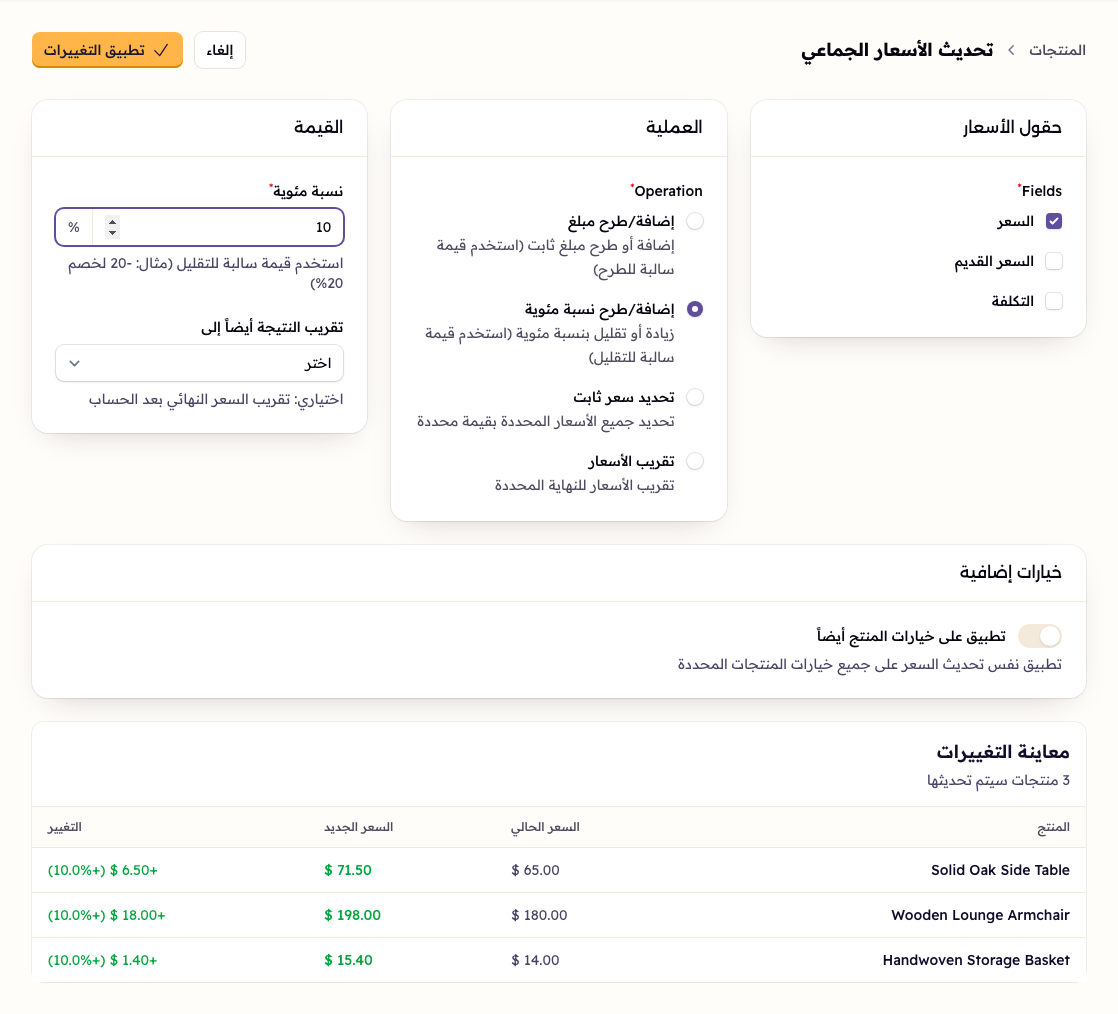
- تحت حقول الأسعار، حدّد الأسعار التي تريد تغييرها: السعر والسعر القديم والتكلفة.
- تحت العملية، اختر الطريقة:
- إضافة/طرح مبلغ يضيف مبلغاً ثابتاً. استخدم إشارة السالب للطرح، مثلاً -5.
- إضافة/طرح نسبة مئوية يرفع أو يخفض بنسبة مئوية. استخدم إشارة السالب للتخفيض، مثلاً -20 لخصم 20%.
- تحديد سعر ثابت يعطي كل المنتجات السعر نفسه.
- تقريب الأسعار يقرّب الأسعار فقط إلى نهاية مثل .99 أو .00.
- تحت القيمة، أدخل المبلغ أو نسبة مئوية، أو اختر النهاية في تقريب إلى. ويقرّب تقريب النتيجة أيضاً إلى الأسعار الجديدة بعد التغيير.
- فعّل تطبيق على خيارات المنتج أيضاً لتغيير أسعار خيارات المنتجات كذلك.
- راجع معاينة التغييرات: كل منتج بسعره الحالي وسعره الجديد والفرق. يُعرض أول 50 منتجاً. ويُتخطى المنتج الذي سعره فارغ ويُعلَّم بذلك.
- اضغط تطبيق التغييرات وأكّد. لا يمكن التراجع عن ذلك.
تغيير حقل واحد
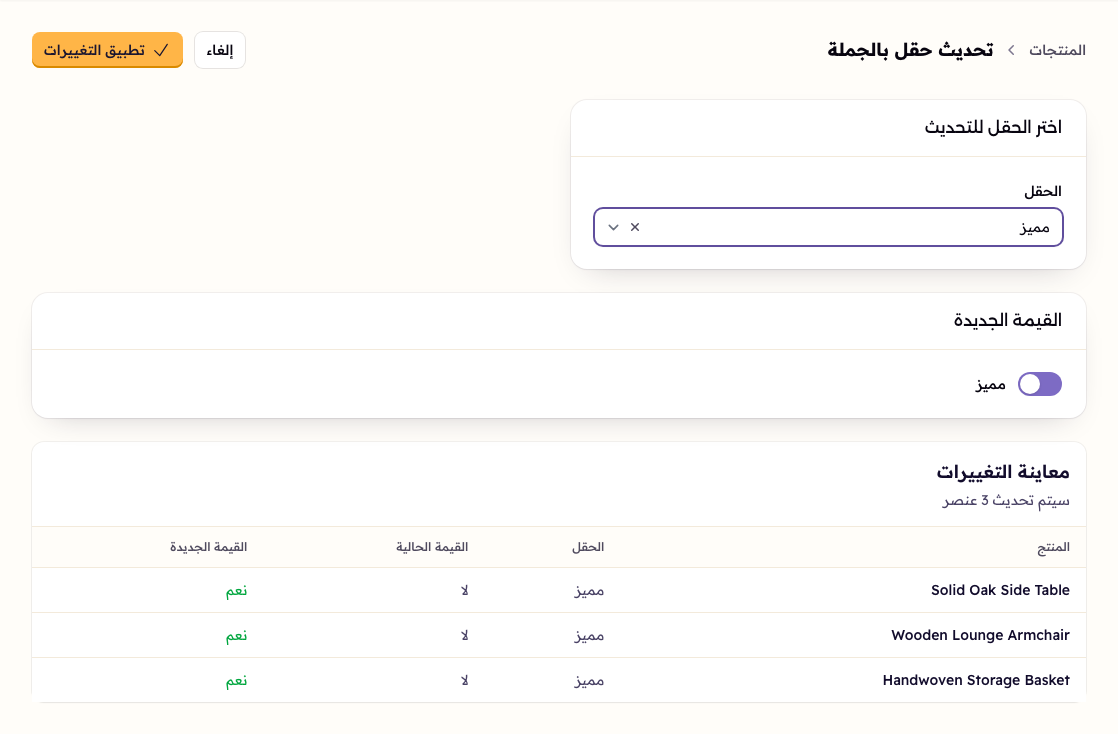
- اختر الحقل الذي تريد تغييره. تضم القائمة الأوصاف وحقول محركات البحث وحقول الكتب، وأرقاماً مثل ترتيب العنصر والوزن والحد الأدنى للكمية والحد الأقصى للكمية والتكلفة، وصورة المنتج وصورة الميتا، ومفاتيح تشغيل مثل مخفي ومعطل ومميز وتتبع المخزون، وخيارات مثل التصنيف والعلامة التجارية والحالة والوحدة والسماح بالطلب المسبق.
- للحقل الذي يُكتب لكل لغة، حدّد اللغات التي تريد تغييرها تحت اختر اللغات للتحديث.
- أدخل القيمة الجديدة أو اخترها.
- راجع المعاينة: كل منتج مع القيمة الحالية والقيمة الجديدة.
- اضغط تطبيق التغييرات وأكّد.
تحل القيمة الجديدة محل ما كان في كل منتج. لا يمكن التراجع عن ذلك.