تحديث الصور حسب رمز المنتج
أضف صوراً إلى منتجات موجودة كثيرة دفعة واحدة، دون أن تفتحها واحداً واحداً: تسمّي كل صورة برمز المنتج، وتضعها في ملف zip واحد، ويطابقها المتجر لك.
أين تجدها
افتح المنتجات واختر المزيد ← تحديث الصور حسب رمز المنتج.
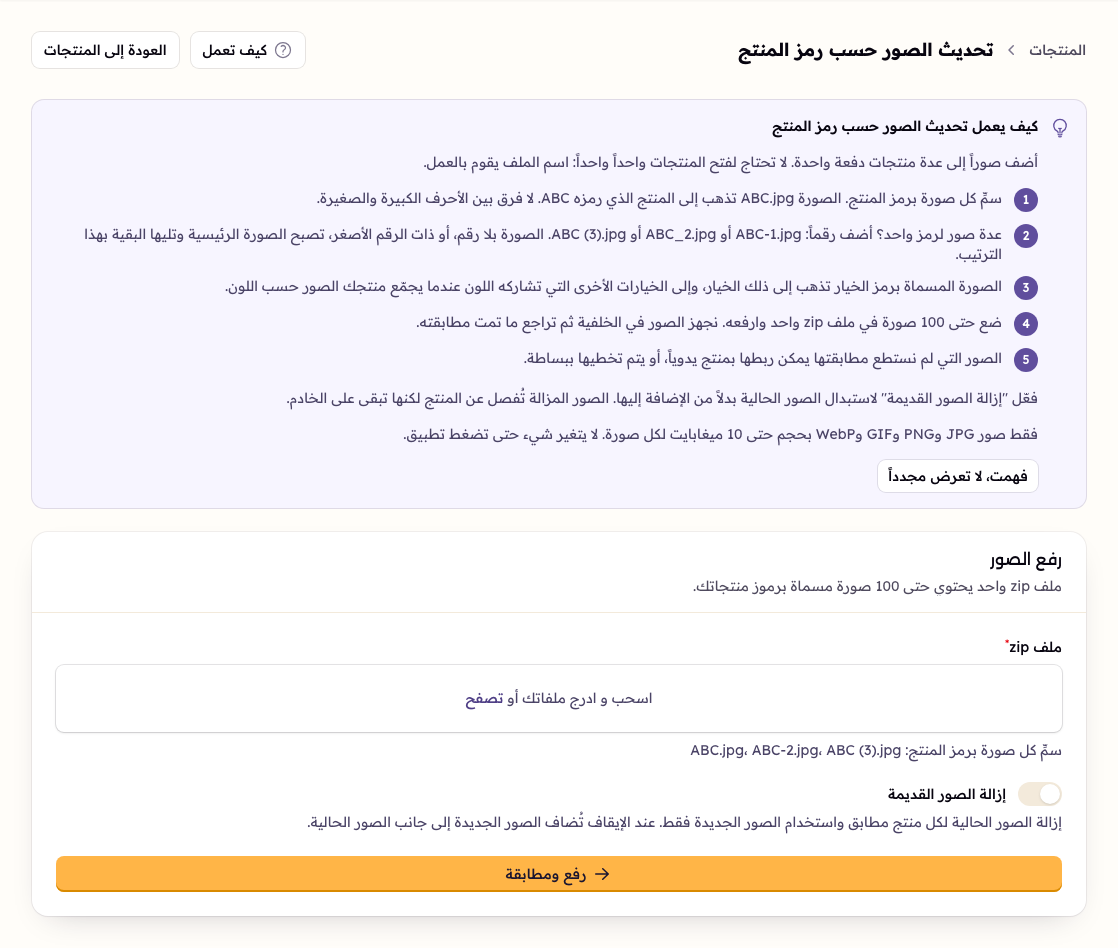
يبقى شرح قصير في الأعلى حتى تضغط فهمت، لا تعرض مجدداً. ويعرضه كيف تعمل أعلى الصفحة من جديد متى احتجت إليه.
تسمية الصور
- سمِّ كل صورة برمز المنتج:
ABC.jpgتذهب إلى المنتج الذي رمزه ABC. ولا يهم إن كانت الحروف كبيرة أو صغيرة. - لعدة صور لمنتج واحد، أضف رقماً:
ABC-1.jpgأوABC_2.jpgأوABC (3).jpg. الصورة التي بلا رقم، أو ذات الرقم الأصغر، تصبح الصورة الرئيسية، وتتبعها البقية بهذا الترتيب. - الصورة المسمّاة برمز خيار منتج تذهب إلى ذلك الخيار، وإلى الخيارات الأخرى التي لها اللون نفسه عندما تتبع صور المنتج ألوانه.
- صور JPG وPNG وGIF وWebP، حتى 10 ميغابايت للصورة و100 صورة في ملف zip واحد.
الرفع والتطبيق
- ضع الصور في ملف zip واحد.
- ضعه في ملف zip تحت رفع الصور.
- فعّل إزالة الصور القديمة لتحل الصور الجديدة محل الصور الحالية لكل منتج مطابق. واتركه موقفاً لإضافة الصور الجديدة بجانب الحالية.
- اضغط رفع ومطابقة. تُجهَّز الصور في الخلفية، فأبقِ الصفحة مفتوحة، فقد يستغرق ذلك دقيقة.
- راجع المطابقات. يعرض كل منتج صورته الحالية والصور الجديدة.
- يحتاج اختيارك: الرمز يخص أكثر من منتج. اضغط اختيار المنتج واختر المنتج الصحيح. وحدّد استخدام هذا الاختيار لكل صورة بنفس رمز المنتج لحسمها كلها مرة واحدة.
- لم يتم العثور على منتج: لا يوجد منتج بهذا الرمز. اربط الصورة بمنتج عبر اختيار المنتج، أو اتركها فيتم تخطيها.
- إلغاء الربط يفصل الصورة عن المنتج الذي طوبقت معه، فيتم تخطيها ما لم تربطها من جديد. وإزالة يُخرجها من الدفعة.
- اضغط تطبيق وأكّد.
لا يتغير شيء في منتجاتك حتى تضغط تطبيق. ثم يعرض الملخص عدد المنتجات والخيارات التي تحدّثت، ويذكر الملفات التي تم تخطيها وسبب ذلك، مثل ملف ليس صورة أو صورة كبيرة جداً. ويبدأ رفع ملف zip آخر من جديد.
لا يمكن فتح أكثر من دفعة واحدة في الوقت نفسه. للتخلي عن دفعة، اضغط إلغاء هذه الدفعة.