نقطة البيع
نظرة عامة
نقطة البيع تحوّل أي هاتف أو جهاز لوحي أو حاسوب إلى صندوق بيع أمام الزبون. فالعميل الواقف أمامك يُخدَم من نفس الكتالوج الذي يبيع منه موقعك، ويدفع نقدًا أو بالبطاقة، ويخرج ومعه إيصال مطبوع.
والأهم هو ما تشترك فيه نقطة البيع مع متجرك الإلكتروني:
- كتالوج واحد. نقطة البيع تبيع منتجاتك الموجودة أصلًا، بنفس الأسعار والخيارات والصور. لا شيء يُدخَل مرتين.
- مخزون واحد. البيع على الطاولة يخفض الكمية المتاحة إلكترونيًا فورًا، والطلب الإلكتروني يخفض ما يمكن بيعه على الطاولة. فلا يمكن بيع آخر قطعة مرتين.
- قائمة طلبات واحدة. مبيعات الطاولة تظهر في الطلبات بجانب طلبات موقعك، وفي نفس التقارير، ومحسوبة على نفس العملاء.
لماذا تهمّك نقطة البيع
أغلب المحلات التي تبيع إلكترونيًا أيضًا تنتهي إلى إدارة عملين اثنين: جدول مخزون للرفّ، وآخر للموقع، ومطابقة في نهاية كل أسبوع. والأسرع مبيعًا هو دائمًا ما يُباع أكثر من المتوفر.
مع نقطة البيع هناك مجموعة أرقام واحدة فقط. فالموظف على الطاولة والعميل على الموقع يسحبان من نفس الرفّ، وترى حصيلة اليوم كاملة في مكان واحد، أيًّا كان الطريق الذي جاءت منه.
الحصول على نقطة البيع
لا يوجد مفتاح للتفعيل. نقطة البيع ميزة مدفوعة، واشتراكك هو ما يفتحها: فبمجرد أن تشملها باقتك تعمل نقطة البيع.
ومجموعة نقطة البيع موجودة في لوحة الأقسام في الحالتين، لأن المتجر الذي يبحث عنها هو تحديدًا المتجر الذي لا يملكها بعد. وما يفعله الزر يعتمد على باقتك:
- مع الميزة - فتح نقطة البيع يفتح نقطة البيع نفسها.
- بدونها - الزر نفسه يفتح صفحة تشرح ما تفعله نقطة البيع، مع زر ترقية. وإذا كانت باقتك لا تقبل الترقية من هنا، تطلب منك التواصل معنا.
فتح نقطة البيع
هناك ثلاث طرق للدخول، وكلها تصل إلى نفس الشاشة:
- الأقسام ← نقطة البيع ← فتح نقطة البيع. يفتح في تبويب جديد، فتبقى لوحة التحكم كما تركتها.
- زر فتح نقطة البيع أعلى صفحة الإعدادات ← إعدادات نقطة البيع.
- العنوان
/posعلى نطاق متجرك، وهو ما تضيفه إلى المفضلة على الجهاز اللوحي في المحل.
إضافتها إلى الشاشة الرئيسية
من شاشة البيع، افتح القائمة تحت اسمك واختر تثبيت التطبيق. عندها تصبح نقطة البيع أيقونة على الجهاز مثل أي تطبيق آخر، تفتح مباشرة على شاشة البيع بلا شريط عناوين.
أمران ينبغي معرفتهما:
- إنها اختصار وليست برنامجًا منفصلًا. فالجهاز ما زال يحتاج إلى اتصال بالإنترنت لفتحها. وبعد فتحها تستمر عملية البيع الجارية إذا انقطع الاتصال، لكن لا يمكنك إتمام تلك العملية حتى يعود.
- إنها منفصلة عن تطبيق متجرك. يمكن وجودهما معًا على الجهاز نفسه، وتثبيت أحدهما لا يغيّر الآخر.
على الآيفون والآيباد لا يستطيع المتصفح تثبيتها نيابة عنك: اختر تثبيت التطبيق واتبع الخطوتين الظاهرتين باستخدام زر المشاركة.
السماح للموظفين باستخدامها
انتقل إلى: المستخدمون ثم عدّل بيانات الموظف.
امنحه دور أمين الصندوق. أمين الصندوق يستطيع استخدام شاشة البيع فقط: لا يمكنه فتح لوحة التحكم، ولا رؤية تقاريرك، ولا تعديل الأسعار. وبعد تسجيل دخوله ينتقل مباشرة إلى شاشة البيع.
وإذا أردت شخصًا يبيع ويدير المتجر في الوقت نفسه، استخدم مدير المتجر بدلًا من ذلك، فهو يشمل نقطة البيع وإمكانية منح الخصومات.
الاسم في أعلى زاوية الشاشة يوضح دائمًا من سجّل الدخول، لأن كل عملية بيع تُسجَّل باسم ذلك الشخص. اضغط عليه لتسجيل الخروج وتسليم الطاولة لغيرك. وإذا كانت هناك فاتورة مفتوحة يتم تنبيهك قبل الخروج.
إتمام عملية بيع
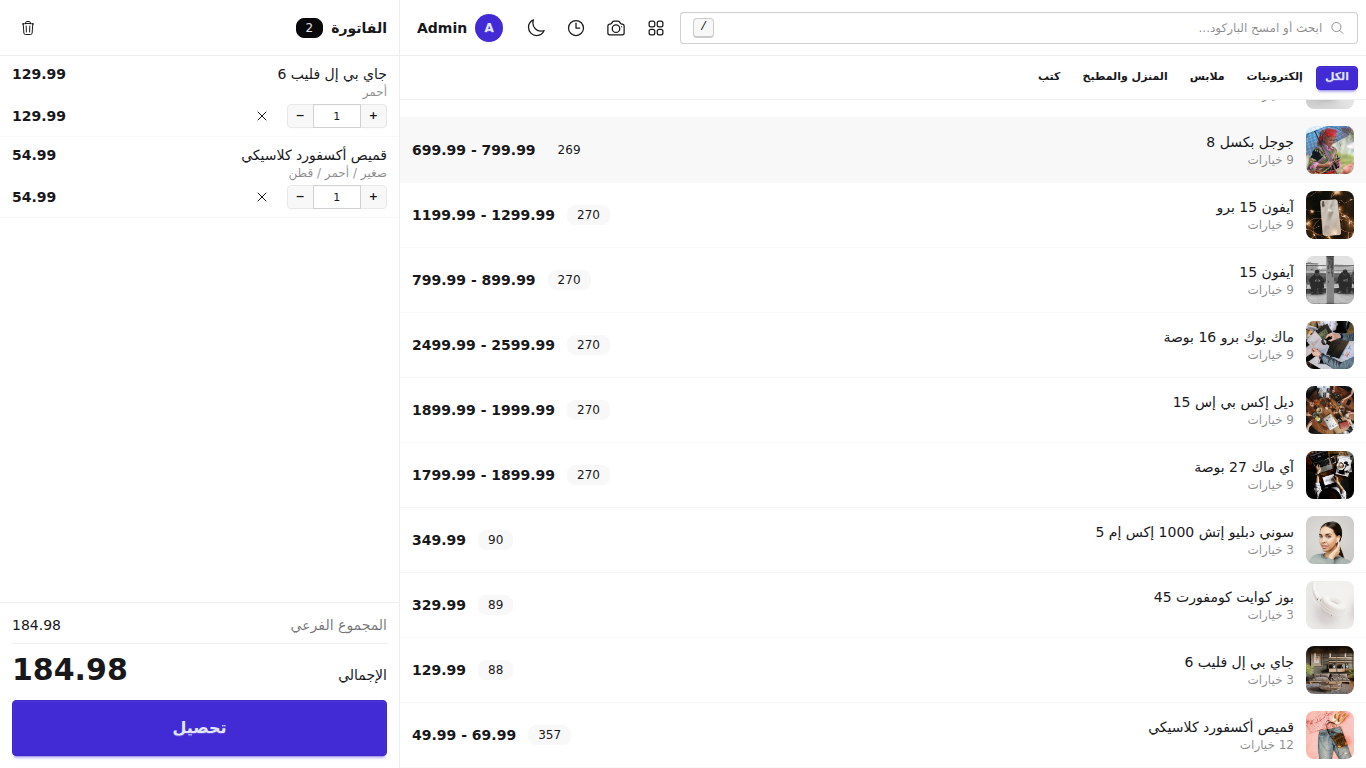
- ابحث عن المنتج. اكتب جزءًا من اسمه، أو امسح الباركود، أو اضغط عليه في القائمة مباشرة.
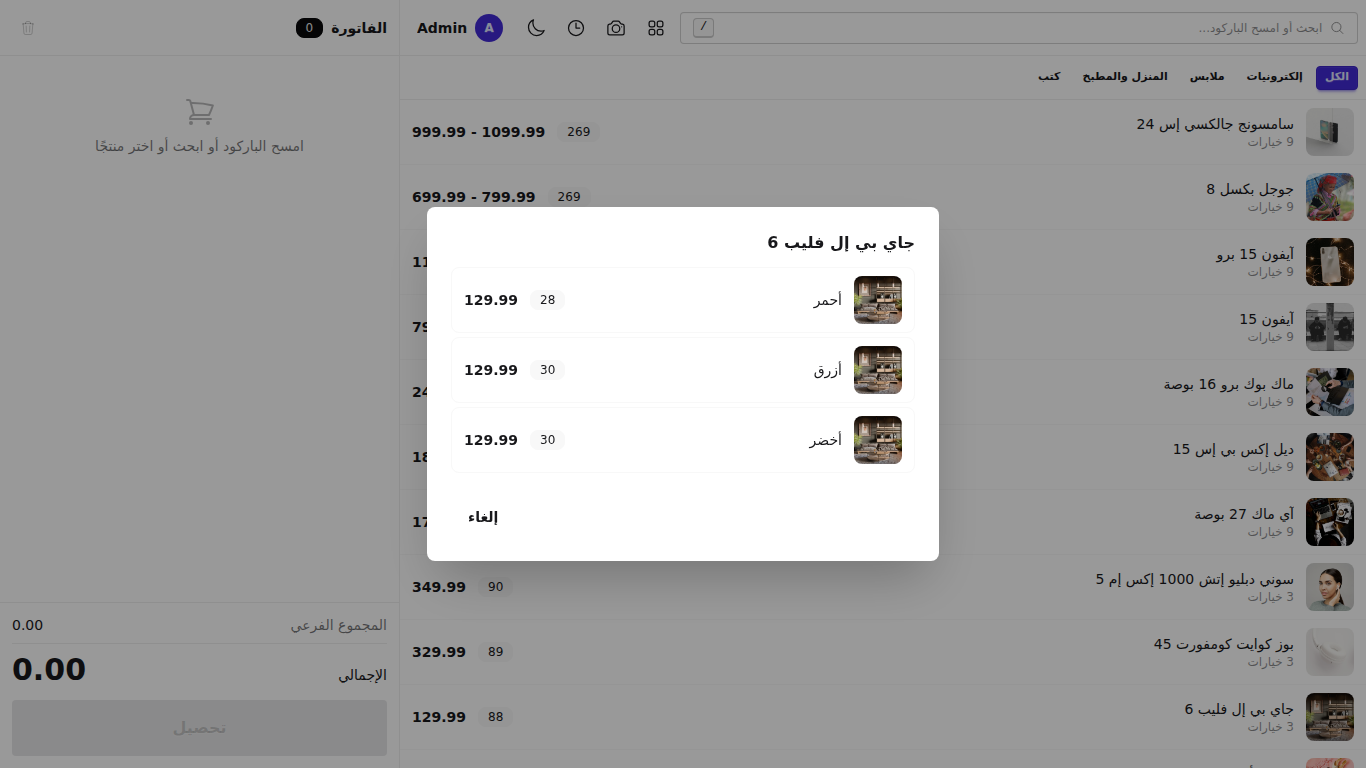
- اختر الخيارات إن كان للمنتج خيارات، مثل المقاس أو اللون.
- عدّل الكمية بزرّي الزائد والناقص.
- اضغط تحصيل، واختر نقدي أو بطاقة، وأدخل المبلغ المستلم.
- اضغط تحصيل مرة أخرى. يُطبع الإيصال ويظهر الباقي بخط كبير.
استلام المبلغ
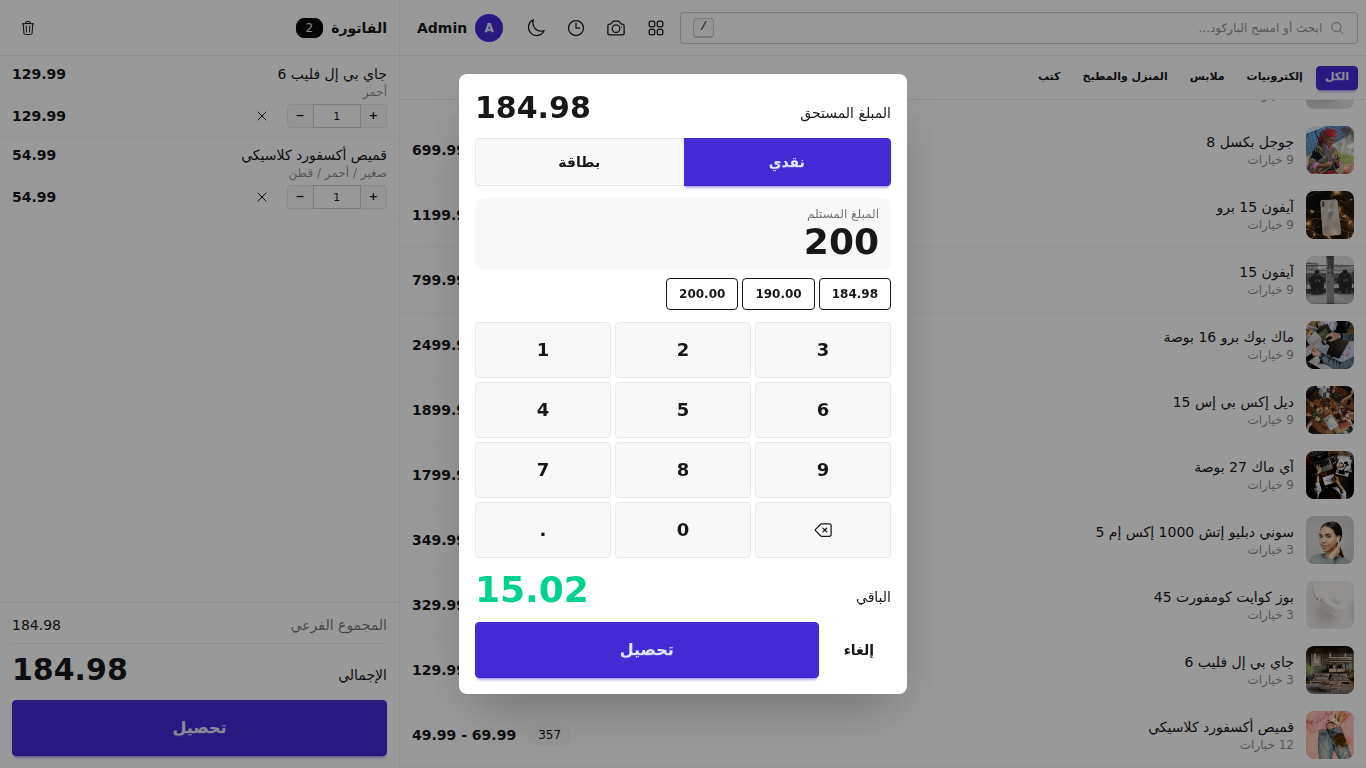
- أزرار المبالغ السريعة تغطي الحالات المعتادة: المبلغ بالضبط، وأقرب عشرة، وأقرب خمسين. ضغطة واحدة بدل الكتابة.
- الباقي يتحدّث أثناء الكتابة، فيمكنك عدّه قبل أن تنتهي عملية البيع أصلًا.
- لتقسيم الدفع، أدخل المبلغ الأول واضغط إضافة دفعة، ثم أدخل الباقي. يمكن أن تكون العملية جزءًا نقديًا وجزءًا بالبطاقة، بأي توزيع.
- إذا دفع العميل أقل من الإجمالي، تكتمل العملية ويُعلَّم الطلب مدفوعًا جزئيًا.
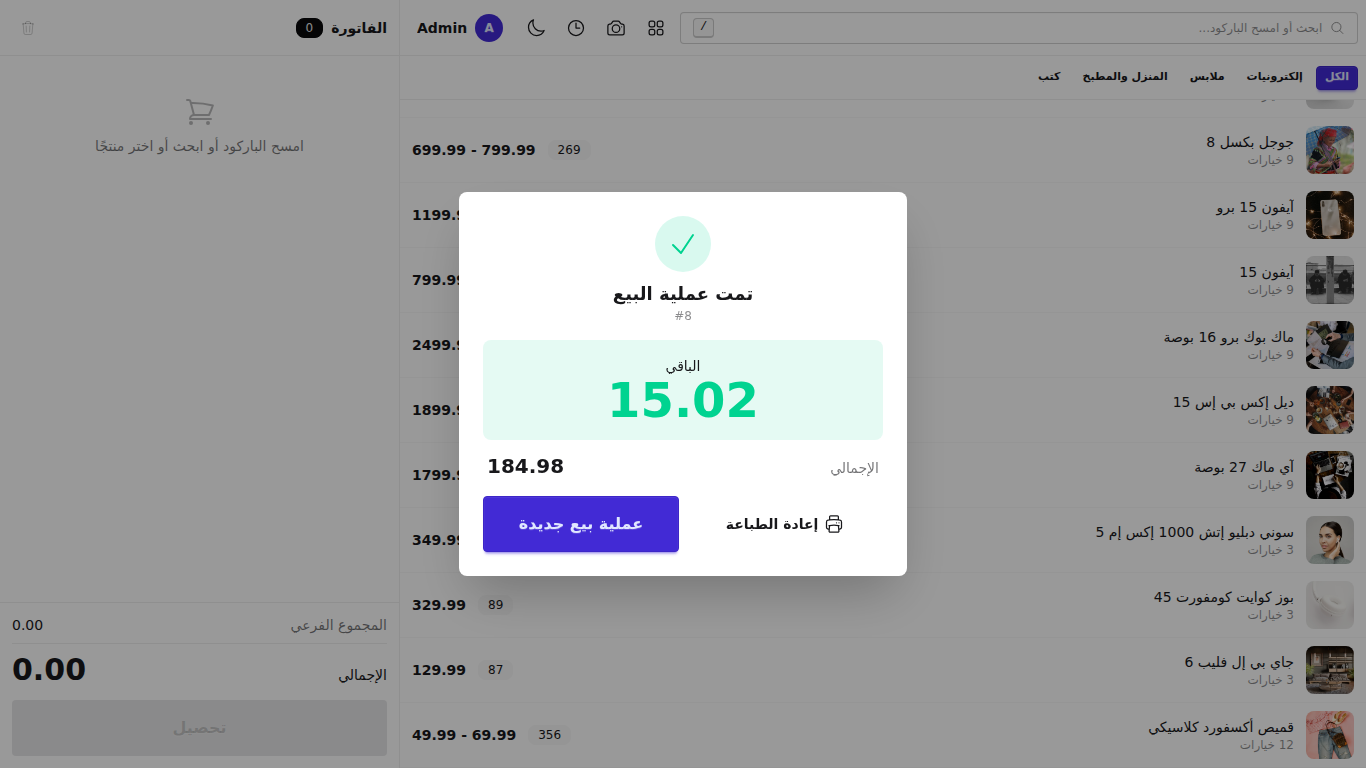
يبقى الباقي على الشاشة حتى تبدأ عملية البيع التالية، فلا يختفي وأنت تعدّ النقود.
البحث السريع عن المنتجات
- البحث يطابق اسم المنتج ورمزه والباركود. واختلاف الإملاء العربي لا يهم: البحث عن "قهوه" يجد "قهوة".
- أزرار التصنيفات تعرض كل ما هو مُدرَج ضمن ذلك التصنيف، بما في ذلك كل ما في التصنيفات الفرعية تحته.
- اضغط على صورة المنتج في القائمة لعرضها بحجم أكبر، حيث يمكنك التكبير وإضافة المنتج إلى الفاتورة من هناك. وفي وضع الشبكة استخدم أيقونة العين الصغيرة في زاوية الصورة. وتظهر للخيارات صورها الخاصة إن وُجدت.
- آخر المبيعات، أيقونة الساعة، تعيد طباعة إيصال من وقت سابق في اليوم.
مسح الباركود
قارئ الباركود عبر USB أو البلوتوث يعمل بدون أي إعداد. وصّله وامسح، فيُضاف المنتج إلى الفاتورة فورًا.
وإذا لم يكن لديك قارئ، فأيقونة الكاميرا تحوّل كاميرا الجهاز إلى قارئ. ويمكنك دائمًا إيجاد المنتج بالكتابة، فلا يوقف قارئٌ معطّل الطابور أبدًا.
الإيصالات
تُطبع الإيصالات من المتصفح إلى أي طابعة يستطيع الجهاز استخدامها أصلًا، بما فيها الطابعات الحرارية بمقاس 58 مم و80 مم. والعربية تُطبع بشكل صحيح، بحروف متصلة وأرقام تُقرأ من اليسار إلى اليمين.
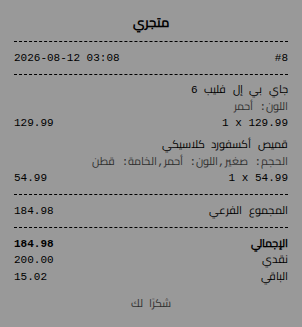
اضبط عرض الورق وما يظهر أعلى الأصناف وأسفلها من الإعدادات ← إعدادات نقطة البيع. ولإعادة الطباعة، افتح آخر المبيعات واختر عملية البيع.
استخدامها على الهاتف
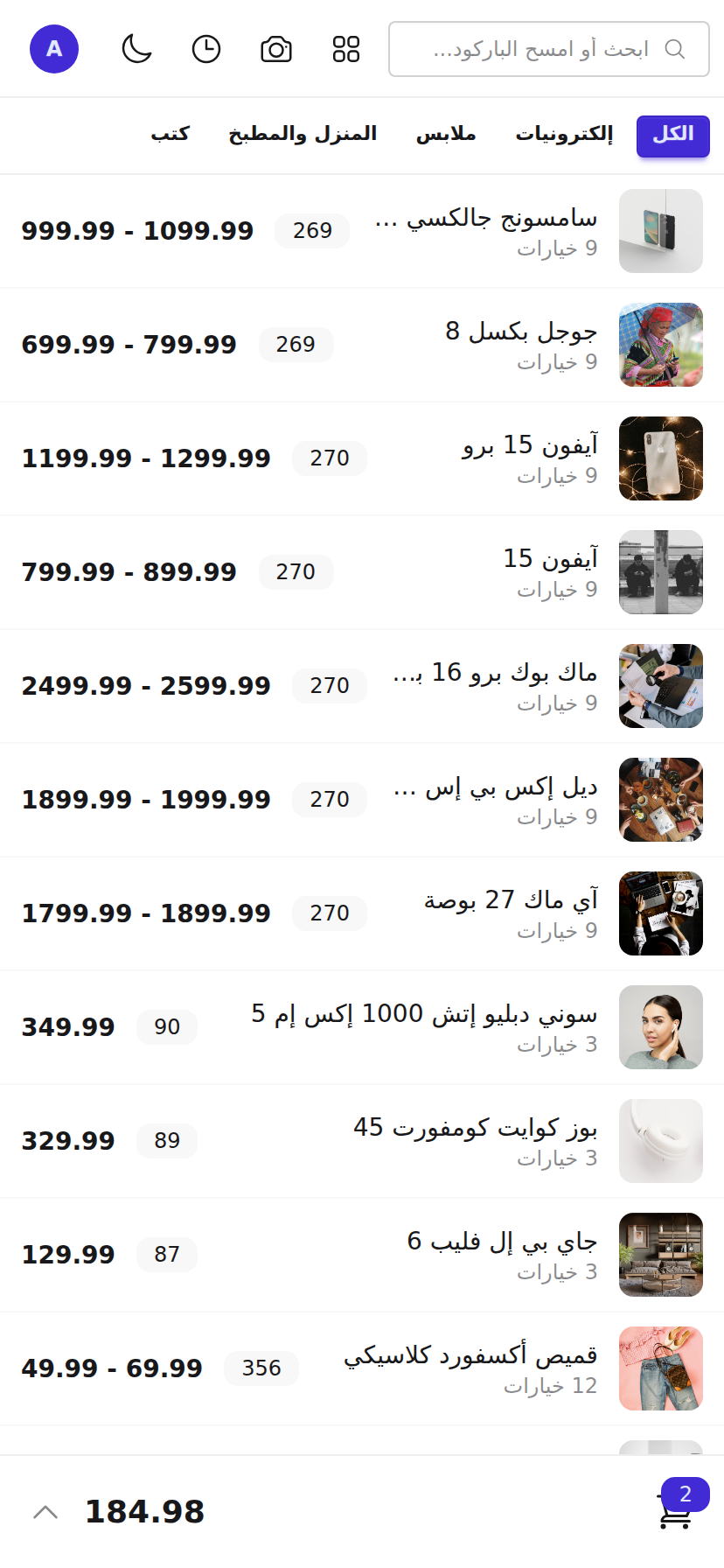
نقطة البيع تعمل على الهاتف كما تعمل على شاشة الطاولة. المنتجات تملأ الشاشة، وتصبح الفاتورة لوحة تسحبها من الشريط السفلي الذي يعرض دائمًا عدد الأصناف والإجمالي.
الإعدادات
كل هذه ضمن الإعدادات ← إعدادات نقطة البيع، وهي موزّعة على قسمين: الإيصال وصلاحيات أمين الصندوق:
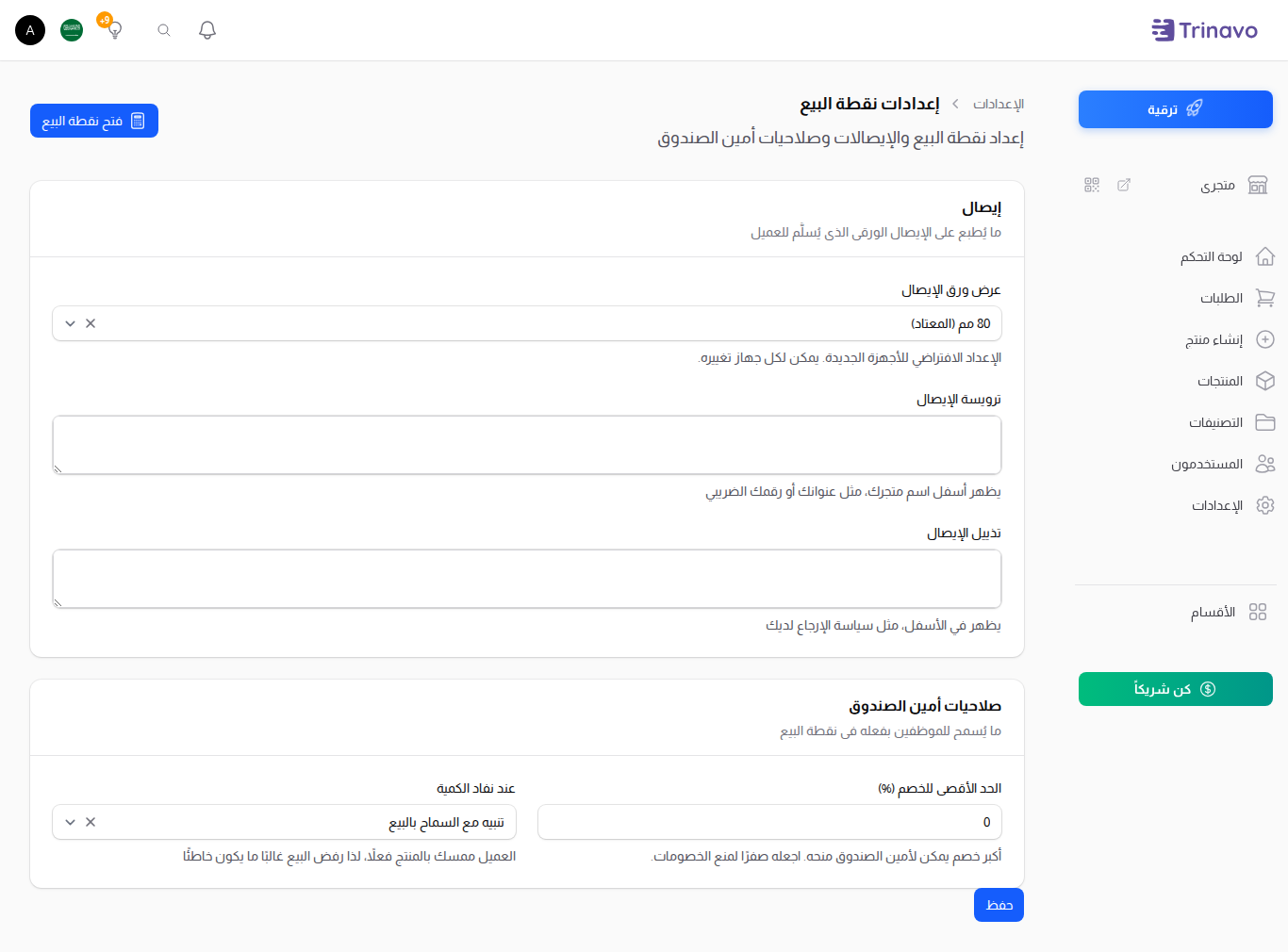
- عرض ورق الإيصال - 80 مم هو المقاس المعتاد، و58 مم هو الضيق. وهذا هو الافتراضي للأجهزة الجديدة؛ ويمكن لكل جهاز استخدام مقاس مختلف.
- ترويسة الإيصال - تُطبع أسفل اسم متجرك، مثل عنوانك أو رقمك الضريبي.
- تذييل الإيصال - يُطبع في الأسفل، مثل سياسة الإرجاع لديك.
- الحد الأقصى للخصم (%) - أكبر خصم يمكن لأمين الصندوق منحه. اتركه صفرًا لمنع الخصومات.
- عند نفاد الكمية - هل يمكن لأمين الصندوق بيع منتج يظهر في النظام أنه نفد. غالبًا يكون العميل ممسكًا بالمنتج فعلًا، لذا السماح بالبيع هو الخيار المعتاد.
وسطرا الإيصال يُكتبان لكل لغة على حدة، فالمتجر الذي يبيع بالعربية والإنجليزية يطبع السطر الصحيح في كل منهما.
أين تذهب مبيعات الطاولة
عملية البيع على الطاولة هي طلب عادي. ولا يُحفظ منها شيء في مكان منفصل.
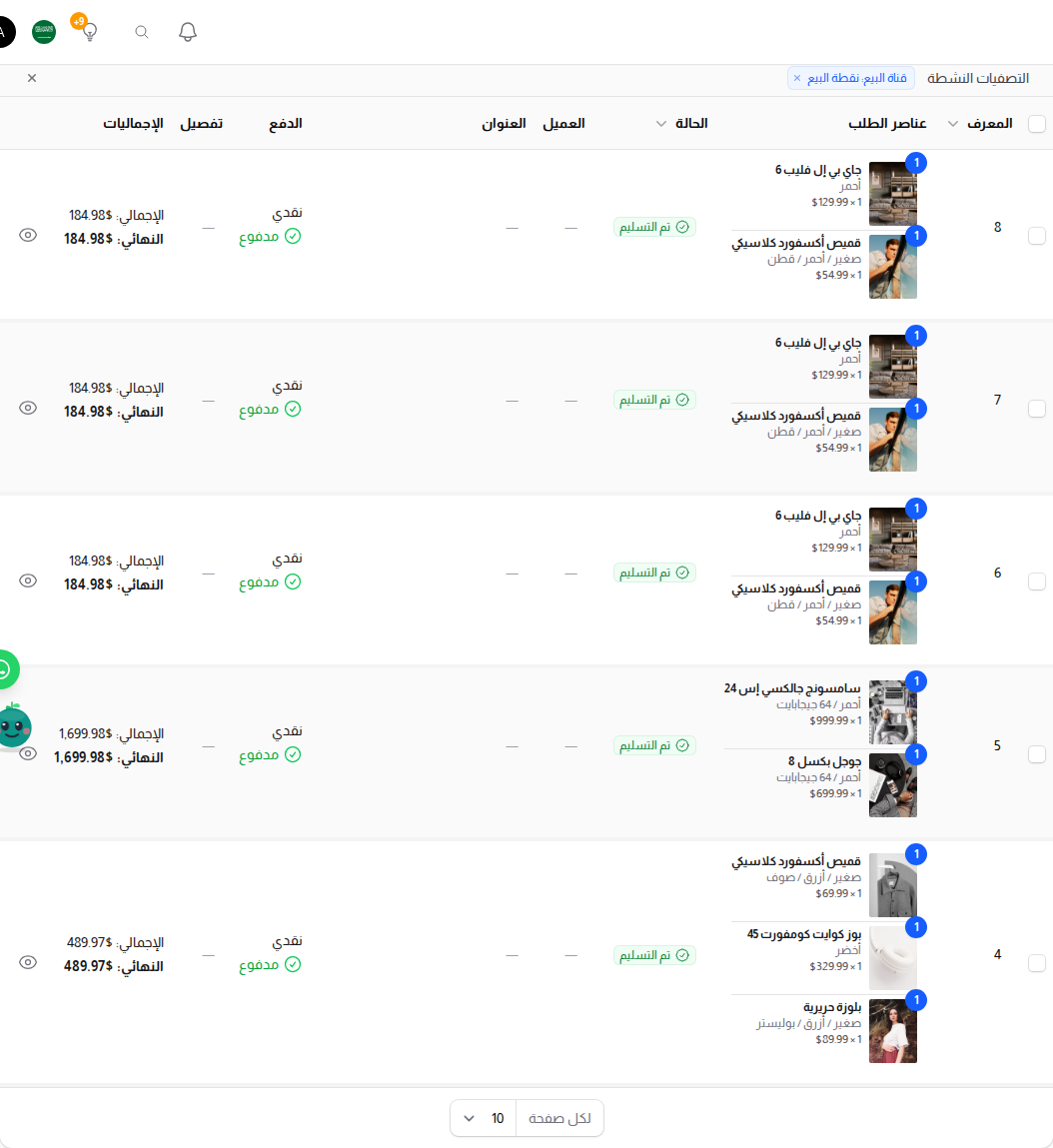
- الطلبات تعرضها بجانب طلبات موقعك، مُعلَّمة كمُسلَّمة ومدفوعة، مع بيان الدفع نقدًا أو بالبطاقة. ولعرض مبيعات الطاولة فقط، استخدم فلتر قناة البيع. ويمكنك أيضًا إضافة عمود قناة البيع إلى القائمة من زر الأعمدة أعلى الجدول.
- المخزون ينخفض لحظة إتمام العملية، فيتوقف الموقع عن عرض ما بعته للتو من الرفّ.
- التقارير والتحليلات تحتسبها ضمن إيرادات اليوم مثل أي عملية بيع أخرى.
- العملاء، إذا ربطت عميلًا بالعملية، تبقى في سجلّه، فما يشتريه من المحل يُحتسب ضمن نقاط ولائه ومستواه.
ما لا تفعله نقطة البيع بعد
هذه أمور مقصودة، حتى تعرف ما تتوقعه:
- لا إرجاع ولا استرداد من نقطة البيع. تعامل معها من لوحة التحكم كما تفعل مع الطلبات الإلكترونية.
- لا إدارة للورديات ولا لدرج النقود. لا يوجد رصيد افتتاحي ولا تقرير إغلاق يومي للصندوق.
- نقطة البيع لا تفتح درج النقود. فالمتصفح غير مسموح له بذلك.
- لا بيع بالوزن. الكميات أرقام صحيحة، فهي لا تناسب الخضار المسعّرة بالكيلو.
- لا بيع بدون إنترنت. يمكنك متابعة إضافة المنتجات إلى الفاتورة بلا اتصال، لكن إتمام العملية يحتاج إليه.