إعدادات السلة
شاهد الفيديو
قفل إزالة عناصر السلة
ملاحظات العميل على السلة
نظرة عامة
تتحكم إعدادات السلة في كيفية عمل سلة التسوق في متجرك. قم بإعداد أوضاع السلة والوصول للضيوف والتحقق من الكمية وإشعارات انتهاء السلة لتتناسب مع نموذج عملك.
الوصول إلى إعدادات السلة
انتقل إلى: الأقسام ← الإعدادات ← السلة
إعدادات السلة منظمة في ثلاثة تبويبات: السلوك والانتهاء والإشعارات وقفل الإزالة.
تبويب السلوك
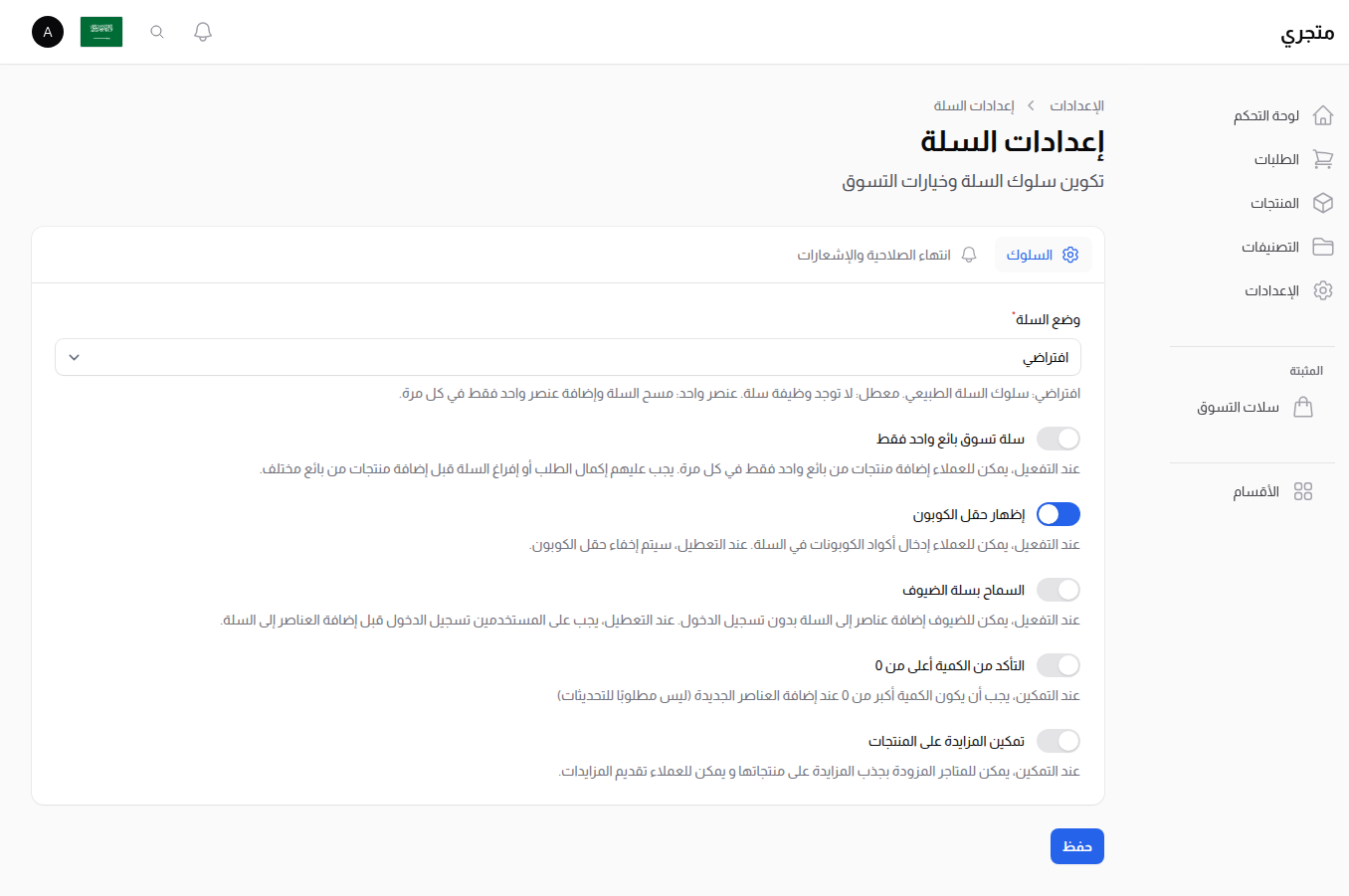
وضع السلة مطلوب
- النوع: قائمة منسدلة
- الافتراضي: افتراضي
- الغرض: التحكم في كيفية عمل سلة التسوق
الخيارات:
| الوضع | الوصف | حالة الاستخدام |
|---|---|---|
| افتراضي | سلوك السلة العادي—يمكن للعملاء إضافة منتجات متعددة من بائعين متعددين | متاجر التجارة الإلكترونية القياسية |
| معطل | لا توجد وظيفة سلة—يجب إتمام الشراء فوراً بعد اختيار المنتج | حجوزات الخدمات، تذاكر الفعاليات، منتجات الشراء الفردي |
| منتج واحد | السلة تُفرَّغ وتضيف منتجاً واحداً فقط في كل مرة—إضافة منتج جديد يزيل المنتج السابق | متاجر التأجير، صناديق الاشتراك، أعمال المنتج الواحد لكل طلب |
تخطي مراجعة السلة عند المنتج الفردي
- النوع: مفتاح تبديل (تشغيل/إيقاف)
- الافتراضي: إيقاف (إظهار مراجعة السلة)
- الظهور: يظهر فقط عند تعيين وضع السلة على "منتج واحد"
- الغرض: تجاوز صفحة السلة/المراجعة والانتقال مباشرة للدفع
عند التفعيل:
- بعد إضافة المنتج للسلة، ينتقل العميل مباشرة للدفع
- إتمام شراء أسرع لمشتريات المنتج الفردي
- إذا كانت بيانات العميل ناقصة، يتم التحويل للسلة لجمع المعلومات
عند الإيقاف:
- يرى العميل صفحة السلة/المراجعة قبل الدفع (التدفق القياسي)
- يعطي العميل فرصة لمراجعة تفاصيل المنتج
السماح بسلة الضيوف
- النوع: مفتاح تبديل (تشغيل/إيقاف)
- الافتراضي: إيقاف (يجب تسجيل الدخول)
- الغرض: السماح للضيوف بإضافة منتجات للسلة بدون تسجيل الدخول
عند التفعيل:
- يمكن لأي شخص التصفح والإضافة للسلة
- تسجيل الدخول مطلوب فقط عند إتمام الشراء
- تحويل أفضل (حاجز دخول أقل)
- السلة مخزنة في الجلسة/الكوكيز
عند الإيقاف:
- يجب تسجيل الدخول لإضافة منتجات للسلة
- أفضل لمتاجر الأعضاء فقط
- التقاط بيانات المستخدم مبكراً
- مفيد لمتاجر B2B
فرض كمية أعلى من صفر
- النوع: مفتاح تبديل (تشغيل/إيقاف)
- الافتراضي: إيقاف (غير مفروض)
- الغرض: يتطلب أن تكون الكمية أكبر من 0 عند إضافة المنتجات
عند التفعيل:
- لا يمكن إضافة منتج بكمية 0
- يمنع إضافات السلة الفارغة العرضية
- يظهر خطأ تحقق إذا كانت الكمية 0
سلة تسوق بائع واحد فقط
- النوع: مفتاح تبديل (تشغيل/إيقاف)
- الافتراضي: إيقاف
- الغرض: تقييد السلة بمنتجات من بائع واحد
عند التفعيل:
- السلة يمكن أن تحتوي فقط منتجات من بائع واحد في كل مرة
- إضافة منتج من بائع مختلف تُفرِّغ المنتجات السابقة
- مفيد لمتاجر السوق مع تدفقات إتمام شراء خاصة بالبائع
عند الإيقاف:
- سلوك السلة متعددة البائعين القياسي
- يمكن للعملاء إضافة منتجات من بائعين متعددين في طلب واحد
إظهار حقل الكوبون
- النوع: مفتاح تبديل (تشغيل/إيقاف)
- الافتراضي: تشغيل
- الغرض: عرض حقل إدخال كود الكوبون في السلة
عند التفعيل:
- يرى العملاء حقل إدخال كود الكوبون
- يمكن تطبيق أكواد الخصم قبل إتمام الشراء
عند الإيقاف:
- لا يُعرض حقل الكوبون
- واجهة سلة أنظف إذا كنت لا تستخدم الكوبونات
تفعيل ملاحظات العميل على عناصر السلة
- النوع: مفتاح تبديل (تشغيل/إيقاف)
- الافتراضي: إيقاف
- الغرض: السماح للمتسوق بكتابة ملاحظة شخصية قصيرة على كل عنصر في سلته
هذه ملاحظة يكتبها المتسوق لنفسه، لتساعده على تذكّر شيء يخص هذا المنتج. مثال شائع: شخص يشتري نفس القميص لعدة أشخاص فيكتب "3 قطع لأحمد" ليتمكن من المتابعة. وهي ليست طلبًا ولا تعليمات موجهة لمتجرك.
عند التفعيل:
- بعد إضافة المتسوق للمنتج إلى السلة مباشرة، يظهر مربع صغير يطلب منه كتابة ملاحظة
- الملاحظة اختيارية. يمكن للمتسوق إغلاق المربع ويبقى المنتج في السلة
- إذا أضاف نفس المنتج مرة أخرى وكتب ملاحظة جديدة، تُضاف الملاحظة الجديدة في سطر جديد أسفل الأولى. مثال: إضافة ثلاث قطع مع "3 قطع لأحمد" ثم قطعتين مع "2 قطعة لسميرة" تعطي سطرًا واحدًا في السلة بخمس قطع وتحتفظ بالملاحظتين معًا
- تظهر أيقونة ظرف بجانب كل عنصر في السلة. بالضغط عليها يُعاد فتح المربع ليقرأ المتسوق الملاحظة كاملة ويعدّلها
- تنتقل الملاحظة مع الطلب، فيستطيع المتسوق رؤيتها لاحقًا في سجل طلباته
عند الإيقاف:
- لا يظهر مربع الملاحظة ولا أيقونة الظرف
- تبقى الملاحظات التي حفظها المتسوقون سابقًا في قاعدة البيانات وتظهر مجددًا عند إعادة تفعيل الخيار
أين سترى الملاحظة:
- في صفحة الطلب داخل لوحة التحكم، أسفل العنصر الذي تخصه
- لا تظهر في الفاتورة ولا في ملف PDF المطبوع
ملاحظة حول الصياغة: يخبر المربع المتسوق بأن الملاحظة تذكير خاص به وليست رسالة إلى المتجر. ومع ذلك يستطيع فريقك رؤيتها في شاشة الطلب، لذا يُرجى التعامل معها كإشارة مفيدة توضح ما قصده المتسوق، وليست تعليمات يجب تنفيذها.
نص طلب الملاحظة
- النوع: نص (قابل للترجمة)
- الافتراضي: فارغ، فيُستخدم النص الذي يأتي مع المتجر
- الغرض: كتابة السطر الذي يقرأه المتسوق فوق مربع الملاحظة بأسلوبك أنت
- يظهر: فقط عند تفعيل ملاحظات العميل على عناصر السلة
يشرح المربع افتراضيًا أن الملاحظة تذكير خاص بالمتسوق. وإذا كان لمتجرك استخدام أكثر تحديدًا لها فاكتبه مباشرة - قد يكتب محل الحلويات "أخبرنا بالاسم الذي نكتبه على الكيكة". يُحفظ النص لكل لغة على حدة، لذلك بدّل اللغة من أعلى الصفحة لكتابة اللغة الأخرى.
مثال طلب الملاحظة
- النوع: نص (قابل للترجمة)
- الافتراضي: فارغ، فيُستخدم المثال الافتراضي
- الغرض: المثال الباهت الظاهر داخل مربع الملاحظة الفارغ
- يظهر: فقط عند تفعيل ملاحظات العميل على عناصر السلة
المثال القصير يوضح للمتسوق ما الذي يكتبه أسرع بكثير من أي شرح. والمثال الذي يأتي مع المتجر هو "3 قطع لأحمد".
اسأل هذه المستويات فقط
- النوع: اختيار متعدد لمستويات العملاء
- الافتراضي: فارغ، فيُسأل الجميع
- الغرض: سؤال عملاء معينين فقط عن الملاحظة
- يظهر: فقط عند تفعيل ملاحظات العميل على عناصر السلة
اتركه فارغًا فيُسأل كل متسوق. واختر مستوى واحدًا أو أكثر فيرى المربع عملاء تلك المستويات فقط - وهذا مفيد عندما تكون الملاحظة مهمة لحسابات الجملة لديك بينما تُبطئ البقية بلا فائدة. وانتبه أنك متى اخترت مستوى واحدًا على الأقل، فلن يُسأل الزوار غير المسجلين أبدًا، لأن الزائر لا يملك مستوى بعد.
تعديل هذه الخيارات من متجرك: لست مضطرًا للحضور إلى هنا. فعّل التعديل المباشر من شريط الإدارة، ثم اضغط على الأيقونة في سلتك، أو على الأيقونة في نهاية سطر مسار التنقل في أي صفحة منتج. وتحمل النافذتان خيارات الملاحظة الأربعة جميعها في تبويب ملاحظة السلة الخاص بها، لتبقى بقية الإعدادات ظاهرة.
الأفضل لـ:
- المتاجر التي يشتري عملاؤها عادة عدة قطع من نفس المنتج لأشخاص مختلفين
- شراء الهدايا والطلبات الجماعية ومشتريات العائلة أو المكتب
الحد الأدنى لقيمة الطلب
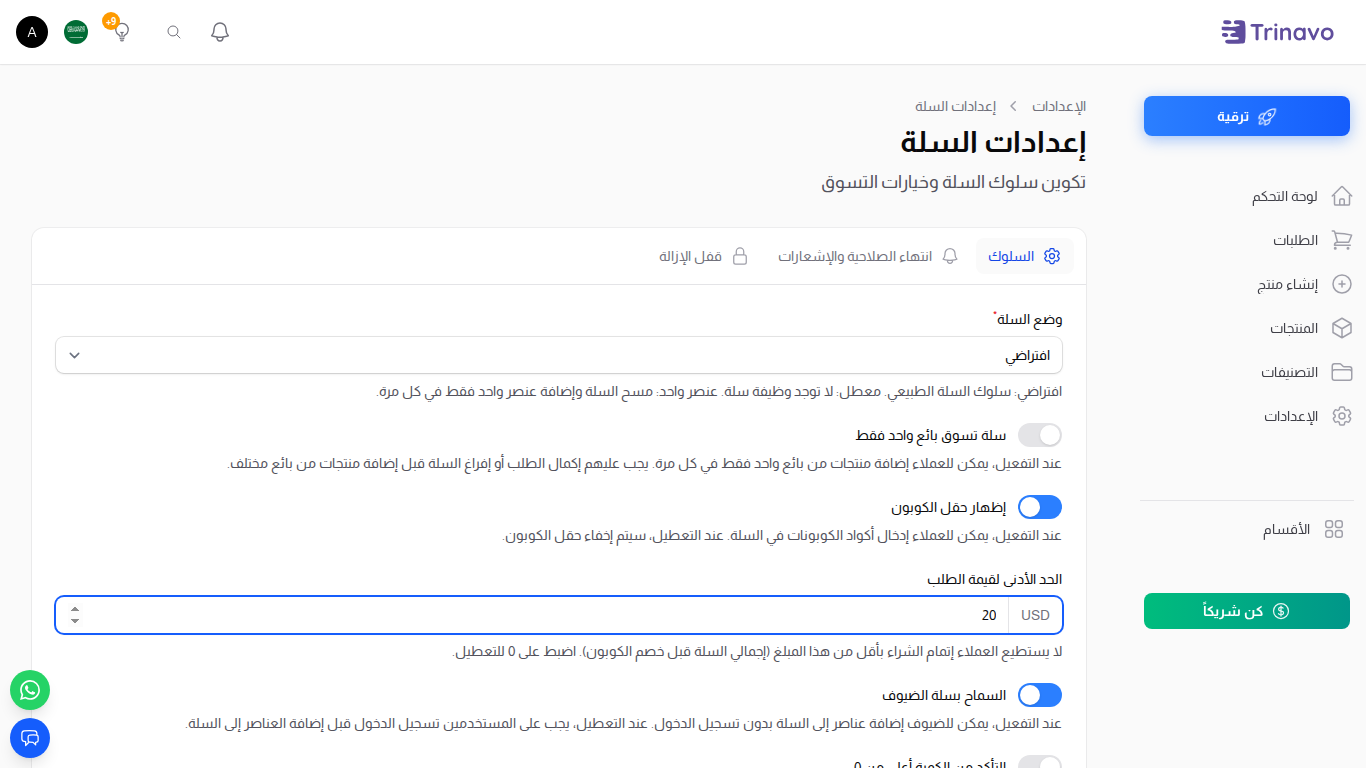
- النوع: حقل رقمي (بعملة المتجر الأساسية)
- الافتراضي: 0 (معطّل)
- الغرض: تحديد الحد الأدنى لإجمالي السلة الذي يجب على العميل بلوغه قبل أن يتمكن من إتمام الشراء
كيف يعمل:
- يتم احتساب الحد على إجمالي السلة قبل أي خصم كوبون، حتى لا يتمكن العميل من استخدام أكواد الخصم لتجاوز الحد الأدنى.
- عندما تكون قيمة السلة أقل من الحد، يظهر للعميل تنبيه يوضح المبلغ المتبقي، ويصبح زر المتابعة لإتمام الشراء غير فعّال.
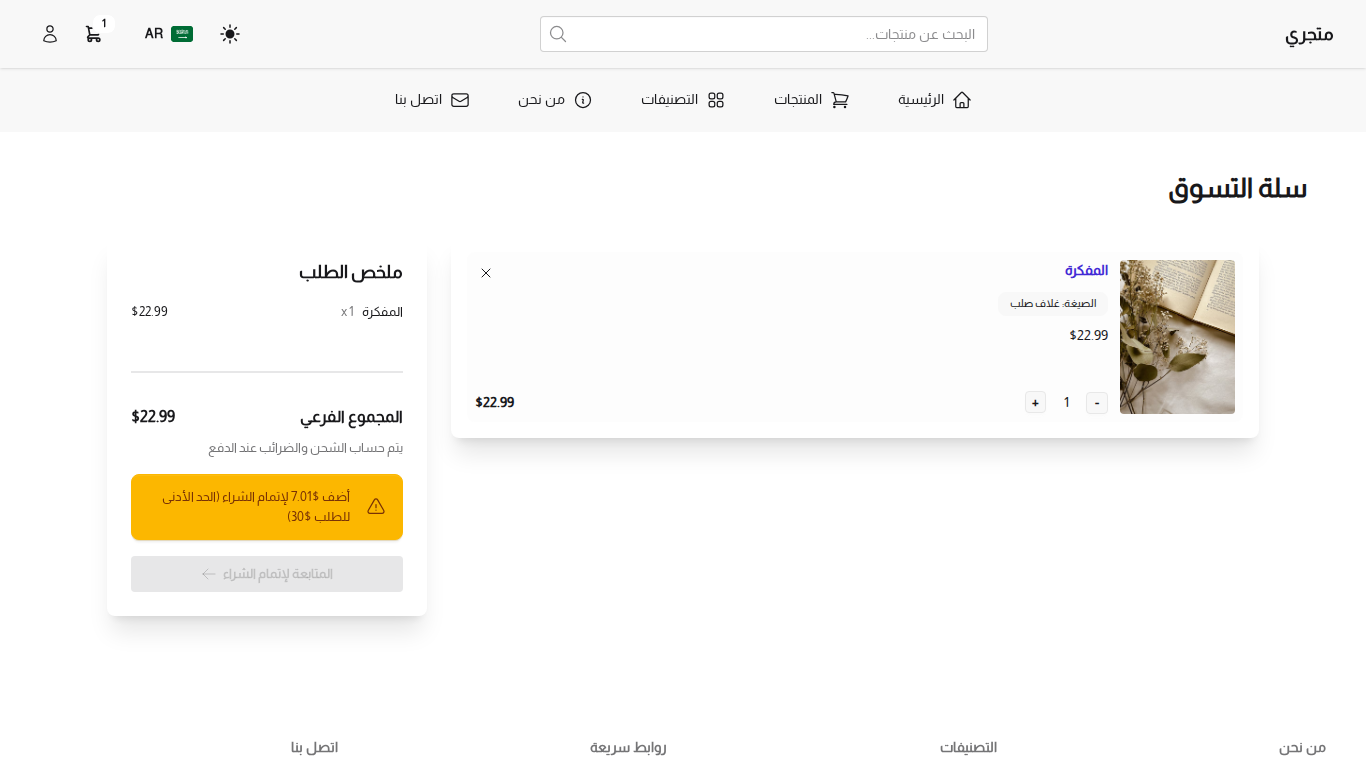
- اضبط القيمة على 0 لتعطيل القاعدة بالكامل.
الأنسب لـ:
- المتاجر التي لا تكون فيها الطلبات الصغيرة مربحة بعد الشحن والمعالجة
- متاجر الجملة أو B2B التي تتطلب حدًّا أدنى للشراء
- تقليل تكاليف بوابة الدفع على المعاملات الصغيرة جداً
تفعيل المزايدة على المنتجات
- النوع: مفتاح تبديل (تشغيل/إيقاف)
- الافتراضي: إيقاف
- الغرض: السماح للعملاء بتقديم عروض أسعار على المنتجات
عند التفعيل:
- يمكن للعملاء اقتراح سعرهم الخاص للمنتجات
- يمكن للبائعين قبول أو رفض أو الرد على العرض
- مفيد للتسعير القابل للتفاوض، المزادات، أو سيناريوهات B2B
عند الإيقاف:
- التس��ي�� الثابت القياسي فقط
إخفاء محدد الكمية
- النوع: مفتاح تبديل (تشغيل/إيقاف)
- الافتراضي: إيقاف
- الغرض: إخفاء أدوات التحكم في الكمية بحيث تكون كل عملية إضافة للسلة بكمية وحدة واحدة فقط
عند التفعيل:
- يتم إخفاء محدد الكمية في صفحات المنتجات وفي السلة
- الكمية تُعامَل دائماً كـ 1
- يبسّط تجربة التسوق للمتاجر التي لا تحتاج اختيار الكمية
عند الإيقاف:
- أدوات التحكم في الكمية القياسية مرئية
- يمكن للعملاء اختيار عدد الوحدات المراد إضافتها
الأفضل لـ:
- المنتجات الرقمية
- المتاجر القائمة على الخدمات
- المتاجر التي يكون كل منتج فيها فريداً (مصنوع يدوياً، قطعة واحدة)
تبويب الانتهاء والإشعارات
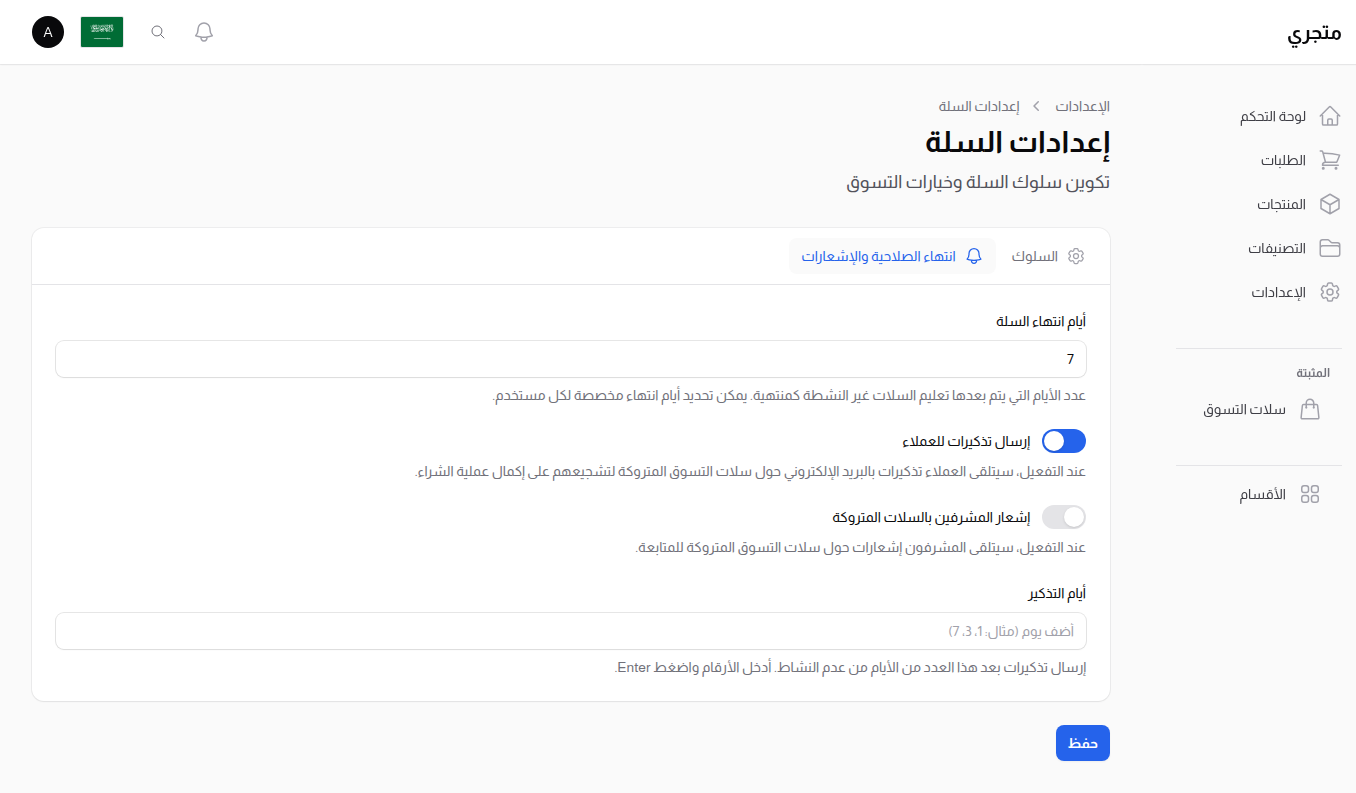
إعداد التنظيف التلقائي للسلة وإشعارات السلات المتروكة.
أيام انتهاء السلة
- النوع: إدخال رقمي
- الافتراضي: 7
- النطاق: 1-365 يوم
- الغرض: تعليم السلات غير النشطة كمنتهية تلقائياً بعد أيام محددة
كيف يعمل:
- عيّن عدد الأيام التي تبقى فيها السلة صالحة قبل أن تُعلَّم كمنتهية
- يبدأ العد التنازلي عند بدء العميل للسلة، والعملاء الذين تحجز سلاتهم المخزون يرون الوقت المتبقي في صفحة السلة
- يمكن للمستخدمين الفرديين أن يكون لهم أيام انتهاء مخصصة في ملفهم الشخصي
- يساعد في إدارة السلات المتروكة والحفاظ على دقة المخزون
إعادة تشغيل مدة الانتهاء عند إضافة منتج
- النوع: مفتاح تبديل (تشغيل/إيقاف)
- الافتراضي: إيقاف
- الغرض: تحديد ما إذا كانت إضافة منتج آخر تمنح السلة مدة صلاحية جديدة
عند التعطيل (موصى به):
- يستمر العد التنازلي من لحظة بدء السلة
- العملاء الذين يواصلون إضافة المنتجات يرون الوقت المتبقي ينقص
- يُحرَّر المخزون المحجوز في موعده بدلاً من بقائه محجوزاً بلا نهاية
عند التفعيل:
- في كل مرة يضيف فيها العميل منتجاً، يبدأ العد التنازلي من جديد بعدد الأيام كاملاً
- العميل الذي يواصل التسوق يستطيع إبقاء السلة نفسها، وأي مخزون تحجزه، فعّالة بلا تاريخ انتهاء
- استخدم هذا الخيار فقط إذا أردت أن يأخذ المتسوقون الوقت الذي يريدونه
إرسال تذكيرات للعملاء
- النوع: مفتاح تبديل (تشغيل/إيقاف)
- الافتراضي: إيقاف
- الغرض: إرسال تذكيرات بريد إلكتروني للعملاء ذوي السلات المتروكة
عند التفعيل:
- يتلقى العملاء تذكيرات بريد إلكتروني عن سلاتهم المتروكة
- يساعد في استرداد المبيعات المحتملة الضائعة
- يستخدم إعداد أيام التذكير أدناه
إشعار المشرفين بالسلات المتروكة
- النوع: مفتاح تبديل (تشغيل/إيقاف)
- الافتراضي: إيقاف
- الغرض: إرسال إشعارات لمشرفي المتجر عن السلات المتروكة
عند التفعيل:
- يتلقى المشرفون إشعارات عن السلات المتروكة
- يسمح بالمتابعة اليدوية مع العملاء
- مفيد لمراقبة السلات عالية القيمة
أيام التذكير
- النوع: إدخال وسوم (قيم متعددة)
- الظهور: يظهر فقط عند تفعيل إشعارات العملاء أو المشرفين
- الغرض: الأيام التي تُرسَل بعدها تذكيرات السلات المتروكة
كيف يعمل:
- أدخل يوماً أو أكثر عندما يجب إرسال التذكيرات
- اكتب رقماً واضغط Enter لإضافته
- القيم المقترحة: 1، 3، 7، 14، 30
- تُرسَل التذكيرات بعد الأيام المحددة من عدم نشاط السلة
مثال على التكوين:
| الأيام | جدول التذكير |
|---|---|
| 1، 3، 7 | التذكير الأول بعد يوم واحد، الثاني بعد 3 أيام، الثالث بعد 7 أيام |
| 1، 7، 14 | تذكيرات في يوم واحد، أسبوع واحد، وأسبوعين |
| 3، 7 | تذكيرات في 3 أيام وأسبوع واحد فقط |
تبويب قفل الإزالة
إعداد قيود على إزالة المنتجات من السلة بعد فترة زمنية محددة.
تفعيل قفل إزالة عناصر السلة
- النوع: مفتاح تبديل (تشغيل/إيقاف)
- الافتراضي: إيقاف
- الغرض: منع العملاء من إزالة المنتجات التي كانت في سلتهم لمدة محددة
عند التفعيل:
- بعد عدد الساعات المحدد، تصبح عناصر السلة مقفلة
- لا يمكن للعميل إزالة العناصر المقفلة
- مفيد للمتاجر ذات نماذج الشراء القائمة على الالتزام أو الحجز
عند الإيقاف:
- يمكن للعملاء دائماً إزالة أي عنصر من سلتهم
القفل بعد ساعات
- النوع: إدخال رقمي
- الافتراضي: 24
- النطاق: 1-8760 ساعة (حتى سنة واحدة)
- الظهور: يظهر فقط عند تفعيل قفل إزالة عناصر السلة
- الغرض: تحديد عدد الساعات بعد إضافة عنصر قبل أن يصبح مقفلاً
مثال:
| الساعات | السلوك |
|---|---|
| 1 | تُقفل العناصر بعد ساعة واحدة من إضافتها |
| 24 | تُقفل العناصر بعد يوم واحد |
| 72 | تُقفل العناصر بعد 3 أيام |
مستويات المستخدمين المتأثرة
- النوع: قائمة منسدلة متعددة الاختيار
- الظهور: يظهر فقط عند تفعيل قفل إزالة عناصر السلة
- الغرض: اختيار مستويات المستخدمين الخاضعة لقفل الإزالة
- الافتراضي: فارغ (ينطبق على جميع المستخدمين)
كيف يعمل:
- اختر مستويات مستخدمين محددة لتقييدها
- اتركه فارغاً لتطبيق القفل على جميع المستخدمين
- مفيد لتطبيق قواعد مختلفة على عملاء الجملة مقابل عملاء التجزئة
أمثلة على أوضاع السلة
التجارة الإلكترونية القياسية (الوضع الافتراضي)
رحلة العميل:
1. تصفح المنتجات
2. إضافة المنتج أ للسلة
3. متابعة التسوق
4. إضافة المنتج ب للسلة
5. عرض السلة (المنتج أ + ب)
6. المتابعة لإتمام الشراء
7. الدفع لكلا المنتجين
تذاكر الفعاليات (الوضع المعطل)
رحلة العميل:
1. اختيار الفعالية/التذكرة
2. اختيار الكمية
3. المتابعة فوراً للدفع
4. لا تُعرض صفحة السلة
5. إكمال الشراء
صندوق الاشتراك (وضع المنتج الواحد)
رحلة العميل:
1. تصفح خيارات الاشتراك
2. اختيار "الصندوق المميز"
3. السلة الآن تحتوي "الصندوق المميز"
4. العميل يغير رأيه، يختار "الصندوق الأساسي"
5. السلة الآن تحتوي فقط "الصندوق الأساسي" (المميز أُزيل)
6. المتابعة لإتمام الشراء
حفظ التغييرات
انقر على زر حفظ في أسفل الصفحة لتطبيق تغييراتك. تسري التغييرات فوراً على جلسات التسوق الجديدة.
الأقسام ذات الصلة
- إعدادات الدفع - حقول نموذج التوصيل
- إعدادات التسجيل - متطلبات حساب المستخدم
- طرق الدفع - خيارات الدفع المتاحة
- الكوبونات - إدارة أكواد الخصم