إعدادات المظهر
نظرة عامة
تتحكم إعدادات المظهر في السمة البصرية والخطوط ونظام الألوان لواجهة متجرك. قم بتخصيص مظهر متجرك لإنشاء تجربة علامة تجارية فريدة لعملائك.
الوصول إلى إعدادات المظهر
انتقل إلى: الإعدادات > المظهر من القائمة الجانبية
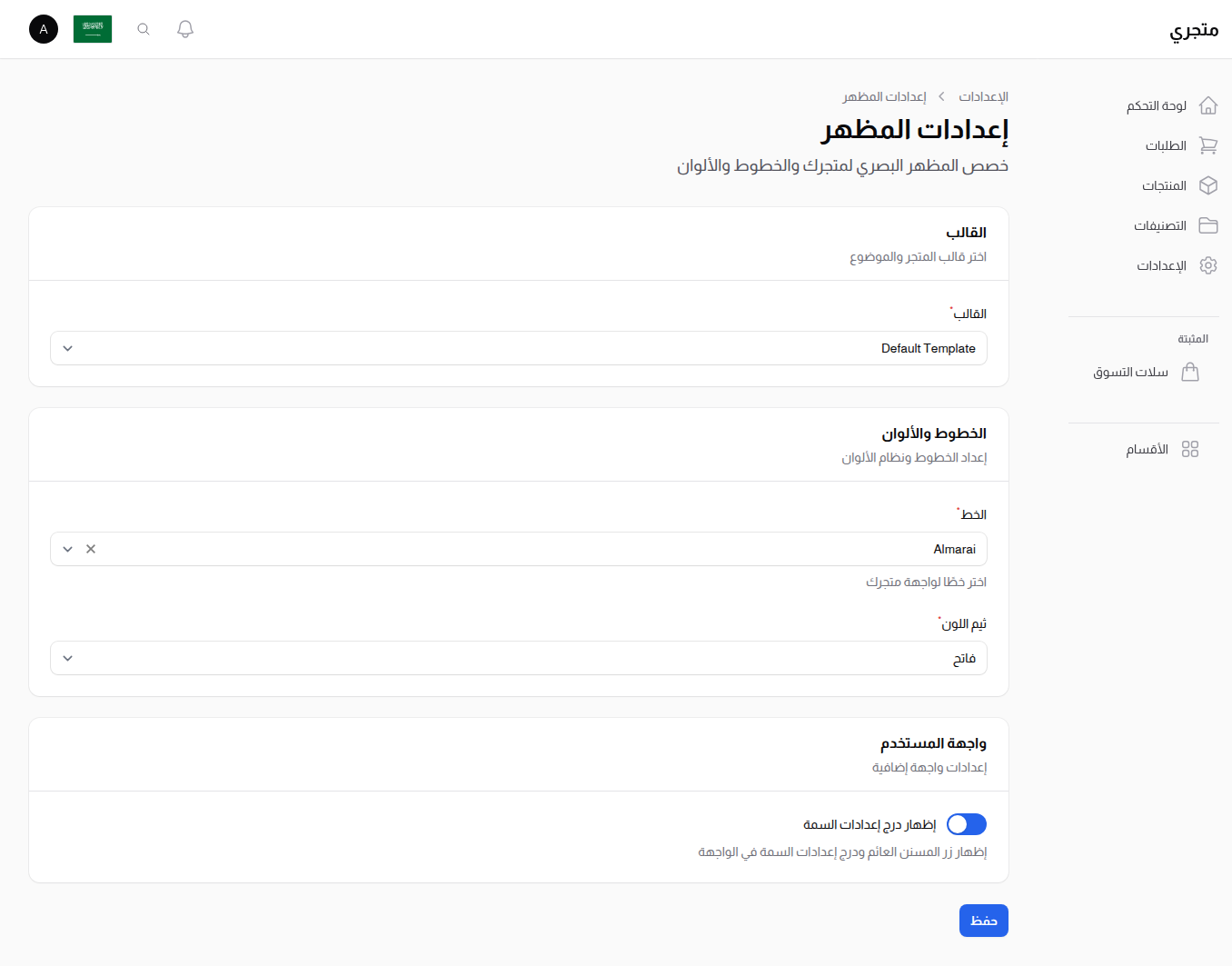
السمة
القالب مطلوب
- النوع: قائمة منسدلة
- الافتراضي: القالب الافتراضي
- الغرض: اختيار سمة/قالب واجهة المتجر
الخيارات:
- القالب الافتراضي: تخطيط واجهة متجر قياسي مع صفحات مُصممة مسبقاً
- القالب الديناميكي: قالب منشئ صفحات قابل للتخصيص للتحكم الكامل في التصميم
ميزة القالب الديناميكي:
عند اختيار "القالب الديناميكي"، يظهر زر: "فتح مدير السمات (تذكر حفظ تغييراتك أولاً)". يفتح هذا منشئ الصفحات في تبويب جديد حيث يمكنك:
- تصميم تخطيطات صفحات مخصصة
- إضافة وترتيب كتل المحتوى
- إنشاء صفحات هبوط فريدة
- تخصيص تخطيطات قوائم المنتجات
الخطوط والألوان
الخط
- النوع: قائمة منسدلة (قابلة للبحث)
- الافتراضي: Almarai
- الغرض: تعيين الخط لواجهة متجرك بالكامل
الخطوط المتاحة:
يتضمن النظام مجموعة مختارة من خطوط الويب المُحسَّنة لكل من النصوص اللاتينية والعربية:
- ملائمة للعربية: Almarai، Cairo، Tajawal
- Sans-serif حديثة: Poppins، Roboto، Inter، Montserrat
- عالمية: Open Sans، Lato
ملاحظة: يتم تحميل الخط المحدد من Google Fonts أو مكتبة خطوط السمة الخاصة بك.
سمة الألوان مطلوب
- النوع: قائمة منسدلة
- الافتراضي: فاتح
- الغرض: تعيين نظام الألوان العام لواجهة المتجر
الخيارات:
| السمة | الوصف |
|---|---|
| فاتح | خلفية فاتحة تقليدية مع نص داكن |
| داكن | خلفية داكنة مع نص فاتح (أسهل على العينين في الليل) |
| تلقائي | يتبدل تلقائياً بناءً على تفضيلات نظام المستخدم |
ملاحظة: هذا يؤثر على واجهة المتجر بالكامل، وليس لوحة الإدارة.
شريط التنقل السفلي للجوال
شريط وصول سريع ثابت يظهر على الهواتف فقط، مثبّت في أسفل الشاشة. يمنح المتسوقين وصولاً بنقرة واحدة إلى الصفحات التي تختارها. تبدأ المتاجر الجديدة بـ: الرئيسية، قائمة الأمنيات، زر واتساب في المنتصف، السلة، وطلباتي، ويمكنك تغيير أي منها. يعرض زرا السلة وقائمة الأمنيات شارة صغيرة بالعدد، ويتم تمييز الصفحة التي يتصفحها المتسوق حالياً.
اختيار الأزرار
تُدار الأزرار نفسها من شاشة خاصة بها: التسويق والمحتوى ← شريط التنقل السفلي للجوال (/admin/mobile-bottom-nav-items). أما المفتاح أدناه فيشغّل الشريط كاملاً أو يطفئه فقط.
ويمكنك أيضاً تعديل الشريط دون مغادرة متجرك. افتح واجهة متجرك، وفعّل التعديل المباشر من شريط الإدارة، ثم اضغط على الأيقونة الموجودة على الشريط نفسه. سيفتح التعديل نفسه في نافذة فوق الصفحة، مع معاينة مباشرة للشريط أثناء بنائه، وأسهم لإعادة ترتيب الأزرار، وإعدادات الشريط - ومنها رقم واتساب - في الأسفل.
ولا يظهر الشريط إلا على شاشات بحجم الهواتف، لذلك لا توجد أيقونة تضغط عليها على الحاسوب. استخدم الروابط السريعة ← الشريط السفلي للجوال في شريط الإدارة بدلاً من ذلك، فهي تفتح النافذة نفسها بأي حجم شاشة.
لكل زر تضبط:
| الإعداد | ما الذي يفعله |
|---|---|
| العنوان | الكلمة تحت الأيقونة. اجعله قصيراً: الكلمات الطويلة تُقتطع على الهواتف الصغيرة. استخدم مبدّل اللغة في الأعلى لكتابته بكل لغة من لغات متجرك. |
| الأيقونة | تُختار من مكتبة الأيقونات (Heroicons وFontAwesome وBootstrap). |
| يفتح | إما صفحة أو رابط، وإما محادثة واتساب. |
| الرابط | وجهة الزر. استخدم أيقونة البحث بجانب الحقل لاختيار إحدى صفحاتك أو منتج أو تصنيف أو مقالة أو علامة تجارية بدل كتابة العنوان. ويعمل أيضاً العنوان الكامل لموقع آخر، ويُفتح في تبويب جديد. |
| الزر الرئيسي | يرفع هذا الزر في دائرة بارزة فوق الشريط. زر واحد فقط يمكن أن يكون الرئيسي، وتفعيله لزر آخر يُلغيه من هنا. |
| لون الدائرة ولون الأيقونة ولون النص | كلها اختيارية. تركها فارغة هو الأفضل غالباً: يتبع الزر حينها ألوان متجرك ويظهر بشكل صحيح في الوضع الفاتح والداكن. أما اللون الذي تختاره فيُستخدم كما هو في الوضعين. |
| الترتيب | ترتيب الأزرار. يمكنك أيضاً سحب الصفوف في الجدول. |
| ظاهر | إخفاء زر دون حذفه. |
معلومات مفيدة:
- يمكن عرض ستة أزرار كحد أقصى في وقت واحد. أخفِ زراً قبل إضافة السابع.
- يختفي الزر الذي يشير إلى السلة تلقائياً عند إيقاف السلة من إعدادات السلة.
- تتبع شارتا عدد السلة وقائمة الأمنيات الزر الذي يشير إلى تلك الصفحات، حتى لو غيّرت اسمه.
- إذا أخفيت كل الأزرار، يختفي الشريط وتستخدم الصفحات كامل ارتفاع الشاشة، تماماً كما لو كان المفتاح أدناه مطفأً.
تفعيل شريط التنقل السفلي للجوال
- النوع: مفتاح تبديل (تشغيل/إيقاف)
- الافتراضي: تشغيل
- الغرض: إظهار أو إخفاء الشريط السفلي الثابت على الهواتف
عند التفعيل: يرى زوار الهواتف الشريط في أسفل كل صفحة من صفحات المتجر. لا يظهر على أحجام سطح المكتب أو الأجهزة اللوحية.
عند الإيقاف: يتم إخفاء الشريط وتستخدم الصفحات كامل ارتفاع الشاشة.
زر واتساب
زر واتساب في الشريط هو زر من أزراره كسائرها: تُظهره وتُخفيه وتعيد ترتيبه وتغيّر ألوانه من قائمة الشريط السفلي. والشيء الوحيد الذي يأخذه من إضافة زر واتساب العائم هو الرقم، حتى لا تكتبه مرتين.
وعندما ينقر المتسوق عليه، تُفتح محادثة مع رقمك في واتساب. وبعد ثوانٍ قليلة من تحميل أول صفحة في الزيارة، تظهر فقاعة صغيرة "تحتاج مساعدة؟ تواصل معنا" مرة واحدة فوق الزر لجذب الانتباه.
معلومات مفيدة:
- يظهر الزر فقط عندما تكون إضافة زر واتساب العائم مفعّلة ولديها رقم. فبدون رقم لا يوجد ما يفتحه.
- الزر العائم الخاص بالإضافة منفصل، وله مفتاح الإظهار على الجوال الخاص به وهو مطفأ افتراضياً. ولا رابط بين الاثنين: إذا فعّلته بينما يعرض هذا الشريط واتساب أيضاً، سيرى زوار الهاتف زرين.
- إخفاء زر واتساب من هنا يخفيه من هنا، ولا يتغير شيء آخر.
زر واتساب
يُضبط زر واتساب الأخضر في منتصف الشريط من إضافة زر واتساب العائم، وليس من هنا. تحتوي تلك الإضافة على رقم واتساب وإعداد موضع الزر على الجوال الذي يحدد مكان ظهور الزر على الهواتف:
- شريط التنقل السفلي (الافتراضي): يظهر الزر في منتصف هذا الشريط.
- موضع عائم (أسفل اليمين، أسفل اليسار، ...): يطفو الزر فوق الصفحة بدلاً من ذلك، ويبقى هذا الشريط بسيطاً (بدون واتساب).
- مخفي: لا يظهر زر واتساب على الهواتف.
عندما ينقر المتسوق عليه، تُفتح محادثة مع رقمك في واتساب. وبعد ثوانٍ قليلة من تحميل أول صفحة في الزيارة، تظهر فقاعة صغيرة "تحتاج مساعدة؟ تواصل معنا" مرة واحدة فوق الزر لجذب الانتباه.
معلومات مفيدة:
- يظهر الزر فقط عندما تكون إضافة زر واتساب العائم مفعّلة ولديها رقم.
- لا يظهر واتساب مرتين على الجوال - فهو إما في هذا الشريط أو عائم.
- إذا أخفيت زر واتساب أو حذفته من قائمة الشريط السفلي بينما الإضافة مضبوطة على شريط التنقل السفلي، يعود واتساب إلى الظهور عائماً في الزاوية بدل أن يختفي من الهواتف.
واجهة المستخدم
إظهار درج إعدادات السمة
- النوع: مفتاح تبديل (تشغيل/إيقاف)
- الافتراضي: تشغيل (مُفعَّل)
- الغرض: عرض أيقونة ترس إعدادات عائمة على واجهة المتجر
عند التفعيل:
- يرى العملاء أيقونة ترس (عادة في الزاوية السفلية اليسرى)
- النقر يفتح درجاً مع خيارات تخصيص السمة
- يمكن للعملاء تغيير الألوان وتفضيلات التخطيط أو وضع السمة
عند الإيقاف:
- لا توجد أيقونة ترس عائمة
- واجهة أنظف
- يستخدم العملاء فقط إعدادات السمة التي قمت بتكوينها
تحميل الصور
تفعيل عناصر نائبة للصور
- ��لنوع: مفتاح تبديل (تشغيل/إيقاف)
- الافتراضي: إيقاف (معطّ��)
- الغرض: عرض معاينة ضبابية منخفضة الجودة أثناء تحميل الصورة الكاملة
عند التفعيل:
- تعرض صور المنتجات عنصراً نائباً ضبابياً فوراً أثن��ء تحميل الصورة بالدقة الكاملة
- يحسّن سرعة التحميل المُدركة للعملاء
- يقلل من تحرك التخطيط أثناء تحميل الصور
عند الإيقاف:
- تظهر الصور فقط بعد اكتمال تحميلها
- قد ينتج عنه مساحات فارغة أثناء تحميل الصور
نصائح التصميم
اختيار السمة المناسبة
- السمة الفاتحة: الأفضل للمتاجر ذات صور المنتجات الملونة، شعور التجارة الإلكترونية التقليدي
- السمة الداكنة: رائعة للإلكترونيات والألعاب والمنتجات الفاخرة أو الجماليات الحديثة
- السمة التلقائية: توفر مرونة للعملاء الذين يفضلون الوضع الداكن على أجهزتهم
اختيار الخط
- المتاجر العربية: استخدم Almarai أو Cairo أو Tajawal لأفضل عرض للنص العربي
- المتاجر الدولية: Open Sans وLato يعملان بشكل جيد لكل من اللغات من اليمين لليسار ومن اليسار لليمين
- الشعور العصري: Poppins أو Inter أو Montserrat للمظهر المعاصر
درج إعدادات السمة
فكر في إيقاف درج إعدادات السمة إذا:
- كنت تريد تجربة علامة تجارية متسقة عبر جميع العملاء
- يعتمد تصميمك على خيارات ألوان محددة
- تجد أنه يزدحم الواجهة
حفظ التغييرات
انقر على زر حفظ في أسفل الصفحة لتطبيق تغييراتك. تسري التغييرات فوراً على واجهة المتجر.
الأقسام ذات الصلة
- مدير السمات - تخصيص سمة متقدم مع منشئ الصفحات
- الإعدادات العامة - اسم المتجر والشعار
- إعدادات المحتوى - محتوى التذييل والعلامة التجارية