الدفعات
كل دفعة وكل استرداد على كل طلب، في قائمة واحدة: ما وصل، ولأي طلب، وكيف دُفع، وهل تمّ. قد يكون للطلب أكثر من دفعة: عربون والباقي لاحقاً، أو جزء من المحفظة وجزء بالبطاقة، أو استرداد بعد ذلك.
أين تجدها
الأقسام ← الطلبات والمبيعات ← الدفعات. ومن الطلب نفسه، الدفعات في قائمة إجراءاته تفتح هذه القائمة لذلك الطلب وحده، مع زر عرض الطلب في الأعلى.
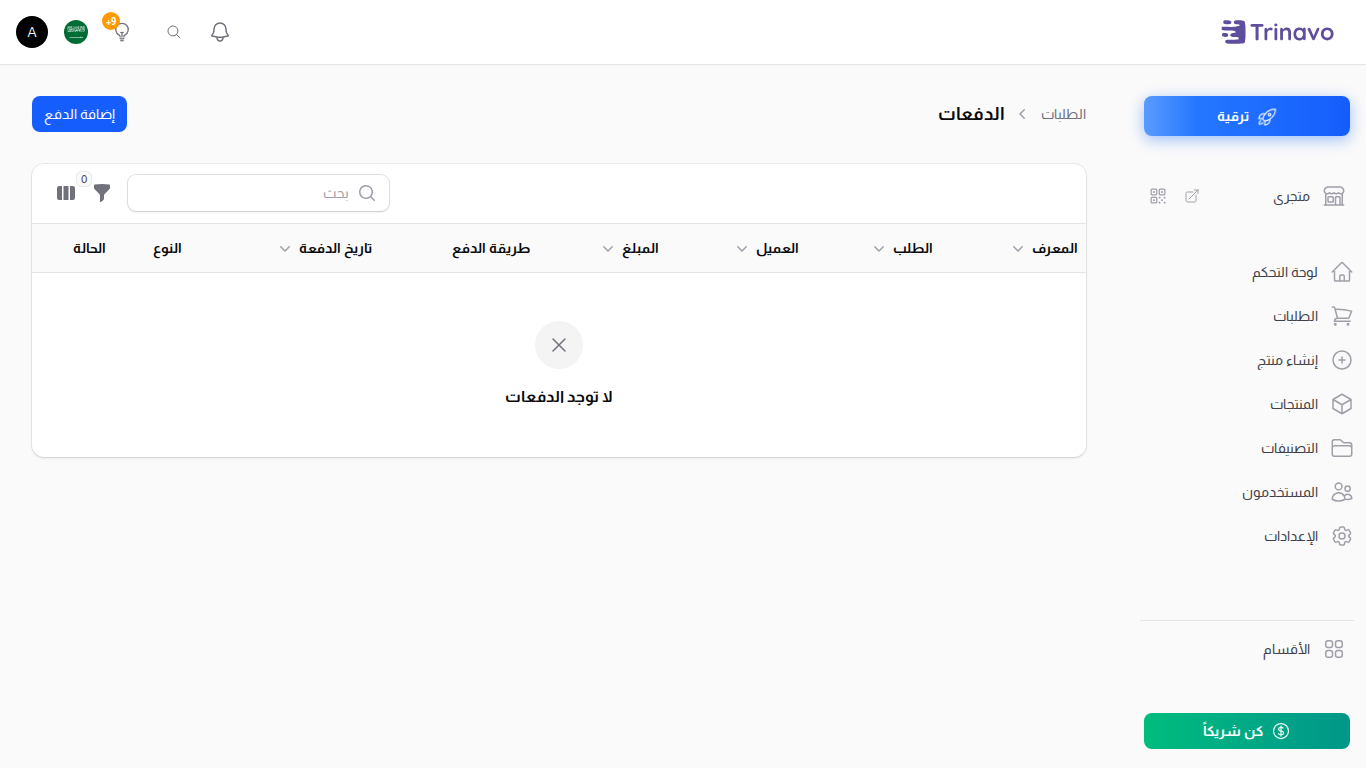
قراءة القائمة
| العمود | ماذا يعرض |
|---|---|
| الطلب | الطلب الذي تتبعه الدفعة. اضغط عليه لفتح الطلب. |
| تاريخ الدفعة | متى وصل المبلغ. القائمة مرتبة حسبه، الأحدث أولاً. |
| النوع | الدفع لمبلغ وصلك، واسترداد لمبلغ أعدته. |
| الحالة | مكتملة أو قيد الانتظار أو فشل. الدفعة قيد الانتظار مبلغ أُبلغ به المتجر ولم يتأكد بعد: الطلب لم يُدفع بعد. |
الأعمدة رمز المرجع وملاحظات وأنشئ بواسطة وتاريخ الإنشاء مخفية حتى تُظهرها من زر الأعمدة. ويمكنك التصفية حسب رقم الطلب والنوع والحالة وطريقة الدفع.
تسجيل دفعة
الدفعات عند إتمام الطلب أو عبر بوابة دفع إلكتروني تُسجَّل وحدها. سجّل الدفعة بنفسك حين يصلك المال بطريقة أخرى: تحويل بنكي، أو نقداً عند الباب، أو عربون.
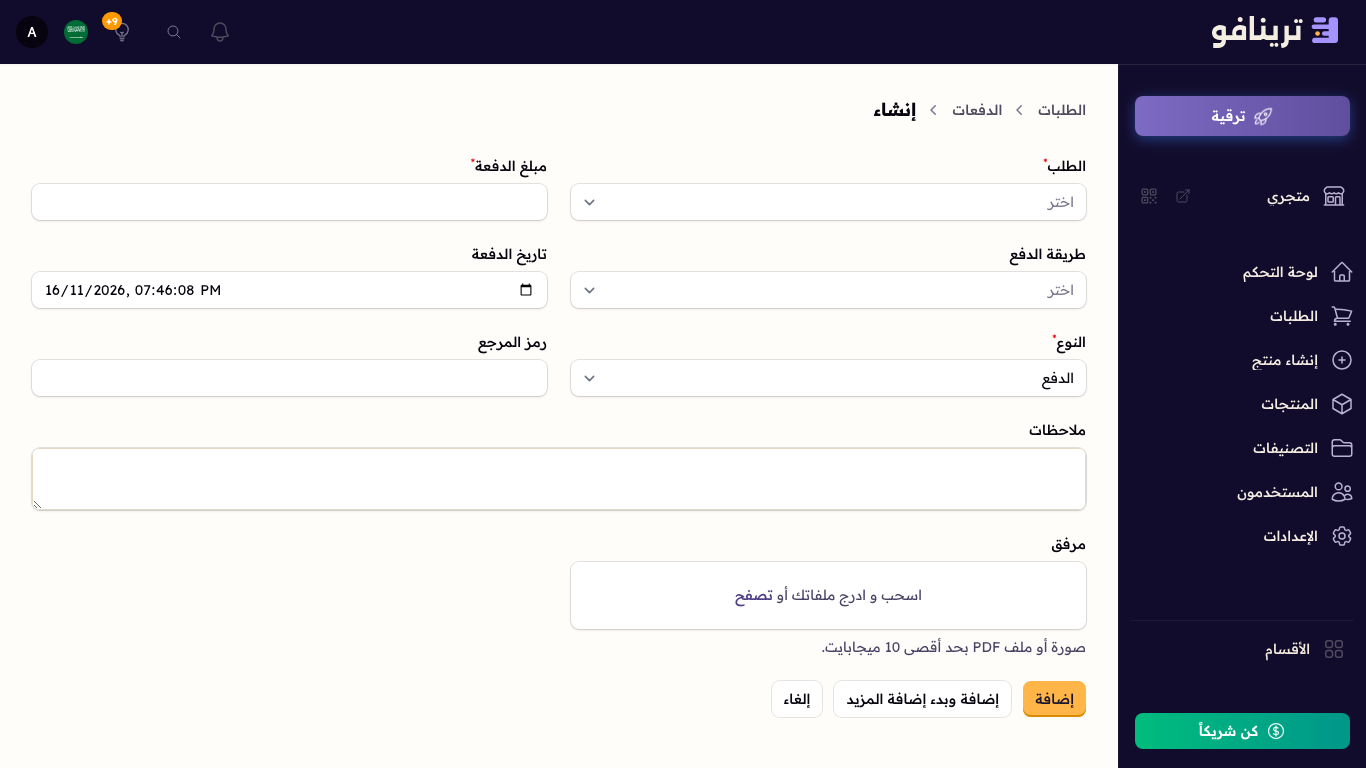
- اضغط + (إضافة الدفع).
- اختر الطلب، واملأ مبلغ الدفعة وطريقة الدفع وتاريخ الدفعة.
- اترك النوع على الدفع.
- أضف رمز المرجع (مرجع البنك أو رقم الإيصال)، وأي ملاحظات، وصورة الإيصال أو ملف PDF في مرفق.
- اضغط إضافة.
الدفعة التي تسجّلها تُحسب مكتملة، بالعملة الأساسية لمتجرك. وتتبع حالة دفع الطلب مجموع دفعاته بعد طرح المبالغ المستردة: حين يبلغ المجموع الإجمالي النهائي للطلب يصبح مدفوعاً، ودونه مع وجود مبلغ مدفوع يكون مدفوع جزئياً. وتعديل الدفعة أو حذفها يحدّث الطلب بالطريقة نفسها.
تسجيل استرداد
سجّله بالطريقة نفسها مع جعل النوع استرداد. هذا يدوّن أن المال أُعيد، فيبقى رصيد الطلب وتقاريرك صحيحة. لكنه لا يرسل المال: افعل ذلك حيث أخذته (وللاسترداد من المتجر نفسه استخدم استرداد على الطلب).
تصحيح دفعة
اضغط تعديل في الصف لتغيير دفعة، أو حذف لإزالة دفعة أُدخلت خطأ. ويعرض السجلات المحذوفة في التصفية الدفعات المحذوفة، واستعادة يعيدها.
ذات صلة
- الطلبات: تحديد الطلب كمدفوع وتغيير طريقة دفعه
- طلبات بوابة الدفع: ما سجلته بوابة الدفع الإلكتروني
- طرق الدفع
- نشاط الطلب: تغيّرات حالة الدفع على كل طلب