المقدمة
لمتجرك وجهان: واجهة المتجر التي يتسوق منها عملاؤك، ولوحة التحكم التي تديره منها. تشرح هذه الصفحة كيف تتنقل في لوحة التحكم وما الذي تجهّزه أولاً.
أين تجدها
- افتح عنوان متجرك وأضف في آخره
/admin، مثلyourstore.com/admin. - سجّل الدخول ببريدك الإلكتروني وكلمة المرور. وللدخول برقم جوالك اختر الدخول بالجوال فوق الحقول.
- تنتقل إلى لوحة التحكم.
التنقل في الشريط الجانبي
يضم الشريط الجانبي على اليمين (وعلى اليسار في الإنجليزية) الشاشات التي تفتحها كل يوم. وكل ما عداها موجود في لوحة الأقسام.
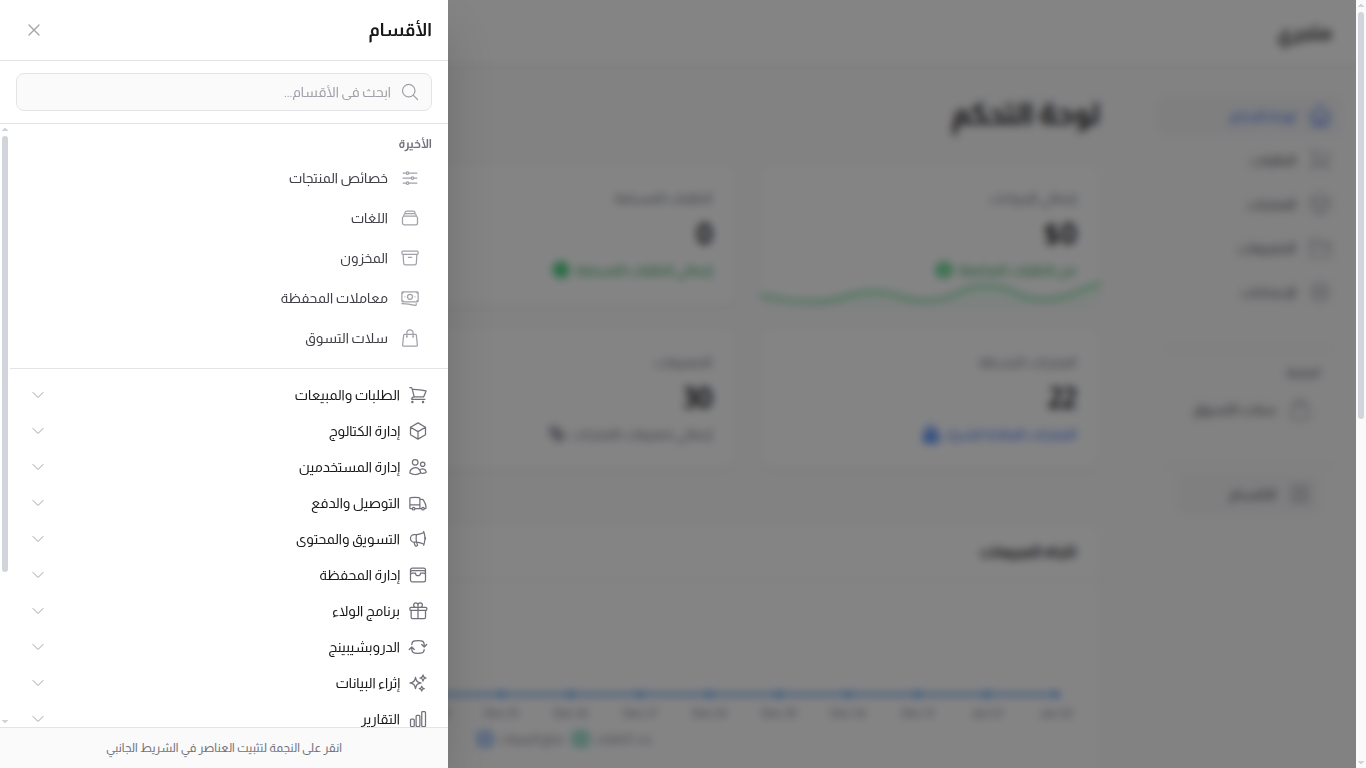
| العنصر | ما يفتحه |
|---|---|
| متجري | واجهة متجرك في تبويب جديد. راجع افتح متجرك. |
| لوحة التحكم | أرقامك وأحدث الطلبات وخطوات الإعداد. راجع لوحة التحكم. |
| الطلبات | كل الطلبات. راجع الطلبات. |
| إنشاء منتج | نموذج منتج جديد. راجع المنتجات. |
| المنتجات | قائمة منتجاتك. |
| التصنيفات | راجع التصنيفات. |
| المستخدمون | العملاء والموظفون. راجع المستخدمون. |
| الإعدادات | كل إعدادات متجرك في شاشة واحدة. راجع الإعدادات. |
| المثبتة | الشاشات التي ثبّتها بنفسك. راجع ثبّت شاشة في الشريط الجانبي. |
| الأقسام | كل الشاشات الأخرى، مجمّعة حسب موضوعها. |
لا ترى إلا الشاشات التي يسمح بها دورك. وعلى الجوال يُفتح الشريط الجانبي من زر القائمة أعلى الشاشة.
افتح أي شاشة من الأقسام
- اضغط الأقسام أسفل الشريط الجانبي.
- اضغط مجموعة لفتحها، ثم اضغط الشاشة.
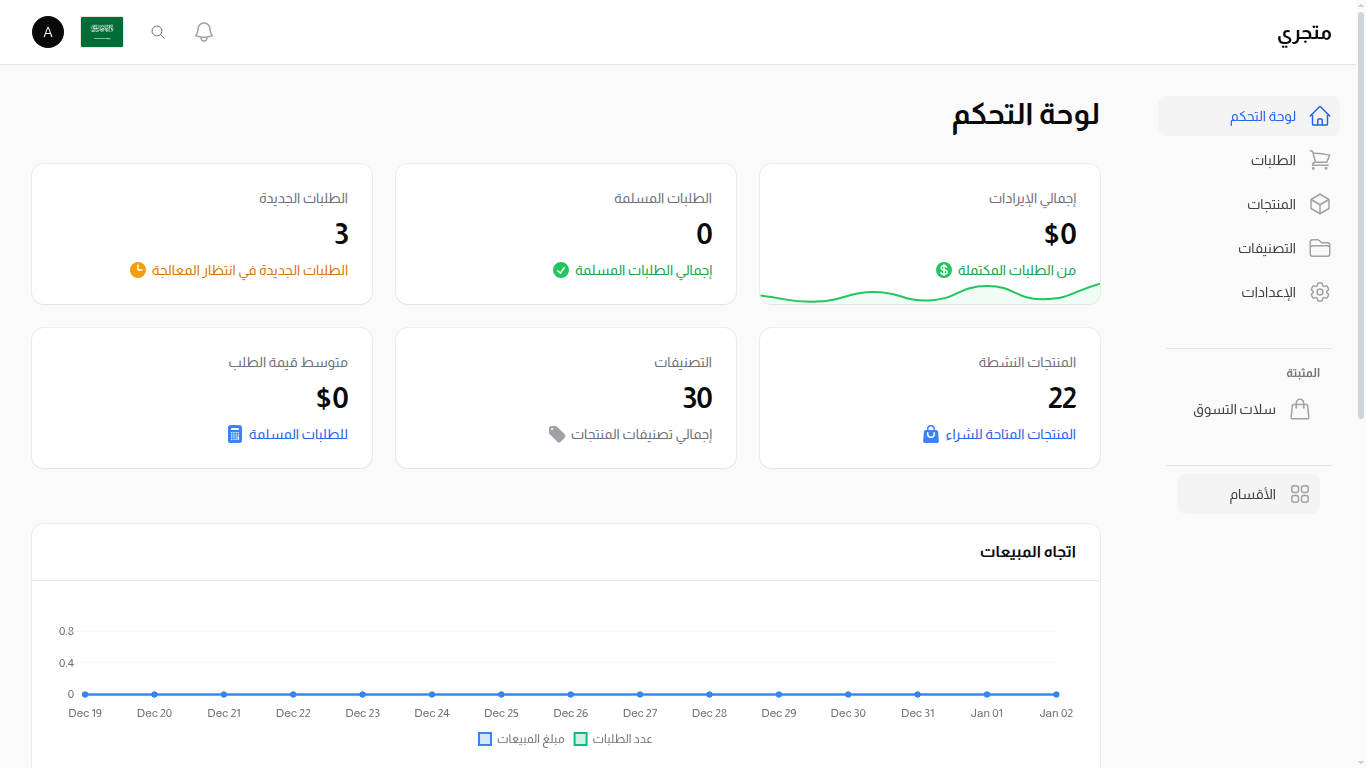
في أعلى اللوحة:
- الأكثر استخداماً: اختصارات إلى الشاشات التي يفتحها أصحاب المتاجر أكثر من غيرها بعد الإعداد، مثل طرق التوصيل وطرق الدفع والإضافات.
- الأخيرة: آخر خمس شاشات فتحتها من اللوحة أو من شاشاتك المثبتة. وعلامة × بجانب أي منها (إزالة من الأخيرة) تزيلها من القائمة.
لتجد شاشة لا تعرف مجموعتها، اكتب جزءاً من اسمها في ابحث في الأقسام...، بالعربية أو بالإنجليزية. تختفي المجموعات والشاشات التي لا تطابق ما تكتبه.
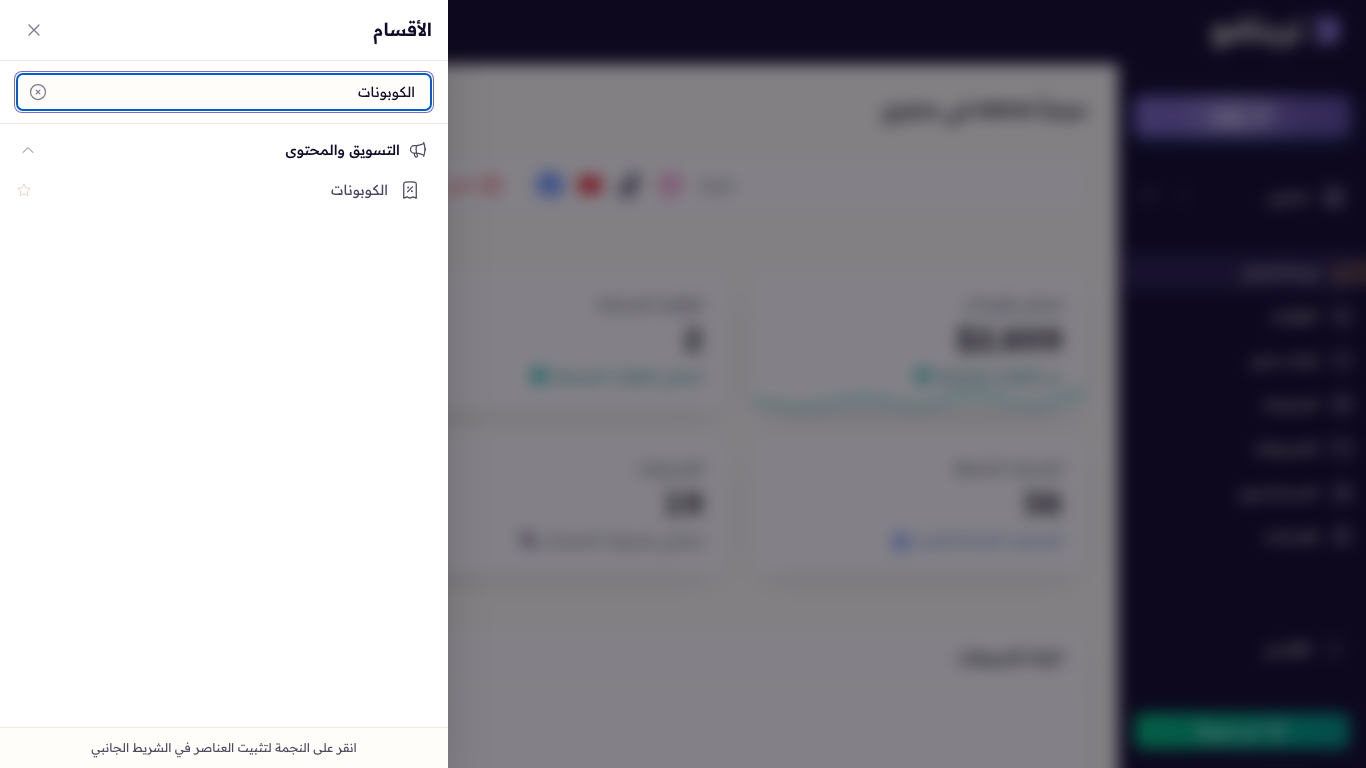
ثبّت شاشة في الشريط الجانبي
- اضغط الأقسام.
- ابحث عن الشاشة في مجموعتها أو بالبحث.
- اضغط النجمة بجانب اسمها (تثبيت في الشريط الجانبي).
تظهر الشاشة فوراً تحت المثبتة في الشريط الجانبي. والتثبيت خاص بك: لكل موظف شاشاته المثبتة.
لإلغاء تثبيت شاشة اضغط نجمتها مرة أخرى في لوحة الأقسام، أو مرّر المؤشر عليها تحت المثبتة واضغط × (إلغاء التثبيت).
افتح متجرك
اضغط متجري أعلى الشريط الجانبي لتفتح واجهة متجرك في تبويب جديد كما يراها عملاؤك.
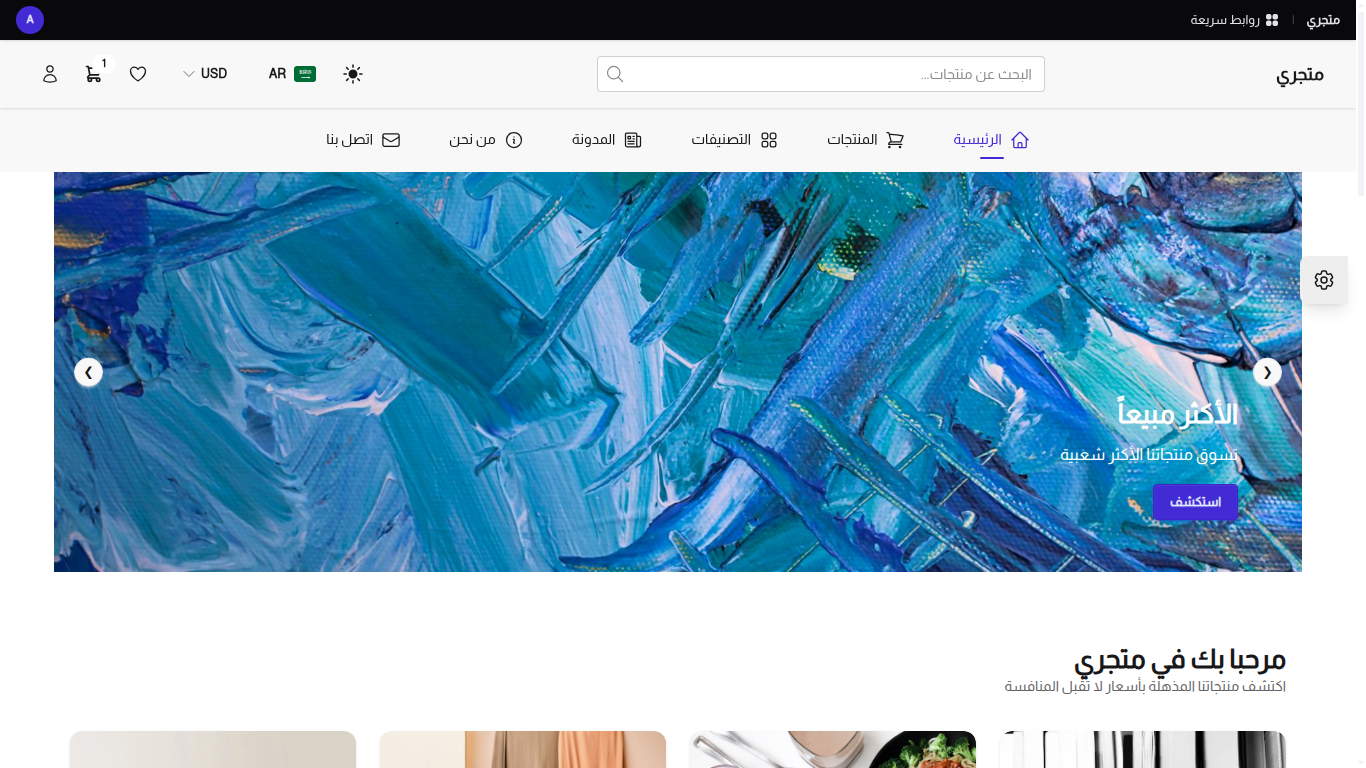
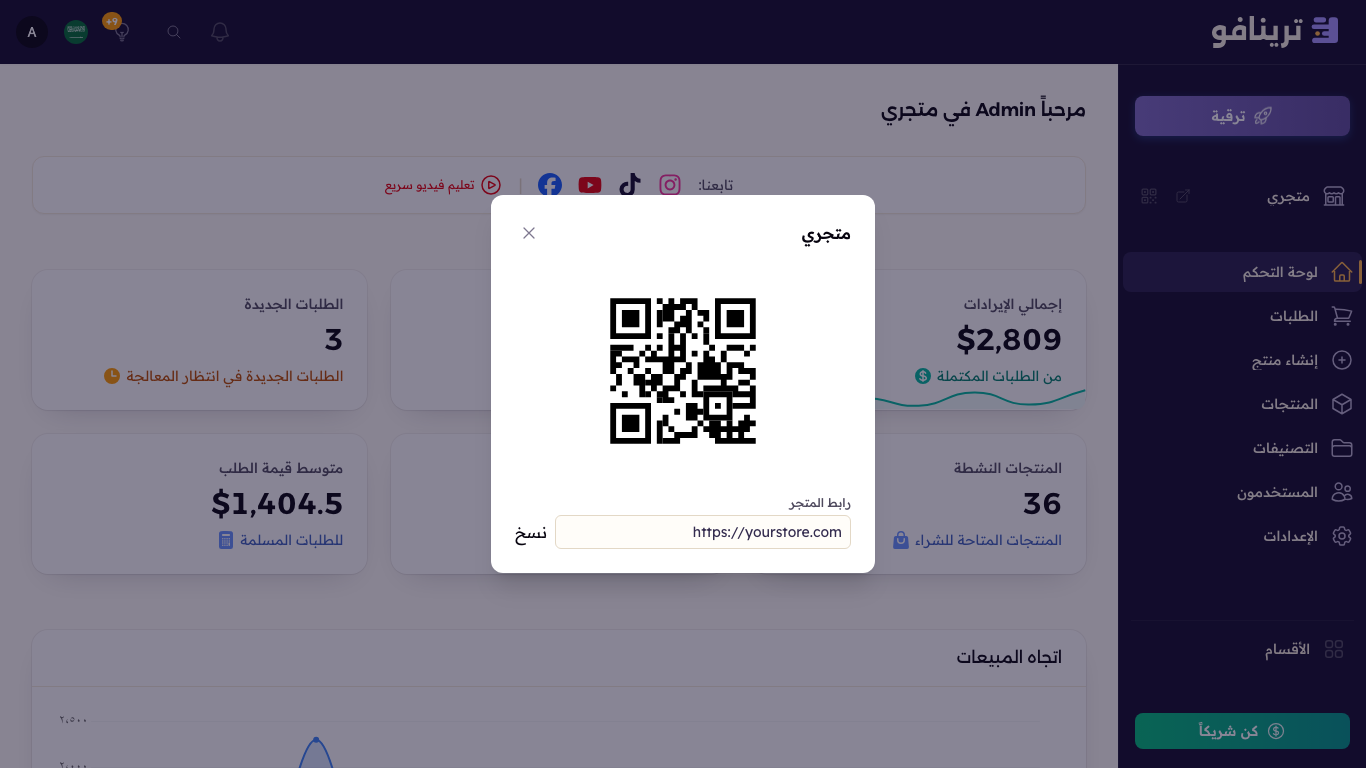
يفتح زر QR بجانب متجري رمز QR لمتجرك ورابط المتجر. اطبع الرمز لواجهة محلك أو لتغليف طلباتك، أو اضغط نسخ لتلصق العنوان في رسالة.
غيّر لغة لوحة التحكم
- اضغط العلم أعلى الشاشة (تغيير اللغة).
- في اختر لغتك اضغط اللغة.
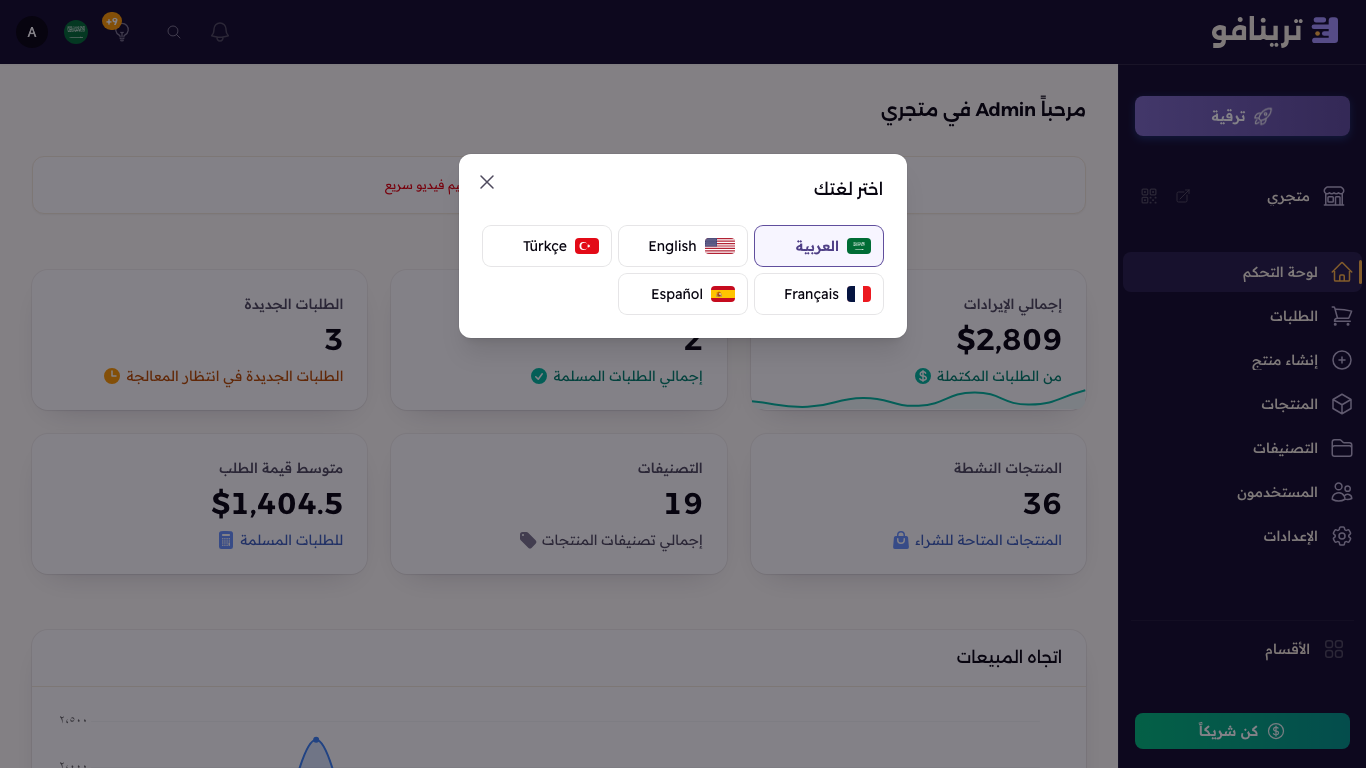
يغيّر هذا لوحة التحكم لك وحدك. أما اللغات التي يختار منها عملاؤك في المتجر فتُضبط من اللغات.
استخدم الشريط العلوي
بجانب العلم:
- العدسة (البحث السريع، أو Ctrl+K) تجد أي شاشة يمكنك فتحها باسمها.
- المصباح (هل تعلم؟) يعرض نصيحة عن ميزة. عرض نصيحة أخرى ينتقل إلى النصيحة التالية، وفهمت، لا تعرض مجدداً يخفي تلك النصيحة نهائياً.
- الجرس يعرض إشعاراتك، مثل طلب جديد. اختر ما يصلك من إعدادات الإشعارات.
- صورتك تفتح قائمة ملفك الشخصي.
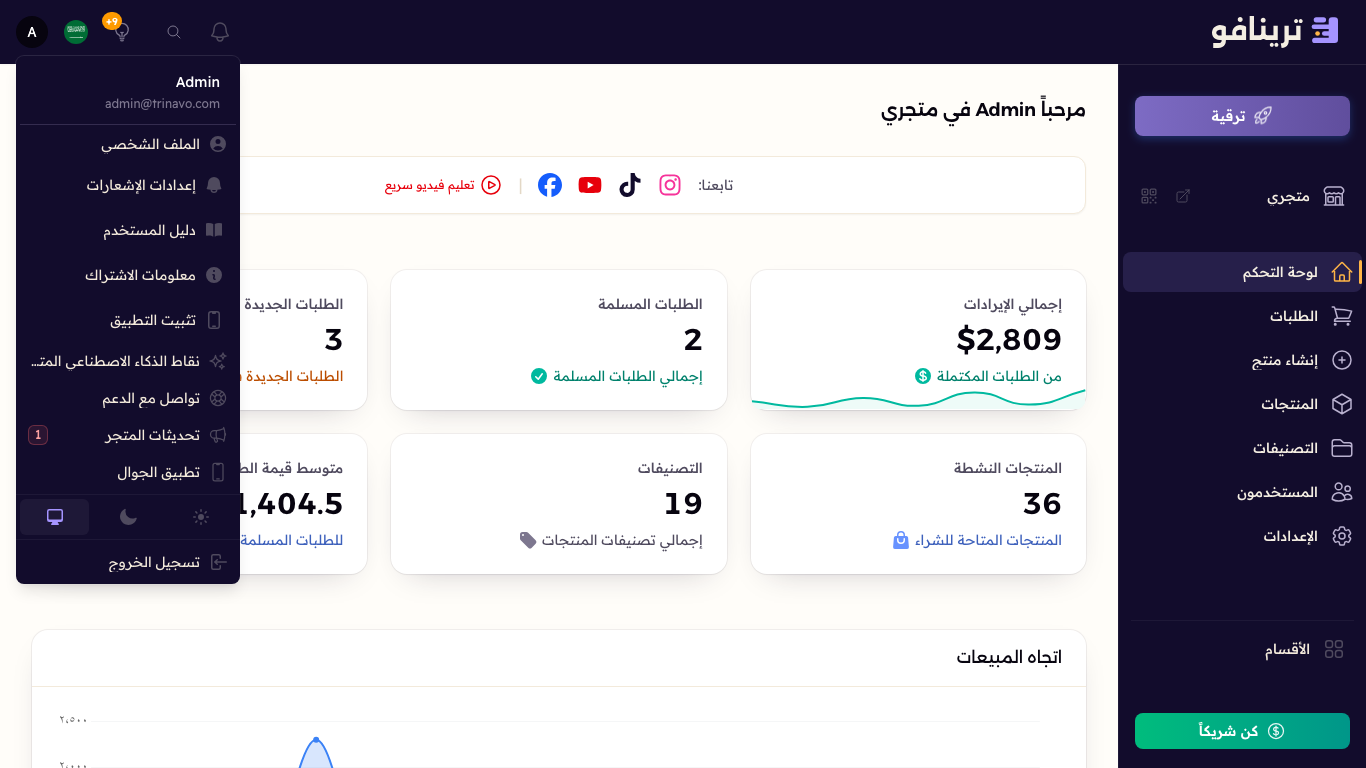
| عنصر القائمة | ما يفتحه |
|---|---|
| نقاط الذكاء الاصطناعي المتبقية | عدد النقاط التي بقيت لك. راجع نقاط الذكاء الاصطناعي. |
| تواصل مع الدعم | رسالة إلى فريق ترينافو. ويظهر رقم أحمر بعدد الردود التي لم تقرأها. |
| تحديثات المتجر | الجديد في متجرك. راجع تحديثات المتجر. |
| تطبيق الجوال | تطبيق الهاتف، والدخول إليه بضغطة واحدة. |
| إعدادات الإشعارات | الإشعارات التي تصلك وطريقة وصولها. |
| دليل المستخدم | هذا الدليل. |
| معلومات الاشتراك | تفاصيل باقتك. لا يراها إلا صاحب المتجر. |
| تثبيت التطبيق | يضيف لوحة التحكم إلى الشاشة الرئيسية لهاتفك أو إلى حاسوبك لتفتحها بضغطة واحدة. وإن لم يستطع المتصفح تثبيتها مباشرة يخبرك بالقائمة التي تستخدمها. ويختفي بعد تثبيت اللوحة. |
ومن القائمة نفسها تبدّل بين الوضع النهاري والليلي، وتسجّل الخروج (تسجيل الخروج).
جهّز متجرك
يعلّم دليل الإعداد في لوحة التحكم هذه الخطوات كلما أنجزت واحدة:
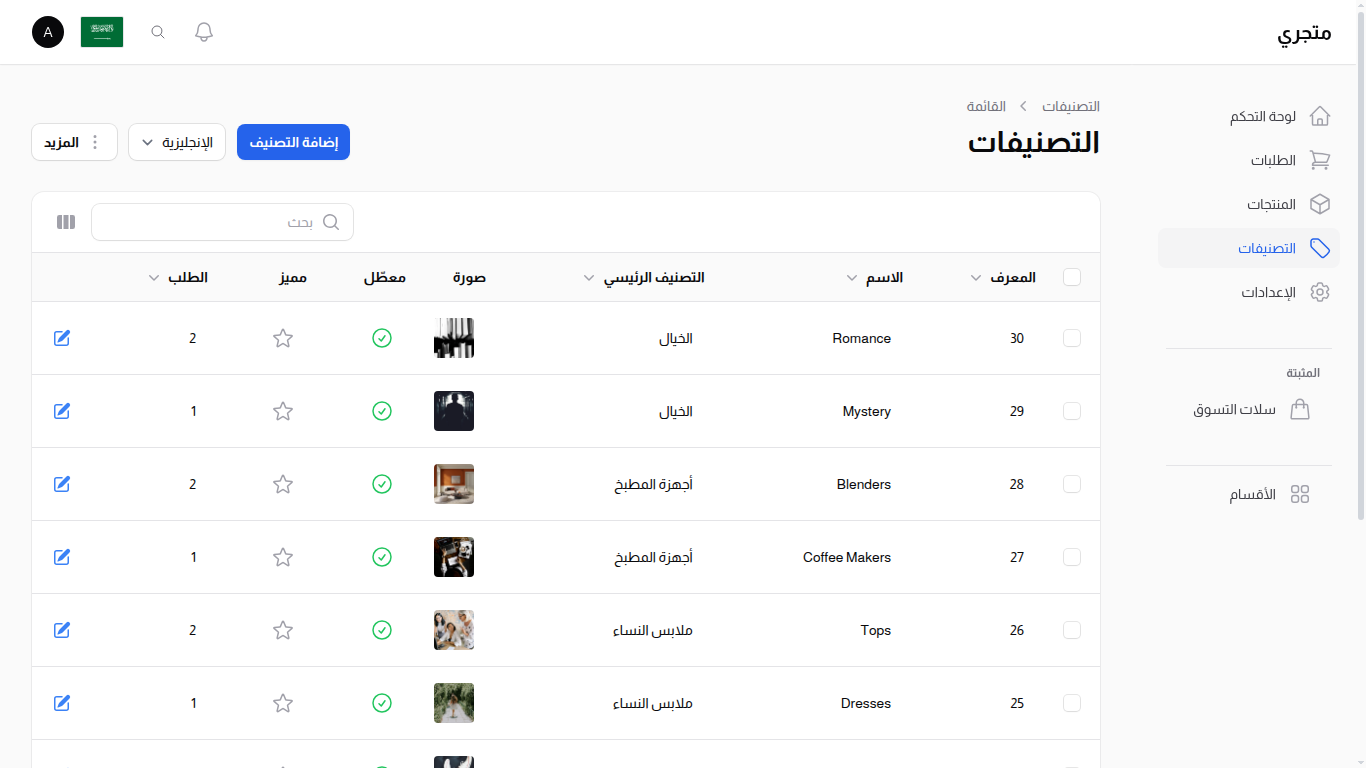
- رتّب منتجاتك في التصنيفات.
- أضف منتجاتك في المنتجات، أو اضغط إنشاء منتج في الشريط الجانبي.
- اختر كيف تصل الطلبات إلى العملاء في طرق التوصيل.
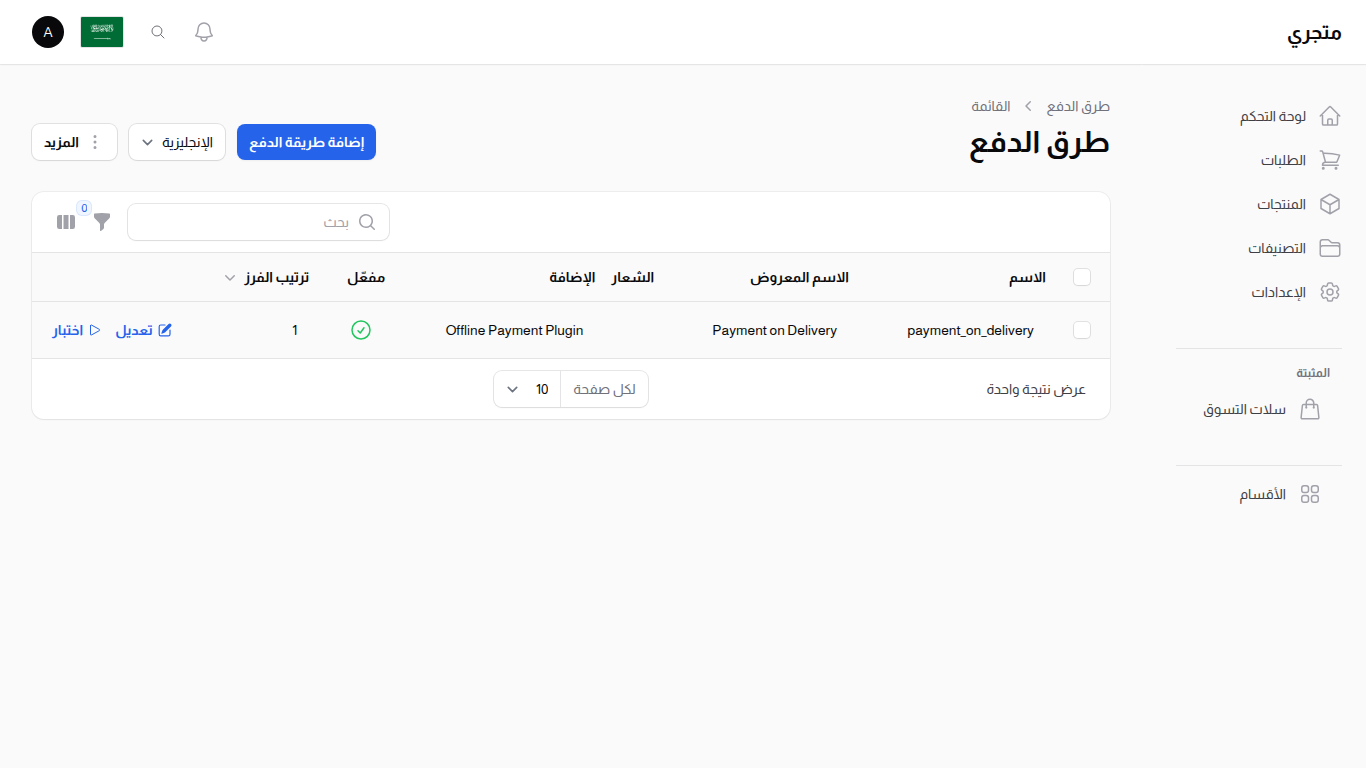
- اختر كيف يدفع العملاء في طرق الدفع.
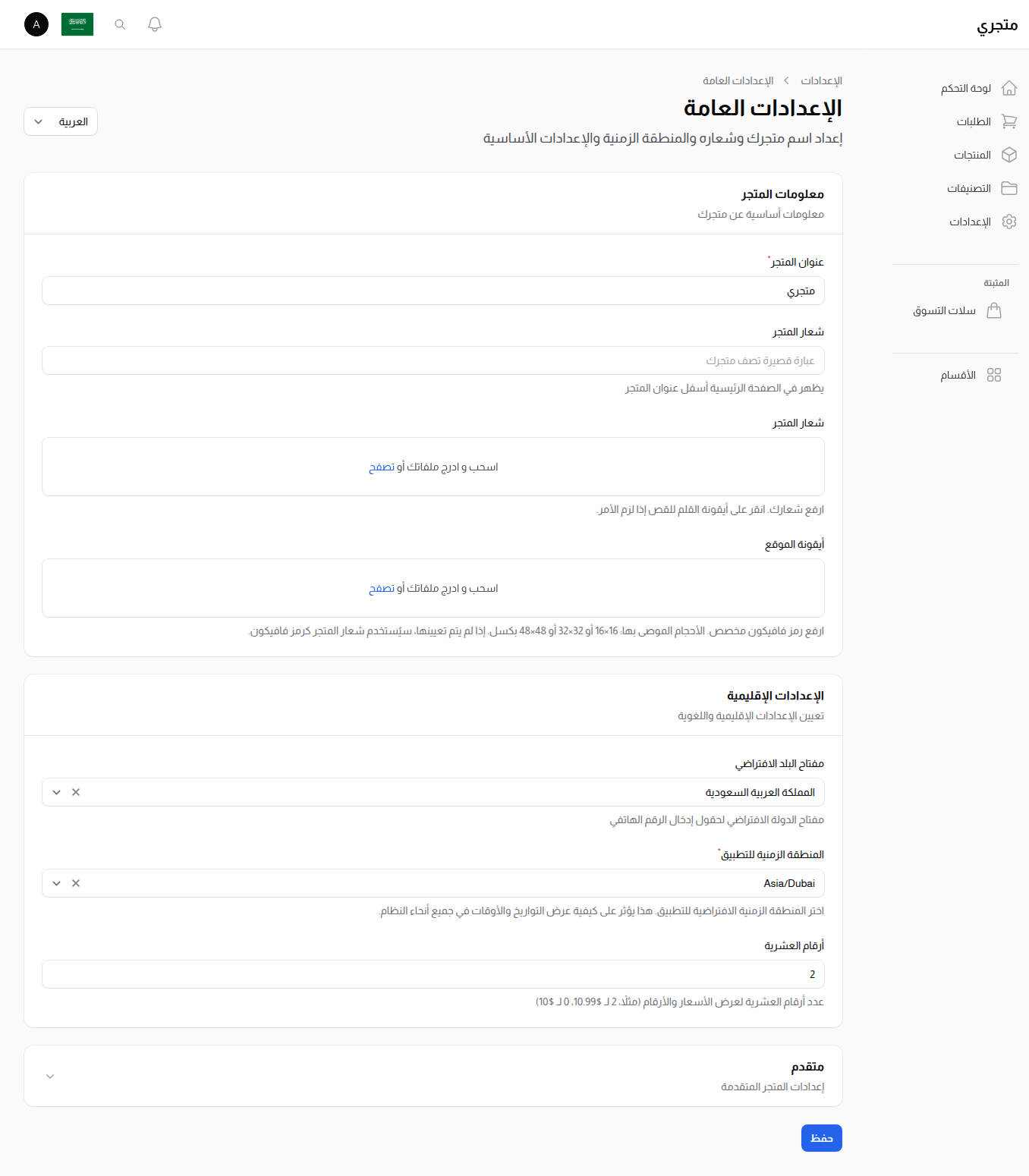
- اضبط اسم متجرك وشعاره ودولته ومنطقته الزمنية في الإعدادات العامة، وشكله في إعدادات المظهر.
بعد أول طلباتك
- تابع الطلبات الجديدة في الطلبات.
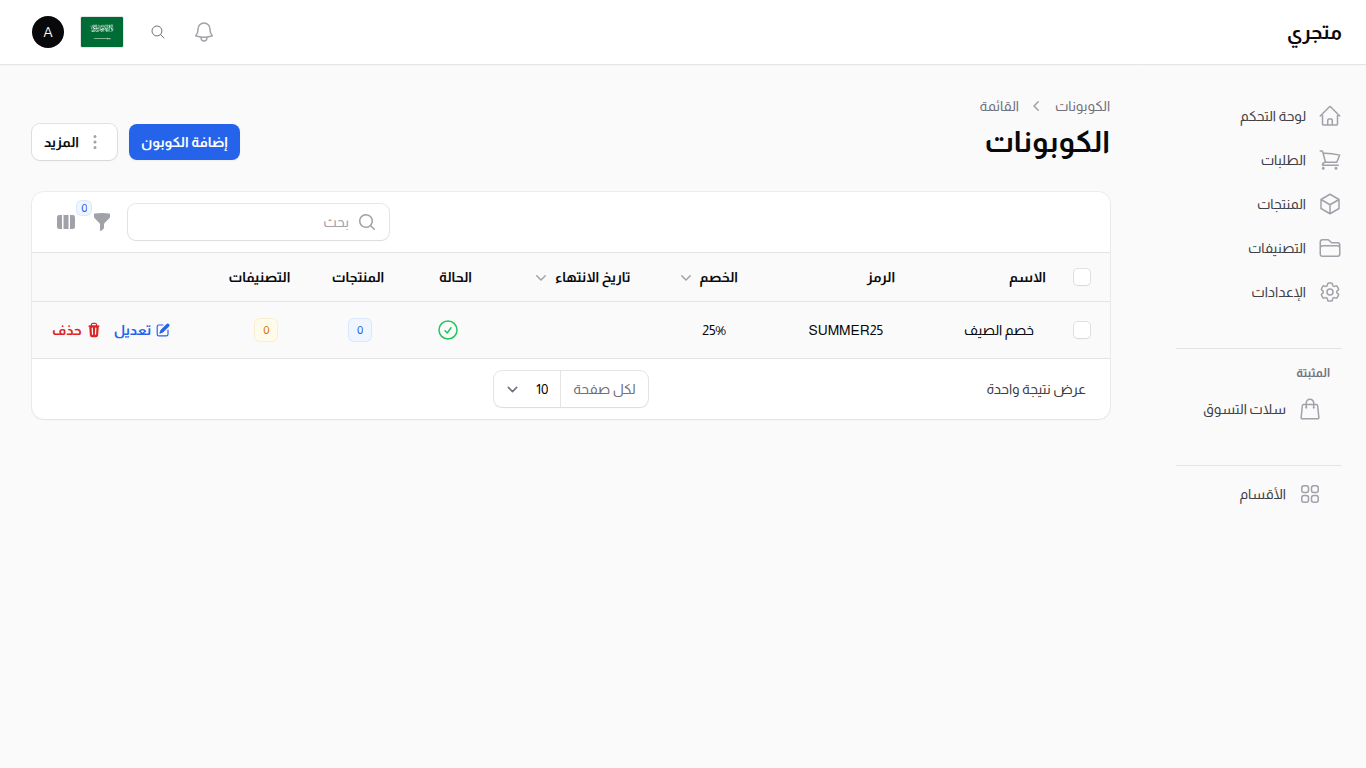
- أعد العملاء بأكواد الخصم في الكوبونات.
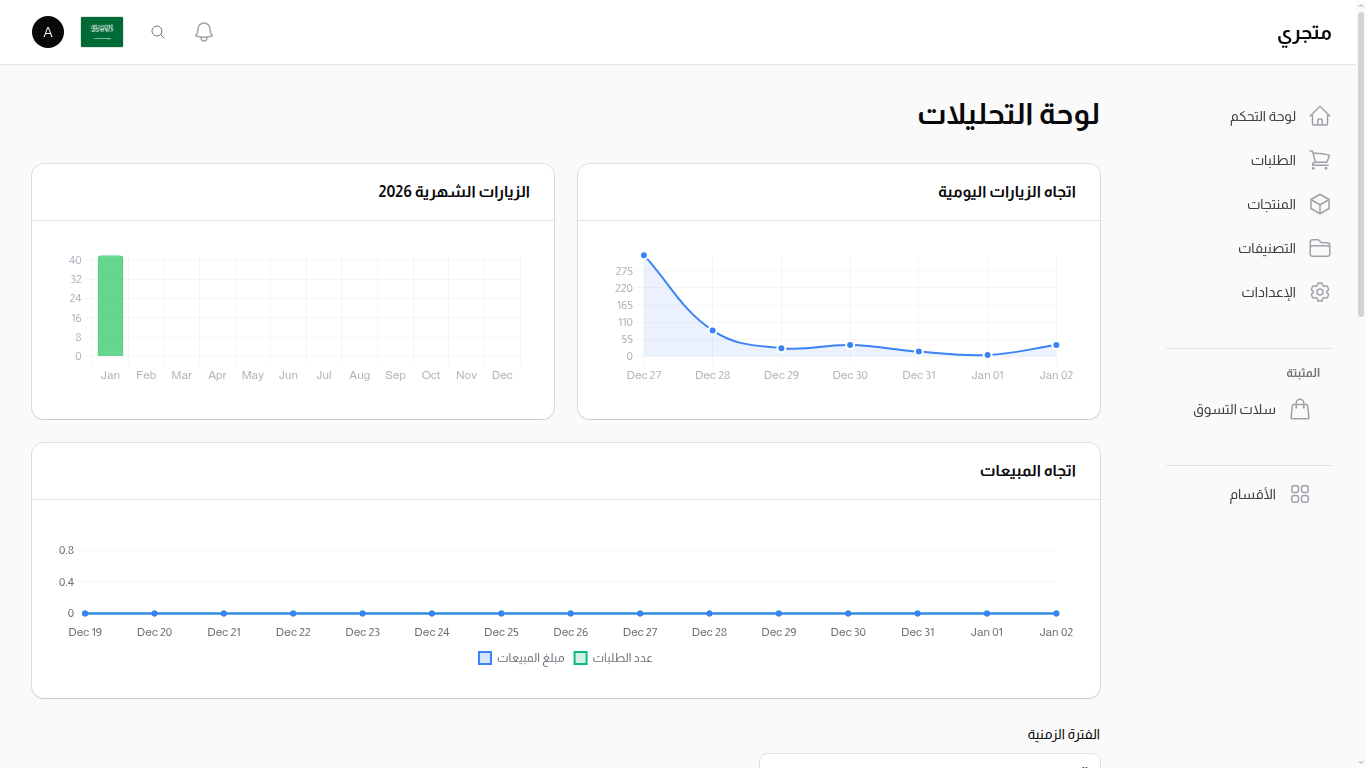
- اعرف كم زائراً يدخل متجرك، وما الذي يشاهدونه، وكم تبيع، من التحليلات.
ذات صلة
- لوحة التحكم
- الإعدادات
- الأدوار: ما يراه كل موظف
- حسابي