قوائم الواجهة الأمامية
الروابط التي يتنقل بها العملاء في متجرك. في متجرك قائمتان: header، القائمة الرئيسية أعلى كل صفحة، وfooter، الروابط في أسفل الصفحة.
أين تجدها
افتح الأقسام ← التسويق والمحتوى ← قوائم الواجهة الأمامية.
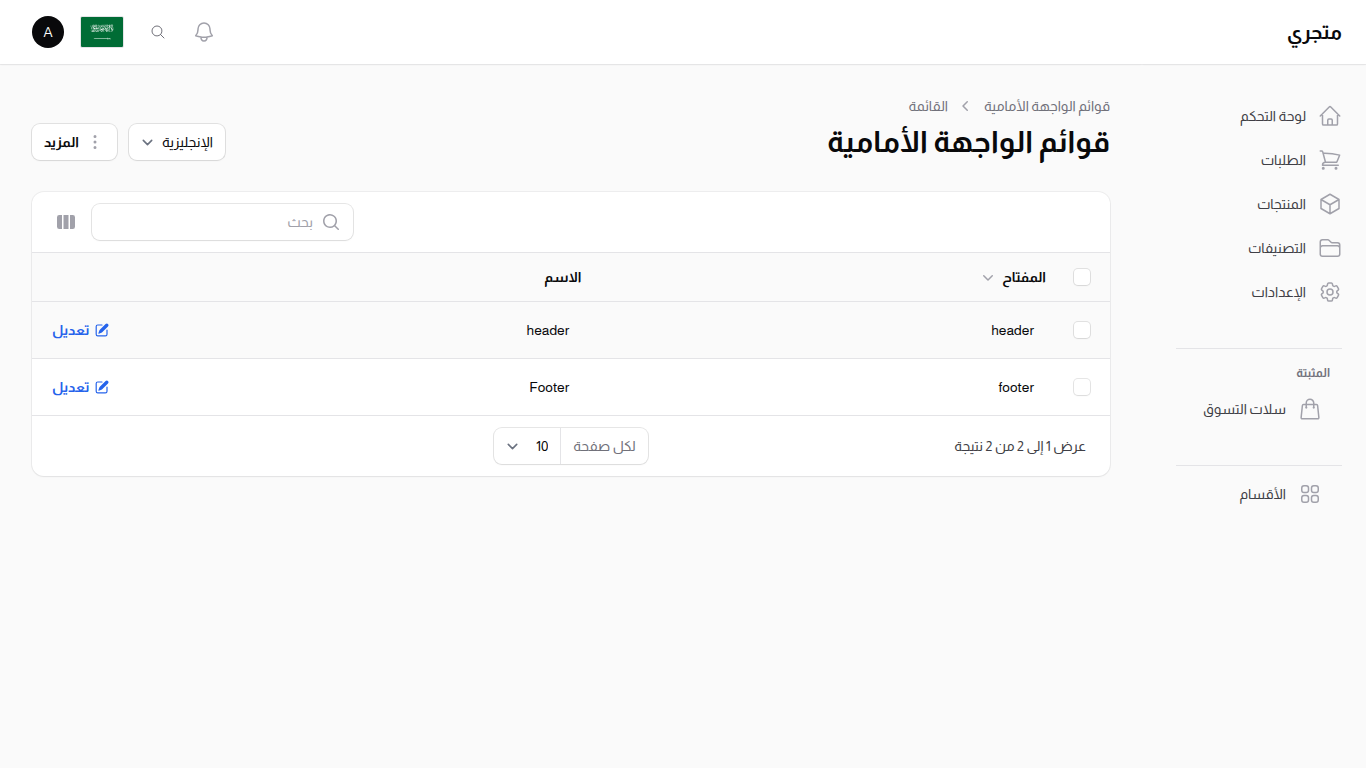
يبيّن عمود المفتاح أي قائمة هي في كل صف. لا تُضاف القوائم ولا تُحذف هنا: أنت تغيّر الروابط داخلها.
فتح قائمة
- اضغط تعديل في صف القائمة.
- الاسم لمرجعك أنت. والروابط في جدول عناصر القائمة تحته.
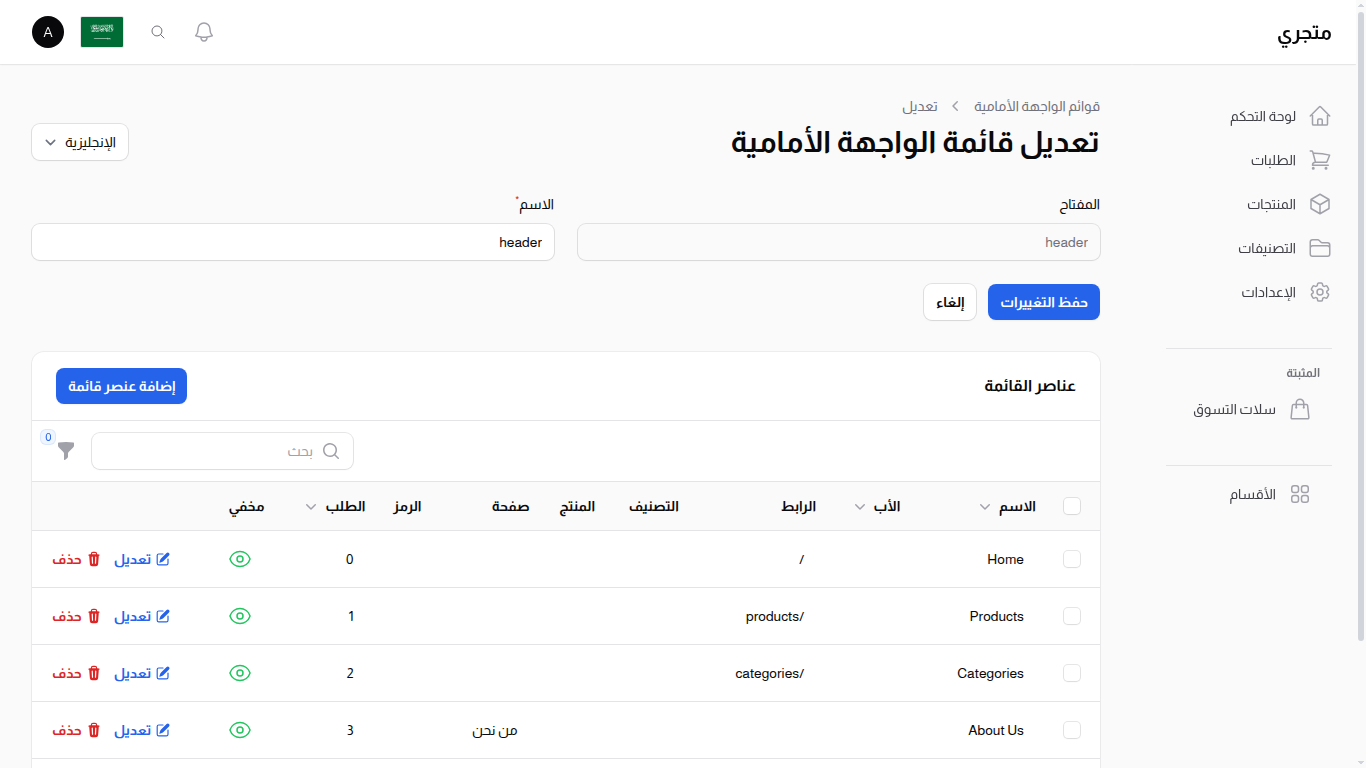
يبيّن عمود مخفي هل الرابط ظاهر في المتجر: اضغط العين لإخفائه أو إظهاره. ويعرض فلتر الرؤية الروابط المخفية فقط أو المرئية فقط.
إضافة رابط
- في عناصر القائمة، اضغط + (إضافة عنصر قائمة).
- اكتب الاسم الذي يراه العملاء.
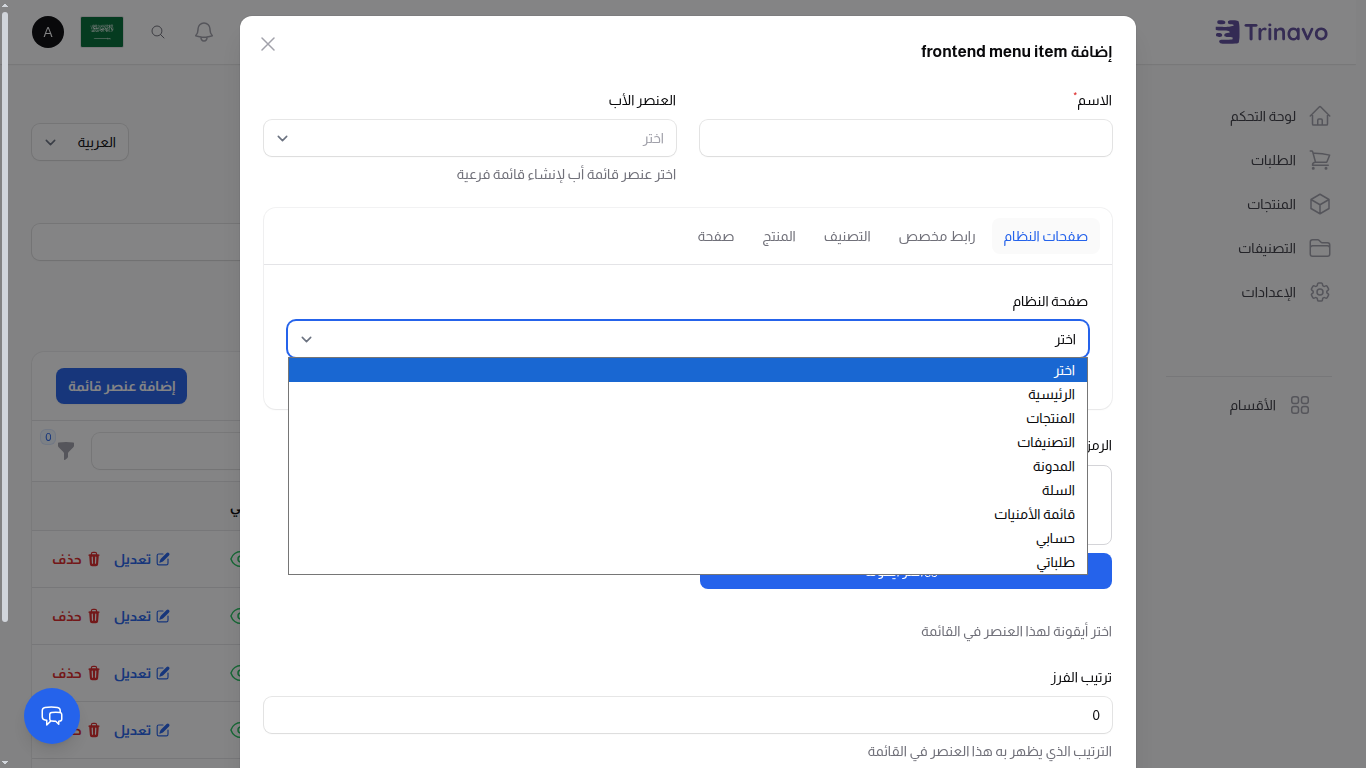
- اختر وجهته من أحد التبويبات:
- صفحات النظام: صفحة من صفحات المتجر مثل الرئيسية والمنتجات والسلة وحسابي وطلباتي.
- رابط مخصص: أي عنوان. وزر العدسة (اختر رابطاً) يختار لك أحد منتجاتك أو تصنيفاتك أو صفحاتك أو تدويناتك أو علاماتك التجارية.
- التصنيف أو المنتج أو صفحة: واحد من عندك تختاره من قائمة.
- اختر الرمز إن أردت، ثم اضغط إضافة.
| الحقل | ما يفعله |
|---|---|
| العنصر الأب | يضع هذا الرابط داخل القائمة المنسدلة لرابط آخر كقائمة فرعية. تركه فارغاً يجعله رابطاً رئيسياً. |
| عرض التصنيفات الفرعية | في تبويب التصنيف: يفتح الرابط قائمة منسدلة بالتصنيفات الفرعية لذلك التصنيف. |
| إخفاء | يُبقي الرابط لكنه يرفعه عن المتجر. |
يعرض التذييل الروابط الرئيسية فقط، ككلمات عادية: القوائم الفرعية والرموز تظهر في قائمة الهيدر.
إظهار قائمة منسدلة كبيرة
يمكن لرابط رئيسي في الهيدر أن يفتح لوحة عريضة من التصنيفات بدل قائمة قصيرة.
- افتح الرابط بـ تعديل، أو أضف رابطاً جديداً.
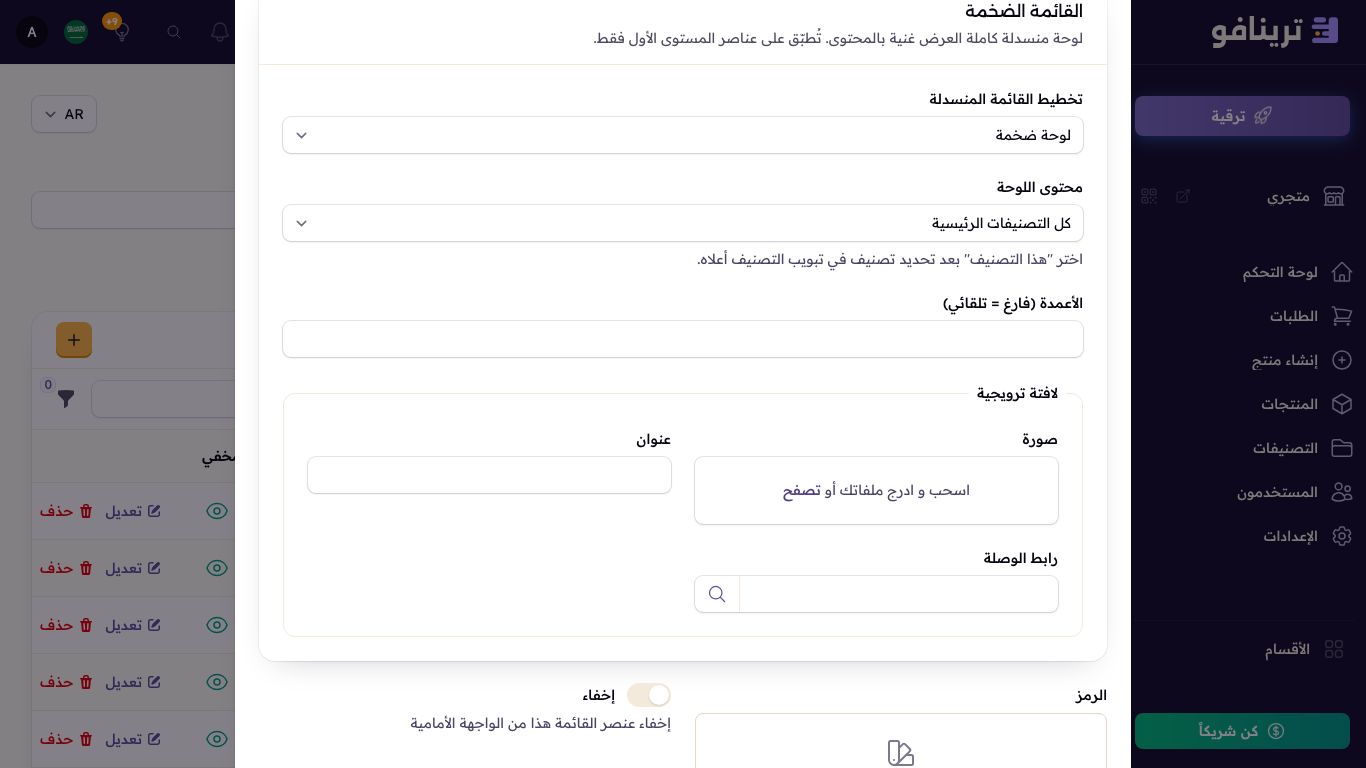
- في القائمة الضخمة، اجعل تخطيط القائمة المنسدلة لوحة ضخمة.
- اختر محتوى اللوحة: كل التصنيفات الرئيسية، أو هذا التصنيف (مستويان) حين يشير الرابط إلى تصنيف في تبويب التصنيف.
- املأ الباقي إن احتجته، ثم احفظ.
| الحقل | ما يفعله |
|---|---|
| الأعمدة (فارغ = تلقائي) | عدد أعمدة اللوحة، من 2 إلى 6. |
| إظهار عمود المنتجات المميزة | يضيف عموداً فيه بعض المنتجات المميزة من التصنيف المرتبط. يظهر مع هذا التصنيف (مستويان). |
| لافتة ترويجية | صورة مع عنوان ورابط تظهر في اللوحة. |
تغيير ترتيب الروابط
- اضغط زر الأسهم (إعادة ترتيب السجلات) فوق جدول عناصر القائمة.
- اسحب الصفوف إلى الترتيب الذي تريده.
- اضغط الزر مرة أخرى (إنهاء إعادة ترتيب السجلات).
ترجمة الروابط
يغيّر مبدّل اللغة أعلى صفحة القائمة اللغة التي تراها وتكتب بها. افتح كل رابط بكل لغة يستخدمها متجرك واملأ الاسم.
تعديل رابط أو حذفه
اضغط تعديل في صف الرابط لتغييره، أو حذف لإزالته. حدّد عدة صفوف لحذفها معاً.
ويمكنك أيضاً تغيير القائمتين من متجرك نفسه: في وضع التعديل يظهر ترس بجانب قائمة الهيدر وبجانب روابط التذييل، ويفتح الروابط نفسها.