إدارة الثيمات
الثيم تصميم كامل لواجهة متجرك: صفحته الرئيسية وشكل صفحاته الأخرى. تجمع إدارة الثيمات كل ثيمات متجرك، الذي يراه عملاؤك والتي ثبّتها أو صنعتها، ومنها تحصل على ثيمات جديدة من المعرض وتجرّبها وتختار أيّها يظهر لعملائك.
أين تجدها
افتح الأقسام ← التصميم ← إدارة الثيمات. لا يراها إلا المشرف العام.
تفتح شاشة مدير المظاهر خارج لوحة التحكم. زر البيت (الرئيسية) أعلى الشاشة يأخذك إلى متجرك.
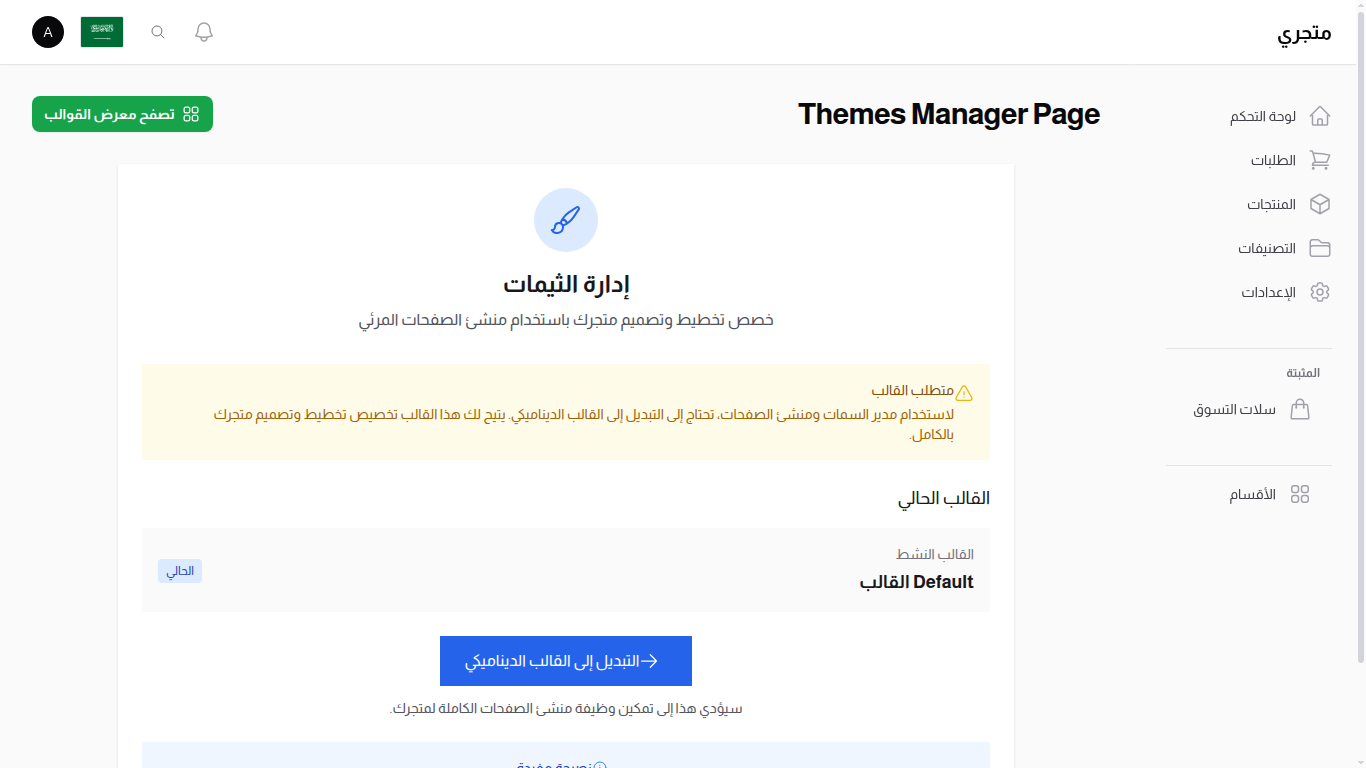
كل بطاقة ثيم واحد. يأتي أولًا الثيم الذي يراه عملاؤك، وعليه علامة افتراضي، وزره الرئيسي تصميم الصفحات. أما بقية الثيمات فزرها الرئيسي تعيين كافتراضي. وفي كل بطاقة:
- زر العين (معاينة) يعرض متجرك بهذا الثيم لك وحدك.
- زر ⋮ (إجراءات إضافية) يضم تصميم الصفحات (في الثيمات غير المعروضة) وتعديل واستنساخ وحذف.
- الضغط على الصورة يفتح تصميم الصفحات.
الحصول على ثيم من المعرض
-
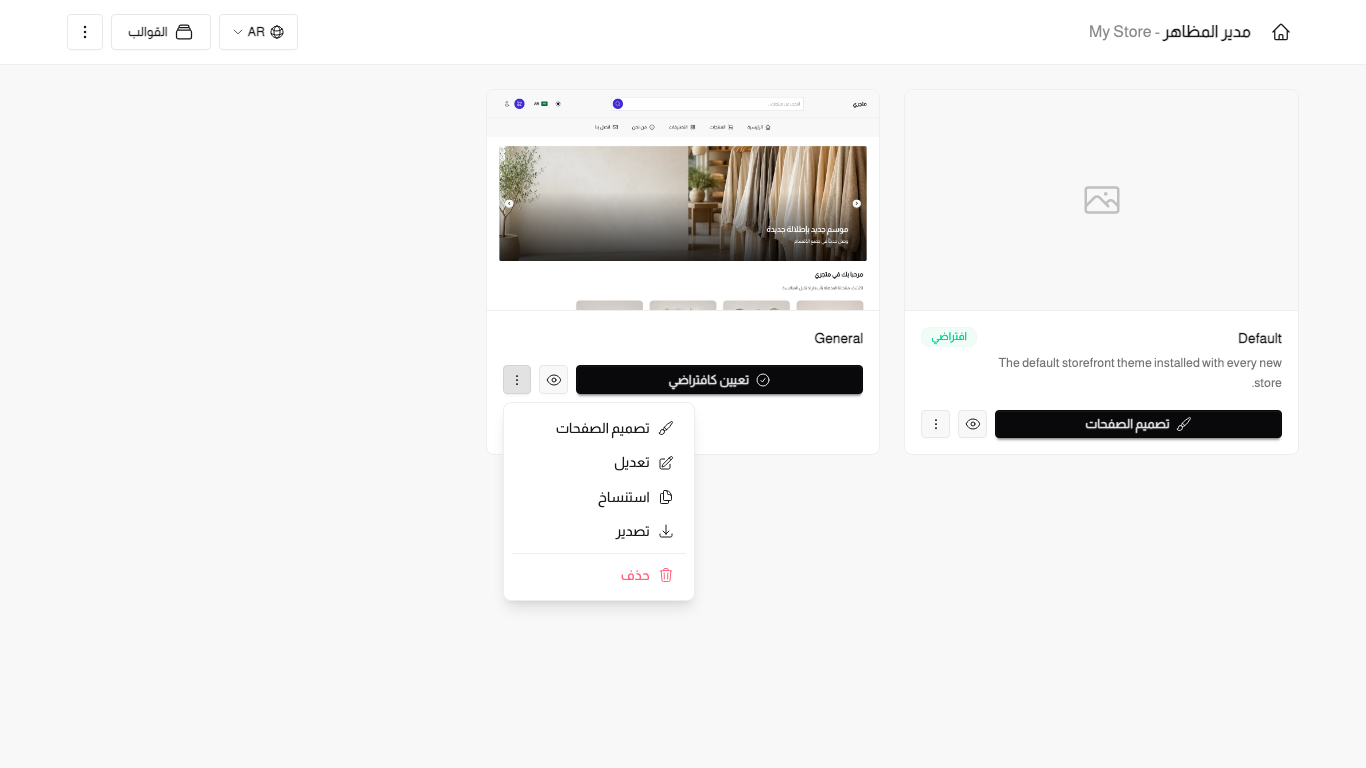
اضغط القوالب أعلى مدير المظاهر، فيُفتح معرض القوالب.
-
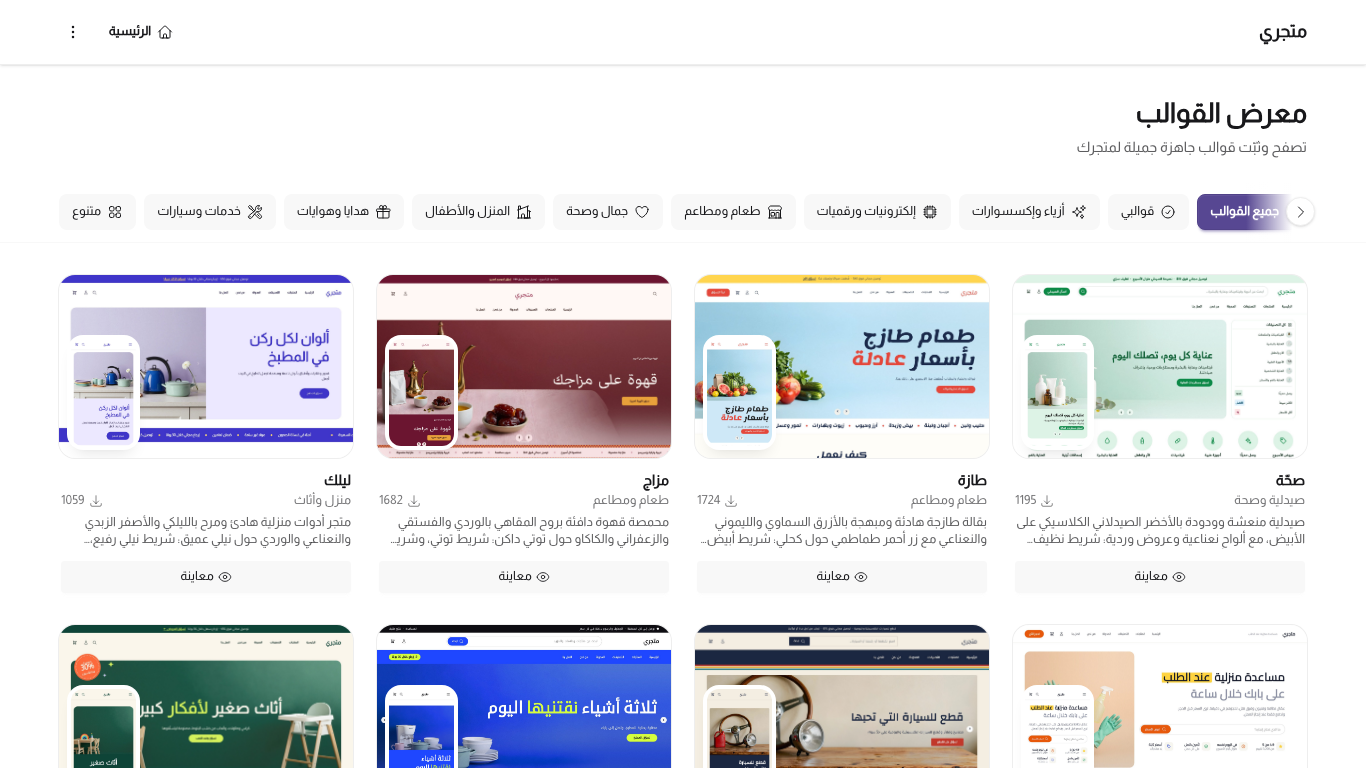
صفِّ القائمة بالأزرار فوق البطاقات: جميع القوالب، أو نوع متجر، أو قوالبي للثيمات التي ثبّتها (يظهر بعد أن تثبّت واحدًا). الثيم الذي عندك عليه علامة مثبّت، والذي يعرضه متجرك عليه علامة افتراضي. وفي الباقة المجانية تحمل الثيمات المشمولة بها علامة مجاني.
-
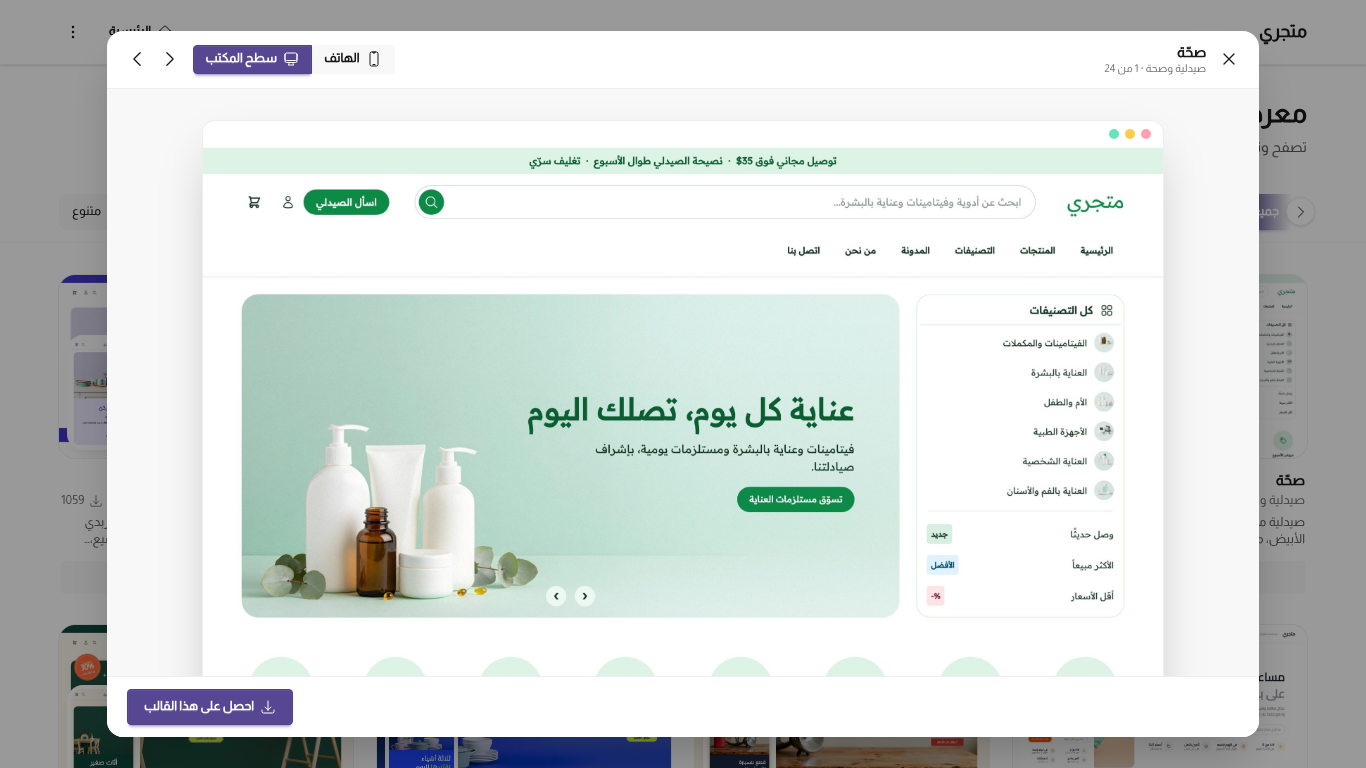
اضغط معاينة على بطاقة لترى صفحة الثيم كاملة. بدّل بين الهاتف وسطح المكتب، وانتقل إلى الثيم التالي بالأسهم. يفتح متجر تجريبي متجرًا نموذجيًا يعمل بهذا الثيم في تبويب جديد، ويفتح احصل على هذا القالب صفحة الثيم، ونافذة التثبيت مفتوحة إن لم يكن الثيم عندك بعد.
-
اضغط صورة الثيم أو اسمه لتفتح صفحته: صوره، ولأي متجر صُمّم، ورابط متجر تجريبي، وقوالب أخرى قد تعجبك.
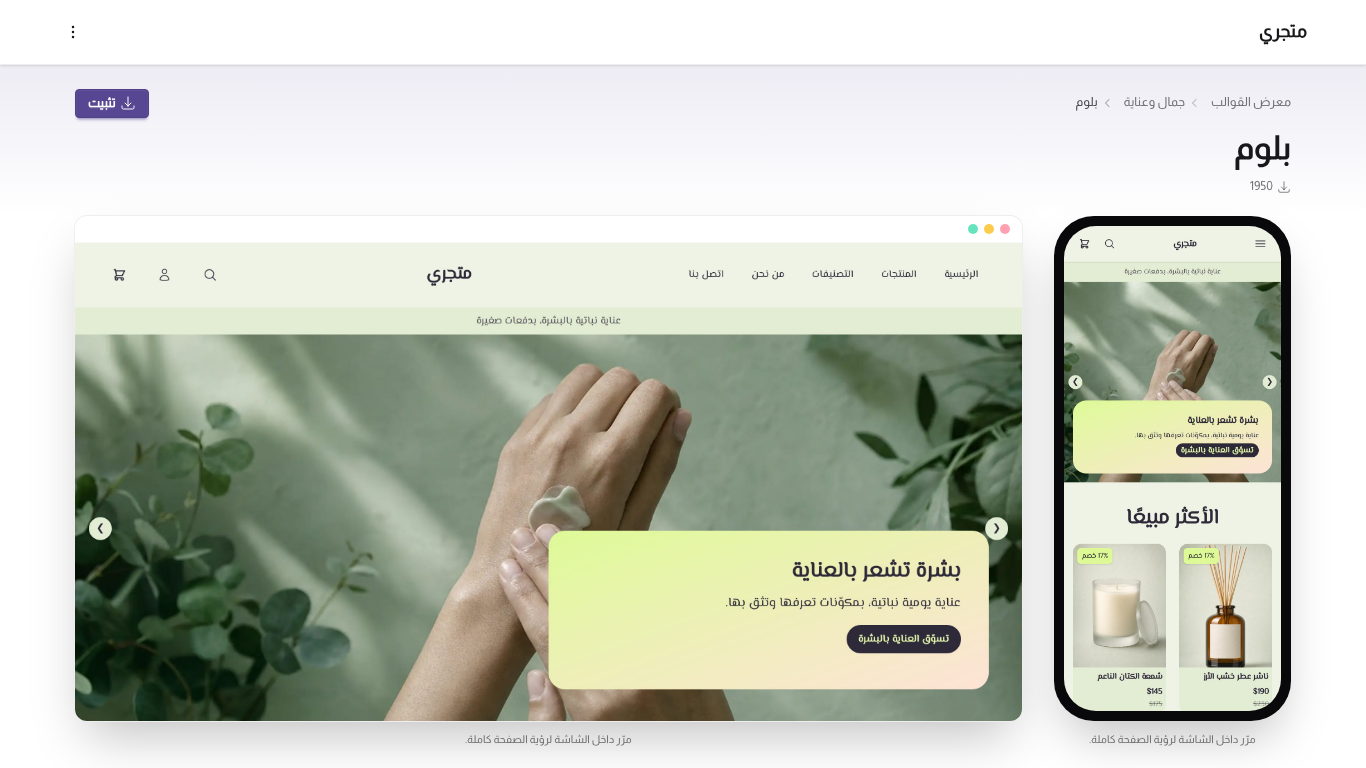
تثبيت ثيم
-
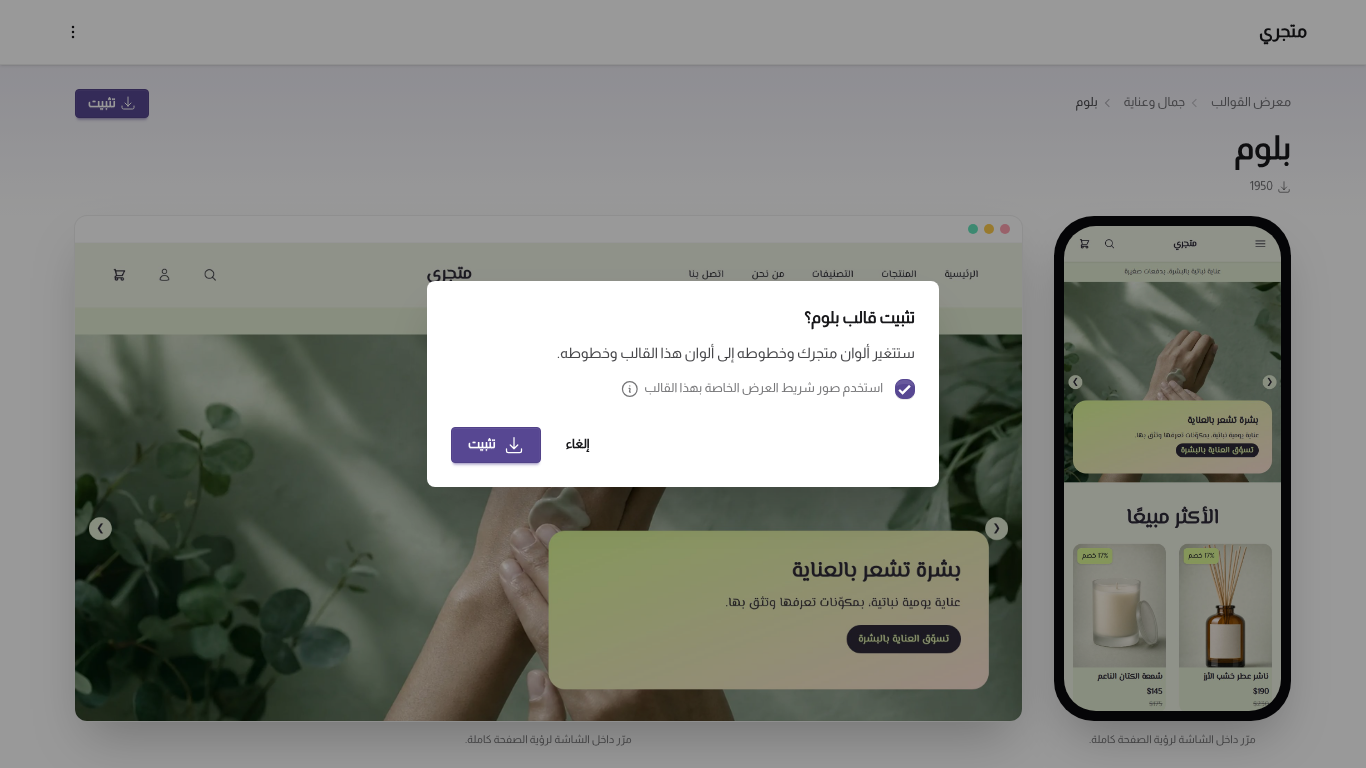
في صفحة الثيم اضغط تثبيت. تسألك نافذة تثبيت قالب باسم الثيم.
-
انتبه لما تقوله النافذة:
- ستتغير ألوان متجرك وخطوطه إلى ألوان هذا القالب وخطوطه.: تظهر حين يأتي الثيم بألوانه وخطوطه. تتغير فور التثبيت، حتى قبل أن تجعله الافتراضي. ويمكنك إرجاعها من إعدادات المظهر.
- استخدم صور شريط العرض الخاصة بهذا القالب: تظهر حين يأتي الثيم بشرائح عرض. إن بقيت محددة أضافت شرائحه وأوقفت شرائحك الحالية. لا تُحذف شرائحك: أعد تشغيلها من أشرطة التمرير.
- اضغط تثبيت.
- تسألك نافذة ثانية تعيين كثيم افتراضي؟. اضغط تعيين كافتراضي ليرى عملاؤك الثيم الآن، أو تخطي لتُبقي ثيمك الحالي. في الحالتين يُفتح متجرك، ويبقى الثيم الجديد في مدير المظاهر.
إن لم تكن باقتك تشمل الثيم، تقول نافذة التثبيت ذلك، ويفتح تثبيت نافذة تعرض ابدأ التجربة المجانية واستخدم هذا القالب (حين تتاح لمتجرك تجربة مجانية)، أو ترقية أو تواصل مع الدعم، وربما لاحقًا.
بعد تثبيت الثيم تعرض صفحته تعديل (يفتح تصميم الصفحات)، وتعيين افتراضي ما دام غير معروض، وإعادة تثبيت. تثبّت إعادة تثبيت نسخة جديدة وتحتفظ بنسختك السابقة احتياطيًا كما هي. وإن كانت تلك النسخة هي التي يعرضها متجرك، فاختر استخدام القالب الجديد أو الإبقاء على النسخة الاحتياطية.
تجربة ثيم قبل أن يراه العملاء
- اضغط زر العين (معاينة) على بطاقة الثيم.
- يُفتح متجرك بهذا الثيم. أنت وحدك تراه، ويبقى العملاء على الثيم الافتراضي.
- في الشريط أعلى الصفحة (وضع المعاينة) قائمة تنتقل بها إلى ثيم آخر من ثيماتك.
- اضغط إنهاء المعاينة لتعود إلى مدير المظاهر.
جعل ثيم هو ما يعرضه متجرك
- اضغط تعيين كافتراضي على بطاقة الثيم.
- اضغط تعيين كافتراضي في النافذة. يرى عملاؤك الثيم فورًا، وتنتهي أي معاينة كانت جارية.
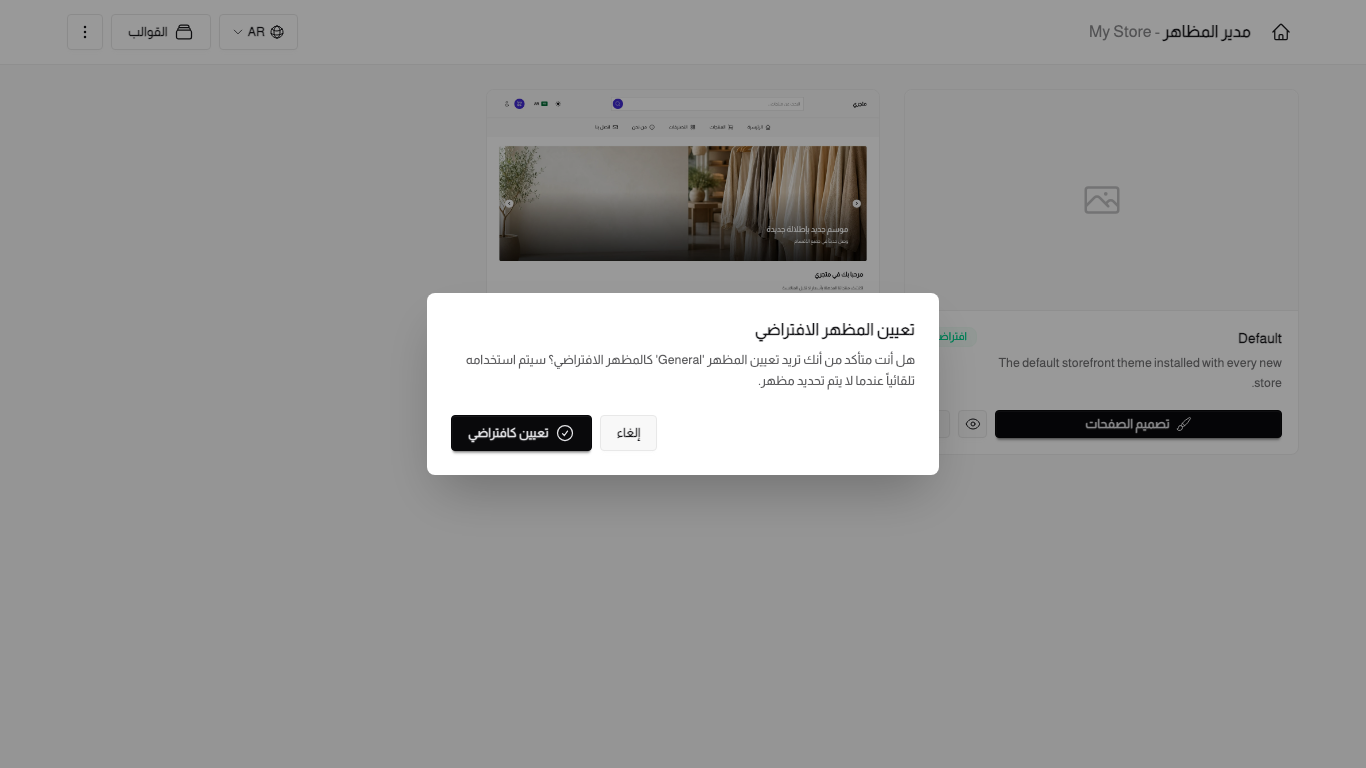
في المعرض الزر نفسه على كل ثيم مثبّت غير معروض، ويجعله معروضًا فورًا دون النافذة. وفي الشاشتين، إن لم تكن باقتك تشمل الثيم، تخبرك نافذة أنه متاح مع الباقات المدفوعة، وفيها ترقية أو تواصل مع الدعم، ولا يتغير شيء.
تصميم صفحات ثيم
اضغط تصميم الصفحات على بطاقة الثيم، أو صورته. يُفتح محرر الصفحات على الصفحة الرئيسية للثيم، وفيه تضيف أقسامها وترتّبها وتملؤها. التعديلات على ثيم غير افتراضي لا تصل إلى عملائك إلا بعد أن تجعله الافتراضي.
إنشاء ثيم فارغ
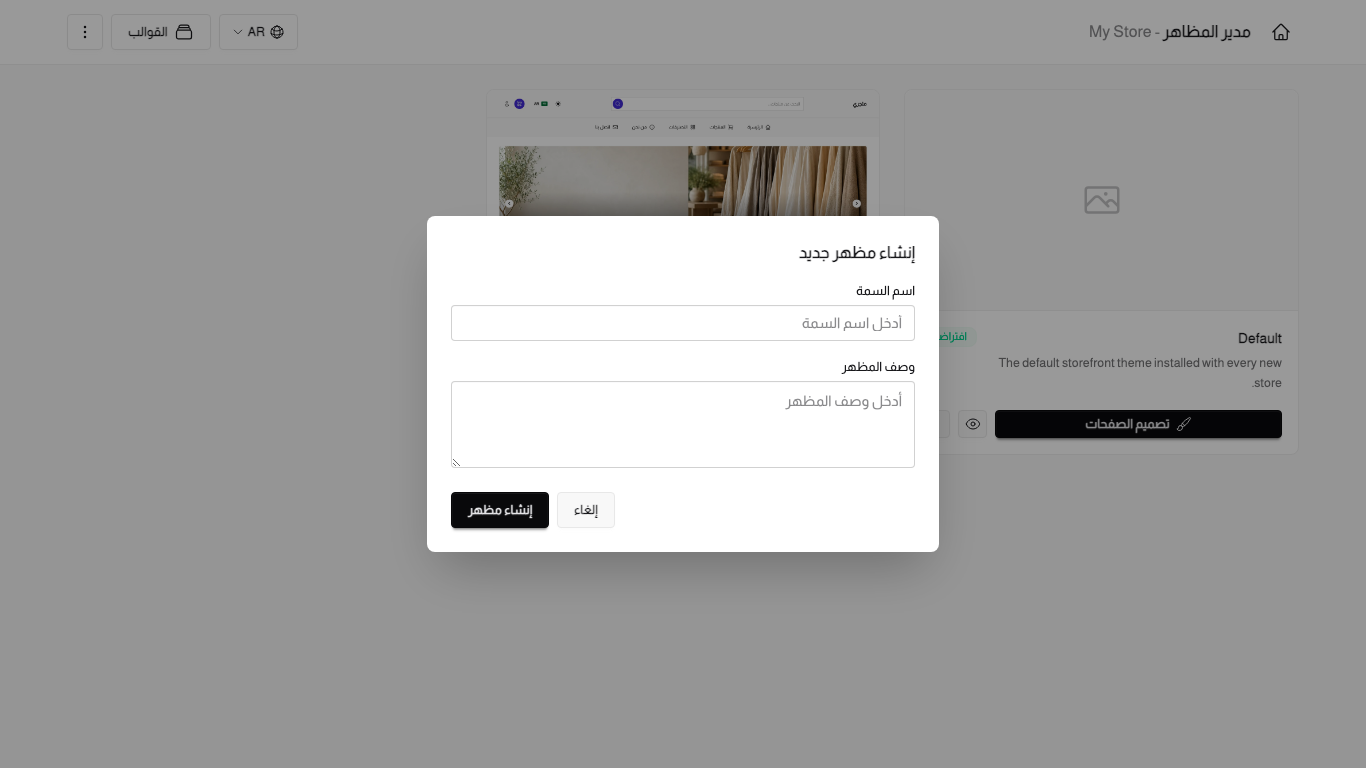
- افتح قائمة ⋮ (إجراءات إضافية) في الأعلى واضغط إنشاء مظهر.
- اكتب اسم السمة (لا يتكرر اسم بين ثيمين)، ويمكنك كتابة وصف المظهر، ويظهر تحت الاسم في بطاقته.
- اضغط إنشاء مظهر. لا صفحات في الثيم الجديد بعد: افتح تصميم الصفحات لتبنيها.
نسخ ثيم
تتيح لك النسخة تجربة تعديلات على ثيم دون المساس بالذي يراه عملاؤك.
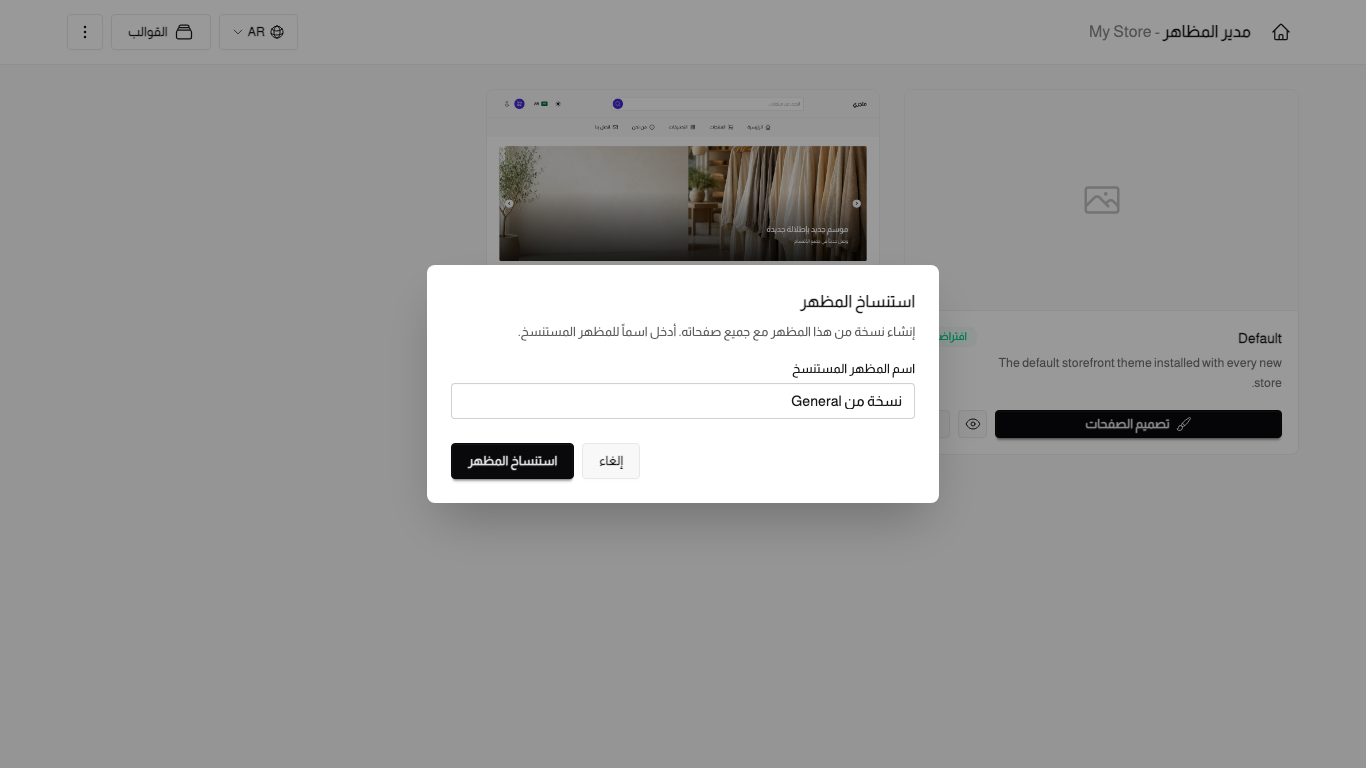
- افتح قائمة ⋮ (إجراءات إضافية) في بطاقة الثيم واضغط استنساخ.
- يبدأ اسم المظهر المستنسخ بـ نسخة من يليها اسم الثيم. غيّره إن شئت.
- اضغط استنساخ المظهر. تحمل النسخة كل صفحات الثيم.
إعادة تسمية ثيم
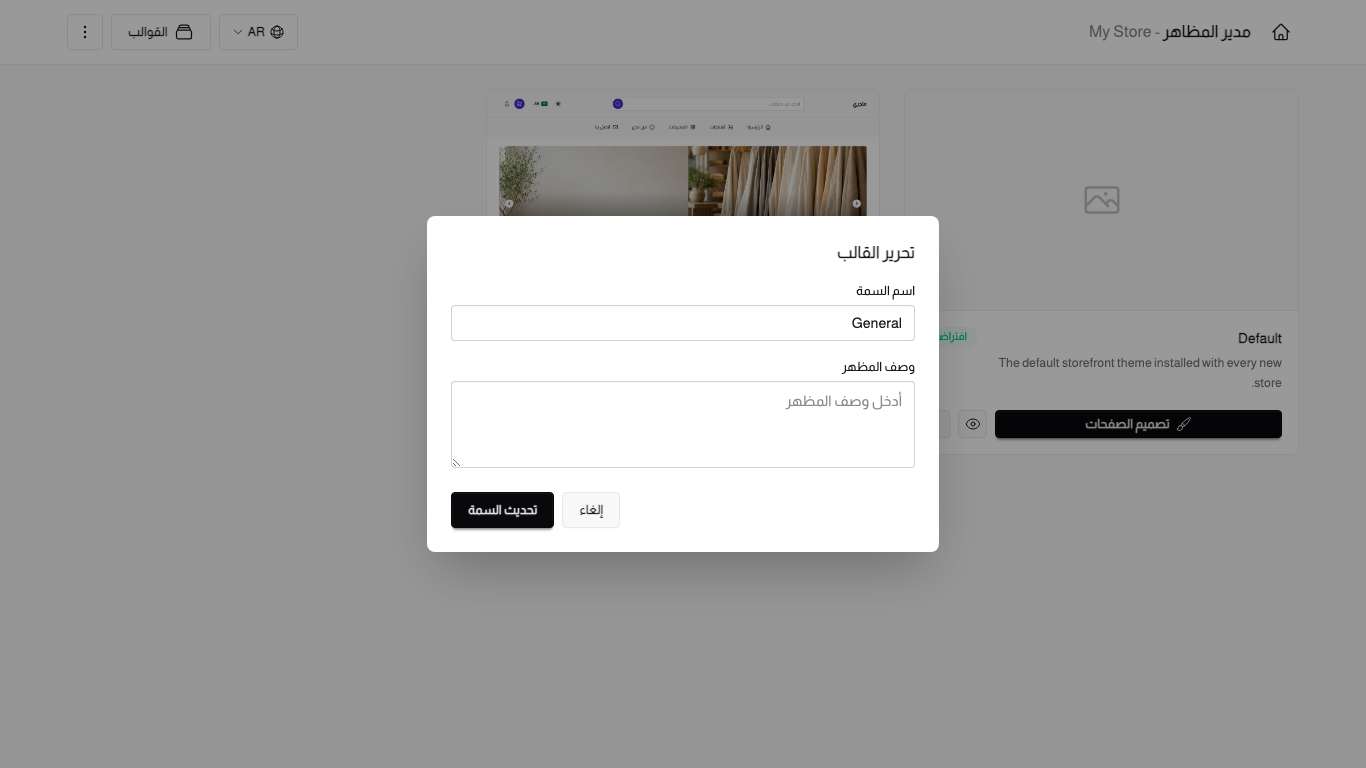
- افتح قائمة ⋮ (إجراءات إضافية) في بطاقة الثيم واضغط تعديل.
- غيّر اسم السمة أو وصف المظهر.
- اضغط تحديث السمة.
حذف ثيم
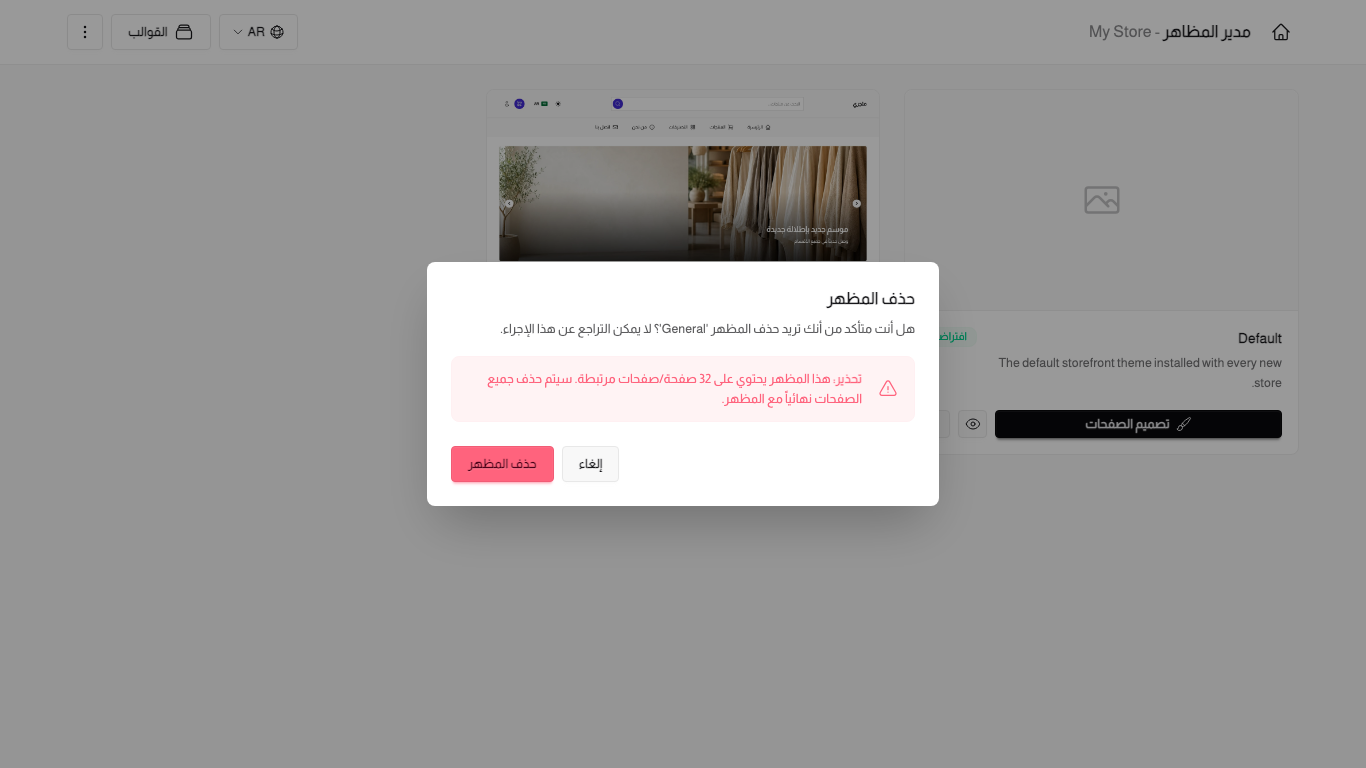
- افتح قائمة ⋮ (إجراءات إضافية) في بطاقة الثيم واضغط حذف.
- إن كان في الثيم صفحات، تخبرك النافذة بعددها: تُحذف معه، ولا يمكن التراجع.
- اضغط حذف المظهر.
ثيمان لا يُحذفان: الذي يعرضه متجرك (اجعل ثيمًا آخر افتراضيًا أولًا)، وثيم متجرك الأصلي، الذي يعود إليه متجرك إن لم تعد باقتك تشمل ثيمًا مدفوعًا.
إن ظهر لك التبديل إلى القالب الديناميكي
المتجر الذي ما زال يستخدم التصميم الجاهز الأقدم (القالب الافتراضي) تظهر له صفحة فيها التبديل إلى القالب الديناميكي بدل مدير المظاهر. اضغطه لينتقل متجرك إلى الثيمات، فيُفتح مدير المظاهر. والخيار نفسه هو حقل القالب في إعدادات المظهر.