حقول مخصصة للتصنيف
أسئلة يجيب عنها العميل قبل إضافة المنتج إلى السلة، تضبطها مرة واحدة لتصنيف كامل بدلاً من ضبطها منتجاً منتجاً. الحقل المضاف إلى تصنيف يُطرح على كل منتج في ذلك التصنيف وفي تصنيفاته الفرعية.
أين تجدها
افتح الأقسام ← إعدادات النظام ← حقول مخصصة للتصنيف.
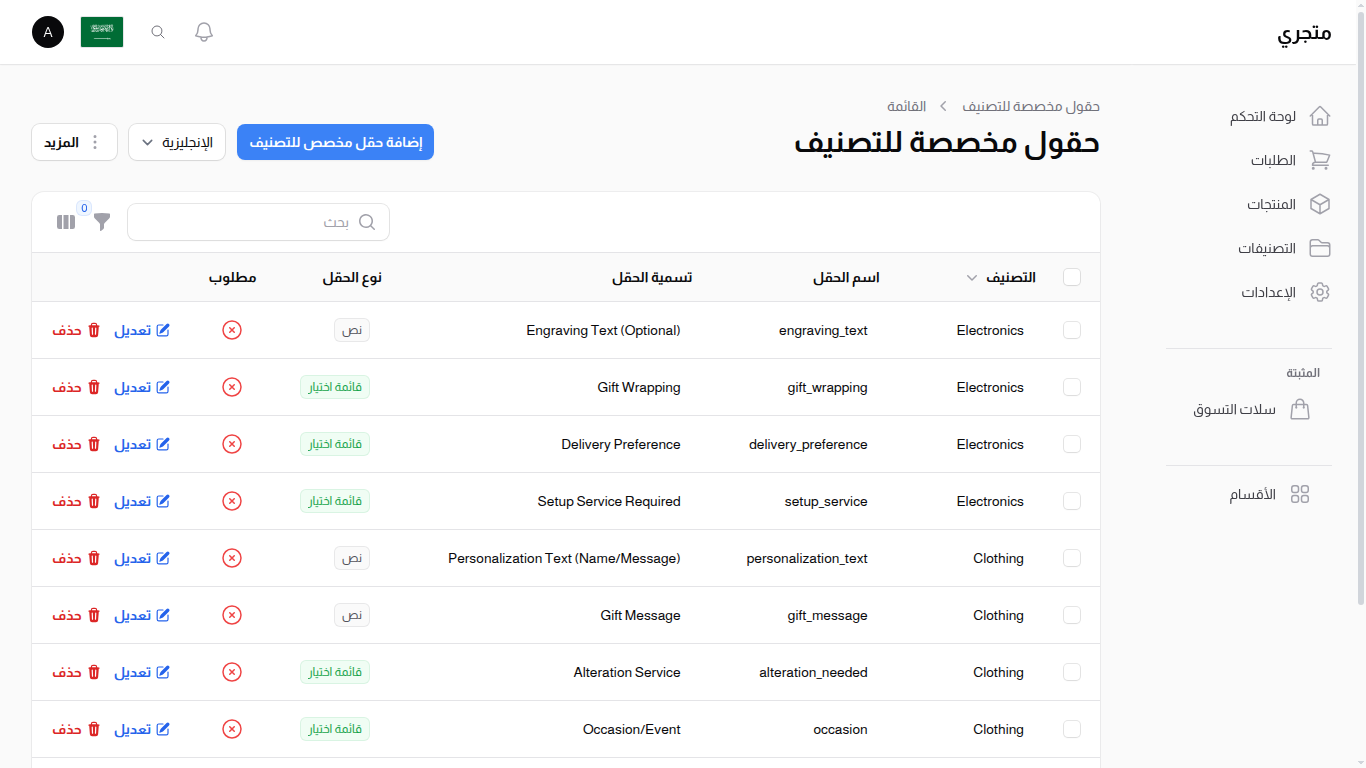
كل صف سؤال واحد على تصنيف واحد. اضغط الأيقونة في عمود مطلوب لتجعل الحقل مطلوباً أو اختيارياً. وتحصر الفلاتر القائمة في تصنيف واحد (التصنيف)، أو نوع حقل واحد (نوع الحقل)، أو في الحقول المطلوبة أو الاختيارية (مطلوب).
إضافة حقل إلى تصنيف
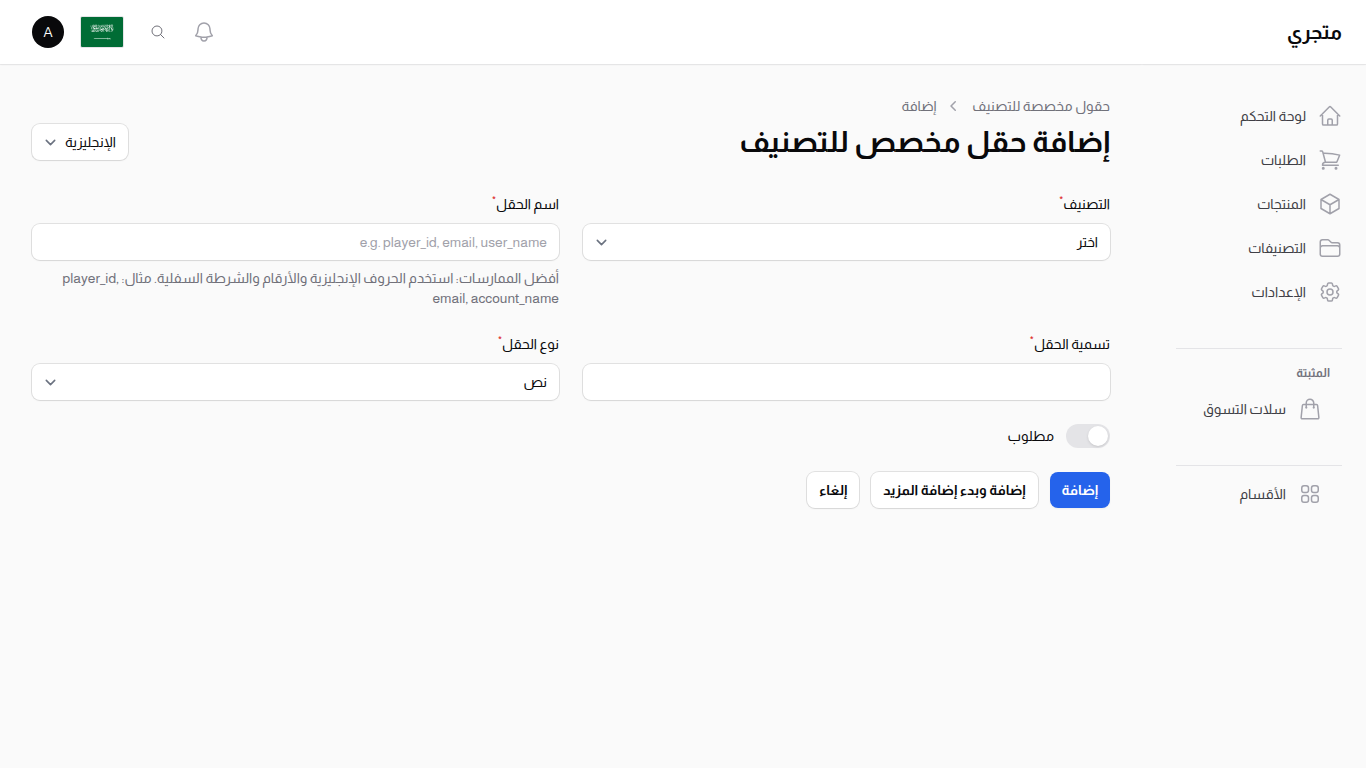
- اضغط + (إضافة حقل مخصص للتصنيف).
- اختر التصنيف.
- اكتب اسم الحقل وتسمية الحقل.
- اختر نوع الحقل. مع قائمة اختيار اكتب الخيارات في إختر الخيارات، كل خيار في سطر. ومع الملف حدّد أنواع الملفات المسموح بها.
- فعّل مطلوب إن كان العميل لا يستطيع إضافة المنتج إلى السلة دون أن يجيب.
- اضغط إضافة.
| الحقل | ما يفعله |
|---|---|
| اسم الحقل | اسم داخلي بحروف إنجليزية وأرقام وشرطة سفلية، يبدأ بحرف أو شرطة سفلية، مثل gift_message. لا يراه العملاء. ويُتحقق من هذه القاعدة عند إضافة حقل أو تغيير اسمه: الحقل الذي جاء من مورّد دروبشيبينج يحتفظ باسمه ويُحفظ كما هو. |
| تسمية الحقل | السؤال الذي يقرؤه العميل. اكتبه بكل لغة عبر مبدّل اللغة أعلى القائمة. |
| نوع الحقل | نص، أو رقم، أو قائمة اختيار (يختار العميل أحد خياراتك)، أو التاريخ، أو وقت، أو الملف (يرفع العميل ملفاً). |
| الحد الأقصى لحجم الملف (ميجابايت) | لنوع الملف فقط. اتركه فارغاً ليُستخدم الحد المعتاد لأنواع الملفات المختارة. |
تُحفظ إجابات العميل مع سطر الطلب وتظهر تحت المنتج في الطلب، كل إجابة تحت تسمية الحقل الخاصة بها.
حين يتشارك حقلان الاسم نفسه
يُسأل المنتج عن كل اسم حقل مرة واحدة. وإن ضُبط الاسم نفسه في أكثر من مكان، يُعتمد الأقرب: حقل المنتج نفسه (من الحقول المخصصة للعنصر)، ثم حقل تصنيفه، ثم حقل التصنيف الأب.
تعديل حقل أو حذفه
اضغط تعديل أو حذف في صف الحقل. ولحذف عدة حقول، حدّدها واختر حذف من الإجراءات الجماعية.
لتنزيل الحقول في ملف جدول، اختر تصدير من قائمة ⋮ (المزيد) أعلى الصفحة، أو حدّد صفوفاً واختر تصدير من الإجراءات الجماعية.