طرق الدفع
شاهد الفيديو
طرق الدفع
الغرض
تهيئة إضافات بوابات الدفع وطرق الدفع المتاحة للعملاء أثناء الدفع (مثل: الدفع عند الاستلام، بطاقة الائتمان، باي بال، التحويل البنكي).
الوصول إلى طرق الدفع
انقر على الأقسام ← التوصيل والدفع ← طرق الدفع
عرض القائمة
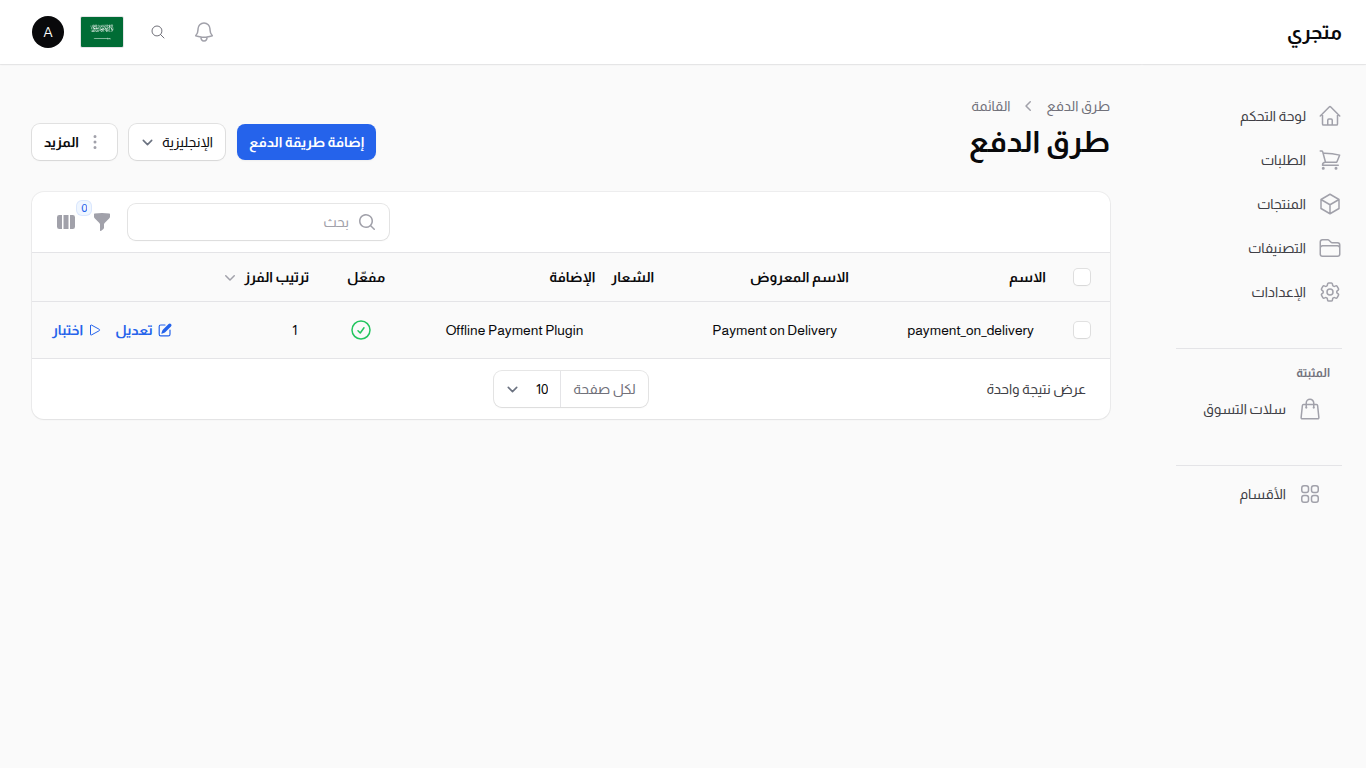
تعرض القائمة جميع طرق الدفع المُعدة وإعدادات إضافاتها.
أعمدة الجدول
الاسم
- التنسيق: نص (حتى 255 حرف)
- الغرض: المعرّف الداخلي لإعداد طريقة الدفع هذه
اسم العرض
- التنسيق: نص (حتى 255 حرف)
- الغرض: التسمية التي تظهر للعميل أثناء الدفع
الشعار
- التنسيق: صورة مصغرة (مربعة، 40 بكسل)
- الغرض: أيقونة طريقة الدفع المعروضة للعملاء
اسم الإضافة
- التنسيق: نص
- الغرض: اسم إضافة الدفع التي تشغّل هذه الطريقة
مفعّل
- التنسيق: أيقونة تبديل (علامة صح = مفعّل، X = معطّل)
- الغرض: ما إذا كانت طريقة الدفع هذه متاحة للعملاء
ترتيب العرض
- التنسيق: رقم
- الغرض: ترتيب العرض في صفحة دفع العميل (الأرقام الأقل تظهر أولاً)
إجراءات الصف
- تعديل: تهيئة إعدادات طريقة الدفع
- اختبار: اختبار اتصال بوابة الدفع (إذا كان متاحاً)
الإجراءات الجماعية
- حذف: حذف طرق دفع متعددة
- تصدير: تصدير بيانات طرق الدفع إلى Excel/CSV
إنشاء طريقة دفع
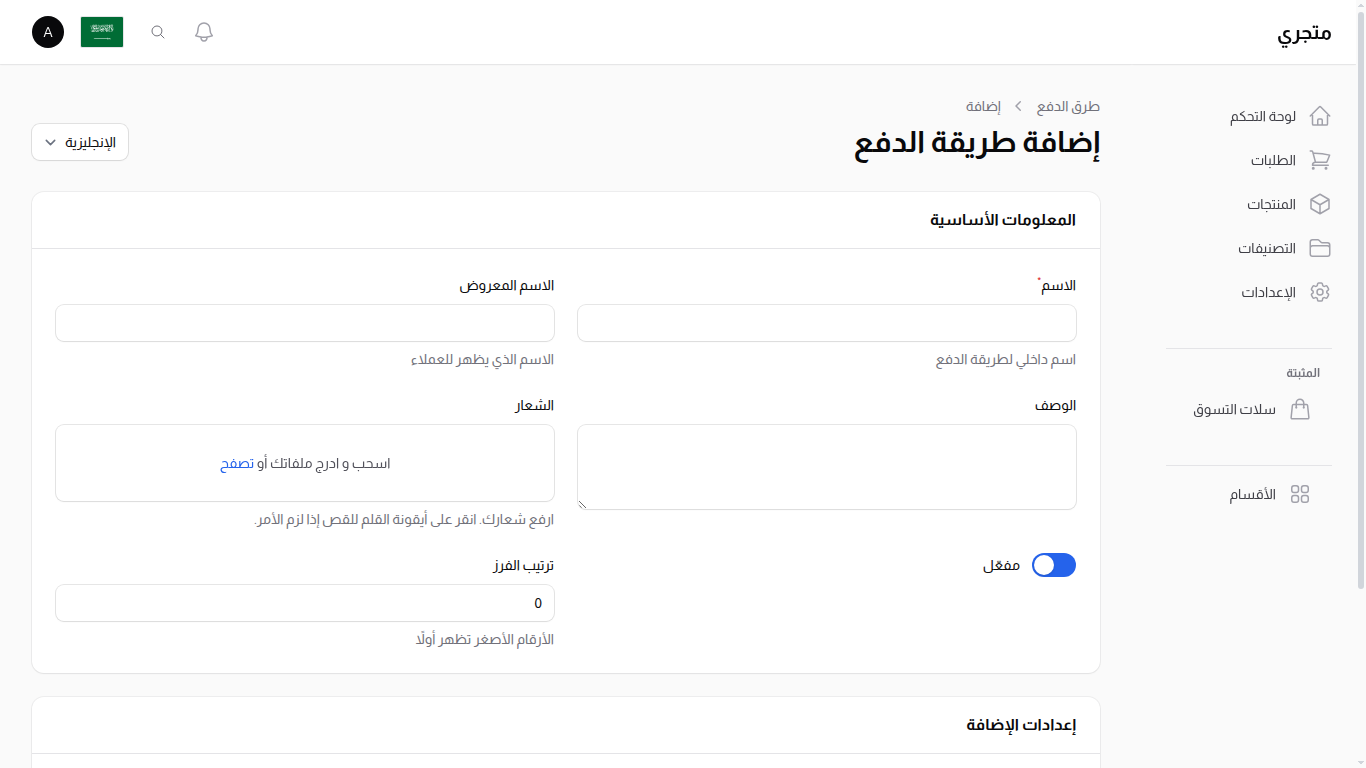
انقر على "إضافة طريقة دفع" لإضافة خيار دفع جديد.
قسم المعلومات الأساسية
الاسم مطلوب
- النوع: حقل نص (حد أقصى 255 حرف)
- الغرض: الاسم الداخلي للتتبع
- أمثلة: "COD"، "Credit Card Stripe"، "PayPal Express"
اسم العرض اختياري
- النوع: حقل نص (حد أقصى 255 حرف)
- الغرض: الاسم المعروض للعملاء عند الدفع
- الافتراضي: يستخدم الاسم إذا لم يُحدد
الوصف اختياري
- النوع: منطقة نص (3 صفوف)
- الغرض: معلومات إضافية تُعرض للعملاء
- أمثلة: "ادفع بالكامل عند استلام طلبك"، "دفع سريع وآمن"
الشعار اختياري
- النوع: رفع ملف (صورة فقط)
- الغرض: أيقونة طريقة الدفع المعروضة عند الدفع
- التنسيق: الصور تُخزن بشكل عام
مفعّل اختياري
- النوع: مفتاح تبديل (تشغيل/إيقاف)
- الافتراضي: تشغيل (مفعّل)
- الغرض: إظهار طريقة الدفع هذه للعملاء
ترتيب العرض اختياري
- النوع: إدخال رقم (الافتراضي 0)
- الغرض: الموقع في قائمة طرق الدفع (الأرقام الأقل تظهر أولاً)
قسم إعداد الإضافة
إضافة الدفع مطلوب
- النوع: قائمة منسدلة قابلة للبحث
- الغرض: تحديد بوابة الدفع للاستخدام
- الخيارات: إضافات الدفع المتاحة (Stripe، PayPal، التحويل البنكي، الدفع عند الاستلام، إلخ.)
معلومات الإضافة
- النوع: نص معلوماتي
- الغرض: يعرض وصف الإضافة والتوثيق
قسم إعدادات الإضافة
حقول الإضافة الديناميكية تختلف حسب الإضافة
- النوع: متغير (نص، كلمة مرور، رقم، مربع اختيار، قائمة منسدلة)
- الغرض: إعدادات خاصة بالإضافة (مفاتيح API، معرّفات التاجر، إعدادات الويب هوك، إلخ.)
- التخزين: تُخزن بشكل آمن في حقل الإعدادات
أمثلة على الإعدادات الشائعة:
- مفتاح API / المفتاح السري
- معرّف التاجر
- معرّف المتجر
- عنوان URL للويب هوك
- مفتاح وضع الاختبار
إجراءات الإنشاء
- إضافة: حفظ والعودة للقائمة
- إضافة وبدء إضافة المزيد: حفظ وفتح نموذج فارغ للإدخال التالي
- إلغاء: تجاهل التغييرات
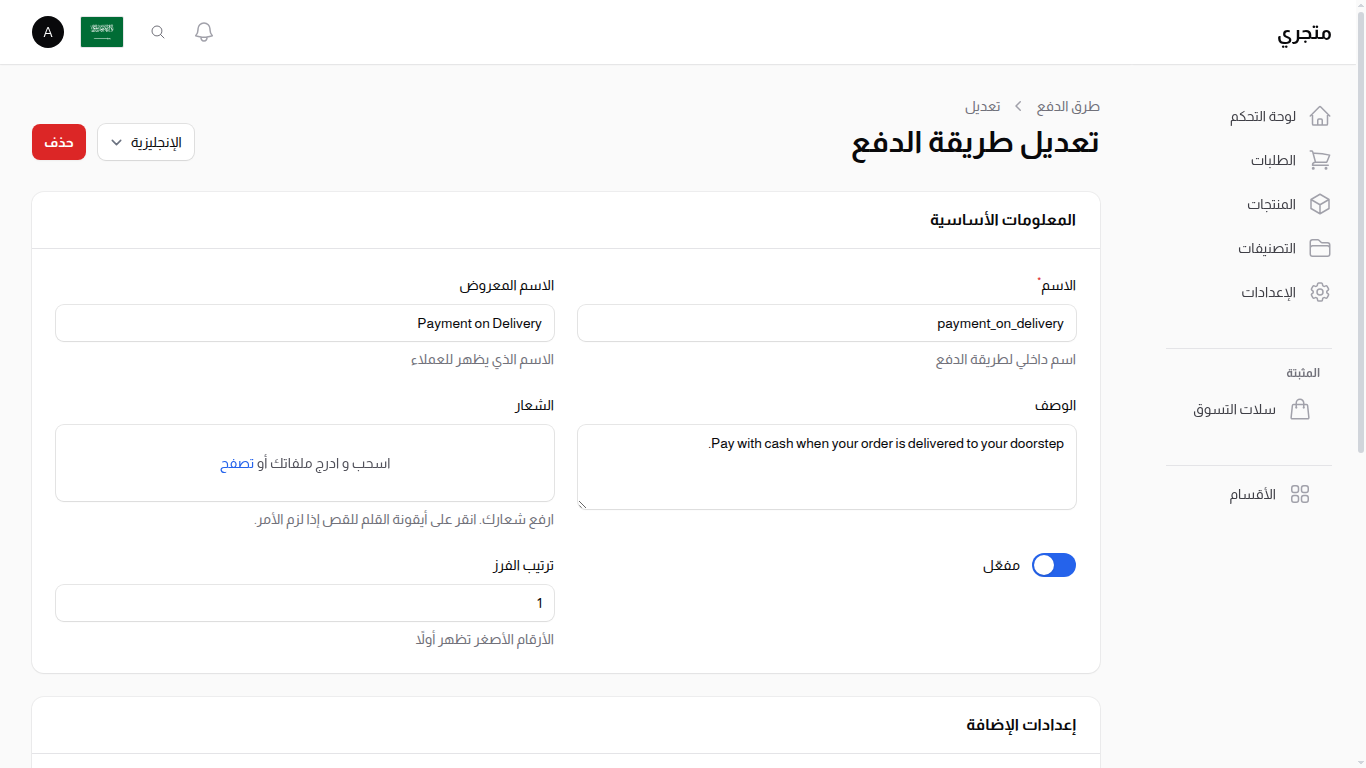
تعديل طريقة دفع
انقر على أيقونة تعديل لتعديل إعدادات طريقة الدفع أو تحديث بيانات اعتماد الإضافة.
اختبار بوابة الدفع
انقر على زر اختبار (إذا كان متاحاً) للتحقق من اتصال بوابة الدفع وبيانات الاعتماد.
طرق دفع برابط (Pay-by-Link)
تدعم بعض البوابات تدفّق الدفع برابط لكل منتج / لكل طلب: بدلاً من توجيه العميل عبر صفحة الدفع المعتادة، تُنشئ رابطاً واحداً يمكن للعميل الدفع منه عبر الجوال أو البريد أو الدردشة. تظهر هذه الطرق في قائمة منفصلة مُصفّاة بقدرة pay_by_link.
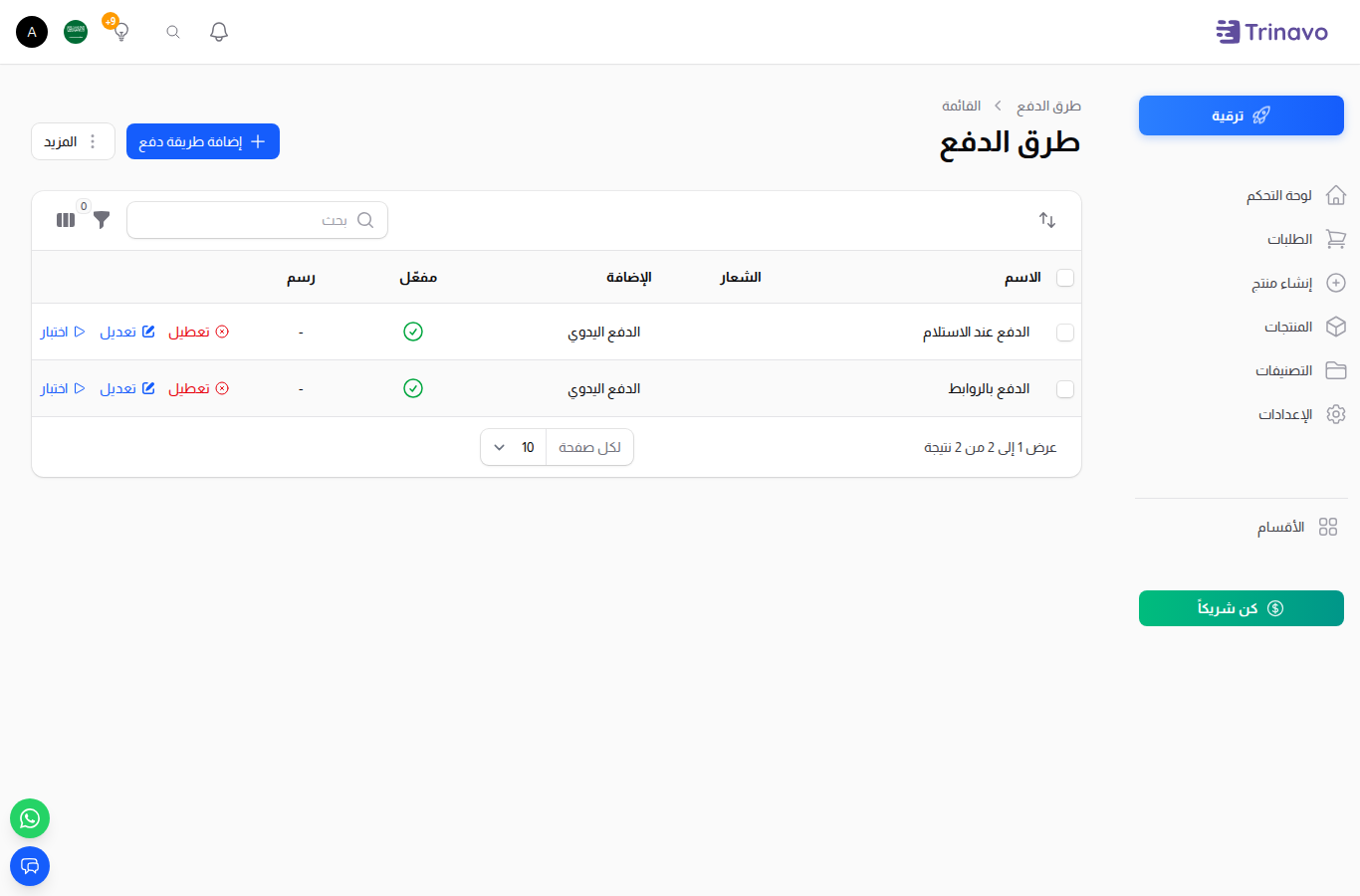
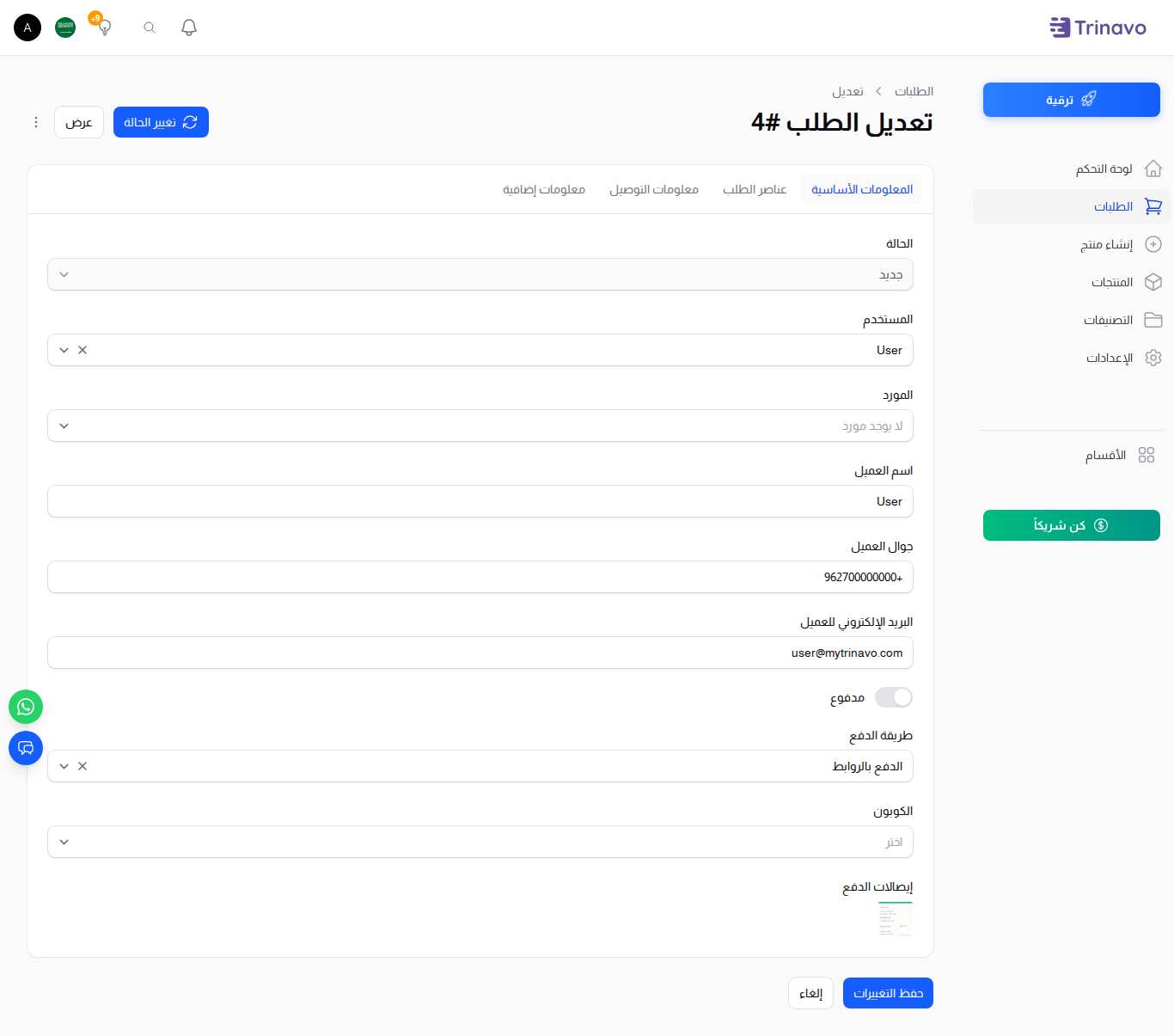
عند تكوين بوابة pay-by-link، تظهر في صفحة تعديل الطلب أداة "إنشاء رابط دفع". الرابط قصير العمر ومرتبط بالرصيد المتبقي على الطلب.
معلومات مهمة
- للمسؤول الأعلى فقط: فقط المسؤول الأعلى يمكنه إدارة طرق الدفع
- قائمة على الإضافات: كل طريقة تستخدم إضافة دفع للمعالجة
- رؤية العميل: الطرق المعطّلة لا تظهر عند الدفع
- ترتيب العرض: يتحكم في ترتيب ظهور طرق الدفع أثناء الدفع
- بيانات اعتماد الإضافة: تُخزن بشكل آمن لكل طريقة دفع
- طرق متعددة: يمكن تهيئة طرق متعددة لراحة العميل
- وضع الاختبار: معظم الإضافات تدعم التبديل بين وضع الاختبار/الإنتاج في إعدادات الإضافة
إضافات الدفع المتاحة
يتضمن النظام عدة إضافات دفع مدمجة. كل إضافة لها متطلبات إعداد محددة.
HyperPay
بوابة دفع شائعة في الشرق الأوسط، تدعم علامات بطاقات متعددة من خلال تكامل واجهة COPYandPAY.
إعدادات التهيئة:
| الإعداد | الوصف |
|---|---|
| معرّف الكيان (اختبار) | معرّف كيان HyperPay لبيئة الاختبار |
| رمز الوصول (اختبار) | رمز وصول HyperPay لبيئة الاختبار |
| عنوان URL الأساسي (اختبار) | عنوان URL لبيئة الاختبار (الافتراضي: https://eu-test.oppwa.com) |
| معرّف الكيان (إنتاج) | معرّف كيان HyperPay للإنتاج |
| رمز الوصول (إنتاج) | رمز وصول HyperPay للإنتاج |
| عنوان URL الأساسي (إنتاج) | عنوان URL لبيئة الإنتاج (الافتراضي: https://eu-prod.oppwa.com) |
| العلامات المدعومة | علامات البطاقات المقبولة (مثال: VISA MASTER AMEX) |
| وضع الاختبار | التبديل بين بيئتي الاختبار والإنتاج |
الحصول على بيانات الاعتماد: 1. التسجيل للحصول على حساب تاجر HyperPay 2. الوصول إلى بوابة مطوري HyperPay 3. الحصول على معرّف الكيان ورمز الوصول لكلا البيئتين 4. تهيئة علامات البطاقات المدعومة بناءً على اتفاقيتك
Stripe
بوابة دفع عالمية تدعم البطاقات وApple Pay وGoogle Pay وLink في أكثر من 46 دولة وبأكثر من 135 عملة. يتم توجيه العملاء إلى صفحة دفع آمنة تستضيفها Stripe.
إعدادات التهيئة:
| الإعداد | الوصف |
|---|---|
| المفتاح السري (اختبار) | مفتاح Stripe السري لوضع الاختبار (يبدأ بـ sk_test_) |
| سر Webhook (اختبار) | اختياري. سر توقيع Webhook لوضع الاختبار (يبدأ بـ whsec_) |
| المفتاح السري (إنتاج) | مفتاح Stripe السري للإنتاج (يبدأ بـ sk_live_) |
| سر Webhook (إنتاج) | اختياري. سر توقيع Webhook لبيئة الإنتاج |
| وضع الاختبار | التبديل بين بيئتي الاختبار والإنتاج |
الحصول على بيانات الاعتماد: 1. أنشئ حساباً مجانياً على https://stripe.com 2. افتح لوحة تحكم Stripe على https://dashboard.stripe.com/apikeys 3. انسخ المفتاح السري لوضع الاختبار (ومفتاح الإنتاج بعد تفعيل حسابك) 4. اختياري: أنشئ نقطة webhook من https://dashboard.stripe.com/webhooks وانسخ سر التوقيع 5. الصق المفاتيح في طريقة الدفع Stripe داخل Trinavo وفعّلها
Paymob
بوابة دفع بدعم إقليمي لمصر والسعودية وعُمان والإمارات.
إعدادات التهيئة:
| الإعداد | الوصف |
|---|---|
| الدولة | حدد منطقتك (مصر، السعودية، عُمان، الإمارات) |
| المفتاح السري | مفتاح API من جهة الخادم (يبدأ بـ egy_sk_ أو مشابه) |
| المفتاح العام | مفتاح الدفع من جهة العميل (يبدأ بـ egy_pk_ أو مشابه) |
| معرّف التكامل | معرّف التكامل لمدفوعات البطاقات |
| سر HMAC | السر للتحقق من توقيعات الاستدعاء |
| وضع الاختبار | التبديل بين وضعي الاختبار والإنتاج |
المناطق المدعومة: - مصر: عملة الجنيه المصري EGP، accept.paymob.com - السعودية: عملة الريال السعودي SAR، ksa.paymob.com - عُمان: عملة الريال العُماني OMR، oman.paymob.com - الإمارات: عملة الدرهم الإماراتي AED، uae.paymob.com
الحصول على بيانات الاعتماد: 1. إنشاء حساب تاجر Paymob لدولتك 2. الانتقال إلى قسم المطورين في لوحة التحكم 3. إنشاء تكامل لمدفوعات البطاقات 4. نسخ مفاتيح API ومعرّف التكامل 5. إعداد سر HMAC للاستدعاءات الآمنة
Mamopay
بوابة دفع مستضافة موجّهة للإمارات بشكل أساسي. يُعاد توجيه العميل إلى صفحة دفع تابعة لـ Mamopay، يدفع عليها، ثم يعود إلى متجرك. يتحقق Trinavo من كل عملية على الخادم، فلا تعتمد حالة الدفع على معاملات الرابط فقط.
إعدادات التهيئة:
| الإعداد | الوصف |
|---|---|
| مفتاح API (اختبار) | مفتاح API لبيئة الاختبار (اطلبه من [email protected]) |
| مفتاح API (إنتاج) | مفتاح API للإنتاج من لوحة Mamo Business (المطورون ← المفاتيح) |
| وضع الاختبار | التبديل بين بيئة الاختبار والإنتاج |
| قيمة ترويسة مصادقة الويب هوك | السر المشترك الذي سجلته في auth_header عبر POST /webhooks |
| اسم ترويسة مصادقة الويب هوك | اسم ترويسة HTTP التي يرسل بها Mamopay السر. الافتراضي: Authorization |
| فرض العملة | اختياري. فرض جميع المدفوعات بـ AED أو USD أو EUR أو GBP أو SAR |
الحصول على بيانات الاعتماد:
1. اطلب حساب اختبار من [email protected]
2. انسخ مفتاح الاختبار وألصقه في حقل "مفتاح API (اختبار)" داخل Trinavo، احفظ، ونفّذ عملية تجريبية ببطاقة اختبار (مثال: 4242 4242 4242 4242، CVV 123، انتهاء 01/28، كلمة 3DS: Checkout1!)
3. عند الجاهزية للإنتاج، سجّل الدخول إلى لوحة Mamo Business، انسخ مفتاح الإنتاج، ألصقه في حقل "مفتاح API (إنتاج)"، وأطفئ "وضع الاختبار"
4. اختياري: سجّل ويب هوك في لوحة Mamopay يشير إلى /payment-gateway/api/mamopay_payment/webhook وعيّن auth_header إلى سر عشوائي قوي. ألصق نفس السر في "قيمة ترويسة مصادقة الويب هوك" داخل Trinavo
الدفع اليدوي (الدفع بالروابط)
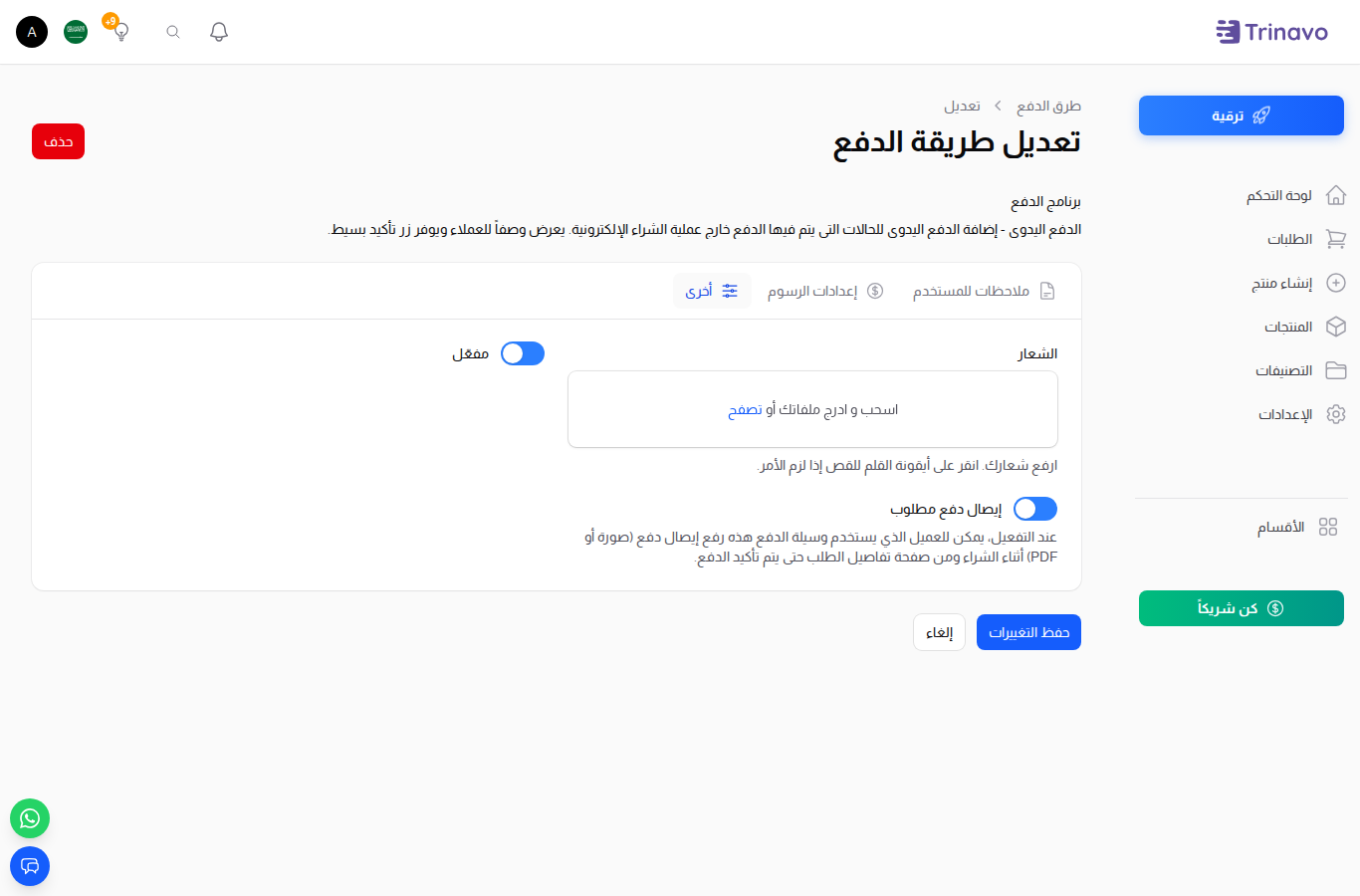
إضافة "الدفع اليدوي" (Manual Payment / Pay by Link / الدفع بالروابط) هي الخيار المناسب عندما لا تملك بوابة دفع تلقائية، أو عندما ترغب أن يُدفع كل منتج عبر رابط دفع خاص به (PayPal أو رابط Stripe أو Tap أو تعليمات تحويل بنكي… إلخ). هذه الإضافة هي التي تشغّل الدفع عند الاستلام، والتحويل البنكي، وأي طريقة "سيتم الدفع خارج المتجر".
الإعدادات:
| الإعداد | الوصف |
|---|---|
| الاسم | تسمية داخلية، مثال: "تحويل بنكي" أو "الدفع بالروابط" |
| الاسم المعروض | ما يراه العميل عند الدفع |
| الوصف (الملاحظات) | نص منسّق يظهر للعميل في صفحة الدفع اليدوي (رقم الحساب، التعليمات، المهلة…). يدعم HTML. |
| الشعار | أيقونة اختيارية تظهر بجانب الاسم عند الدفع |
| مفعّل | تفعيل/تعطيل الطريقة للعملاء |
| إيصال دفع مطلوب | اختياري. عند تفعيله يستطيع العميل رفع إيصال دفع (صورة أو PDF حتى 5 ميجابايت) أثناء الشراء ولاحقاً من صفحة تفاصيل طلبه حتى تقوم بتأكيد الدفع |
| ترتيب العرض | الموقع في قائمة طرق الدفع |
كيف يعمل خيار "إيصال دفع مطلوب":
- يختار العميل هذه الطريقة عند الدفع.
- يرى وصفك (تعليمات التحويل، رقم الحساب، إلخ).
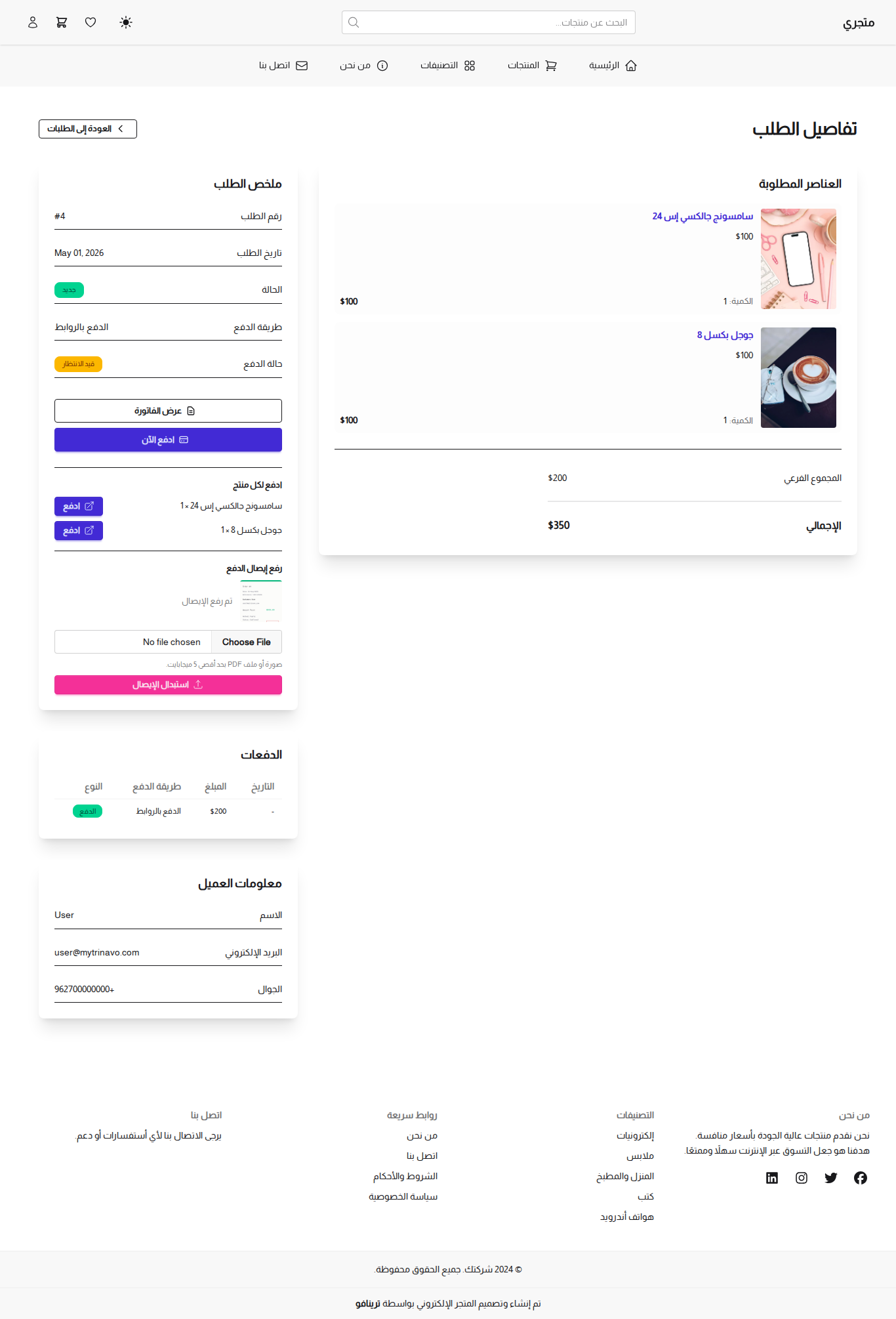
- إذا كانت أي من المنتجات في السلة تحوي رابط دفع، يظهر لكل منتج زر "ادفع" مستقل يفتح في تبويب جديد.
- يرفع صورة أو ملف PDF لإيصال التحويل أو إيصال PayPal.
- ينقر على تأكيد الطلب. يُنشأ الطلب بحالة جديد مع وضع الدفع "قيد الانتظار".
- يُربط الإيصال بسجل دفع الطلب. يمكنك مراجعته من قائمة الطلبات (فعّل عمود "إيصالات الدفع")، أو من صفحة تعديل الطلب.
- إذا لم يكن الإيصال جاهزاً عند الدفع، يستطيع العميل العودة لاحقاً إلى طلباتي ← تفاصيل الطلب ورفع (أو استبدال) الإيصال في أي وقت قبل أن تقوم بتأكيد الدفع.
كيف يرى العميل صفحة تفاصيل الطلب (أزرار الدفع + رفع الإيصال):
حالات استخدام:
- الدفع عند الاستلام (بدون رابط، بدون إيصال — فعّل الطريقة فقط).
- التحويل البنكي مع إيصال إلزامي (شغّل خيار "إيصال دفع مطلوب"، وضع رقم الـ IBAN/التعليمات في الوصف).
- الدفع بالروابط لكل منتج (ضع رابط دفع على كل منتج ليتمكن العميل من دفع كل قطعة مباشرة).
لا تحتاج هذه الإضافة لأي بيانات اعتماد لأنها لا تتصل بأي خدمة خارجية.
Tabby
الشراء الآن والدفع لاحقاً في دول الخليج. يقسّم العميل قيمة الشراء على أربع دفعات بدون فوائد، وتحصل أنت على المبلغ مقدماً. يُعاد توجيه العميل إلى صفحة دفع تابعة لـ Tabby، ويتحقق Trinavo من كل عملية عبر واجهة Tabby نفسها، فلا تعتمد حالة الدفع على معاملات الرابط فقط.
إعدادات التهيئة:
| الإعداد | الوصف |
|---|---|
| المفتاح العام (اختبار / إنتاج) | من لوحة تحكم التاجر في Tabby. وهو أيضاً ما يشغّل رسالة التقسيط في صفحات المنتج والسلة والدفع |
| المفتاح السري (اختبار / إنتاج) | من لوحة تحكم التاجر في Tabby. ولا يصل إلى متصفح العميل أبداً |
| وضع التجربة | يختار مفاتيح الاختبار. لا يوجد لدى Tabby عنوان اختبار منفصل، فالمفاتيح هي التي تحدد البيئة |
| العملة المدعومة | العملة التي يسوّي بها حسابك لدى Tabby. وتُحوَّل الطلبات المسعّرة بعملة أخرى تلقائياً |
| رمز التاجر | تصدر Tabby رمزاً لكل دولة. البيع في دولتين يعني طريقتي دفع هنا، واحدة لكل رمز |
| رابط الويب هوك | للقراءة فقط. يُسجَّل لدى Tabby تلقائياً عند أول عملية دفع، ويظهر لك لتنسخه إذا طلبه دعم Tabby |
الحصول على بيانات الاعتماد:
- سجّل في tabby.ai وافتح لوحة تحكم التاجر
- انسخ المفتاح العام والمفتاح السري الخاصين بالاختبار، وألصقهما في خانات التجربة، واختر العملة، وألصق رمز التاجر، ثم احفظ مع تفعيل "وضع التجربة"
- نفّذ عملية شراء تجريبية ببيانات Tabby الاختبارية (
[email protected]و+971500000001ورمز التحقق8888). يجب أن يظهر الطلب مدفوعاً، وأن تظهر العملية مغلقة في لوحة Tabby - بعد اعتماد Tabby لك، ألصق مفاتيح الإنتاج في خانات الإنتاج وأطفئ "وضع التجربة"
ما الذي يحدث عند الشراء: تظهر رسالة التقسيط في صفحة المنتج وصفحة السلة وأسفل Tabby في قائمة طرق الدفع، ومع كل سعر. فـ Tabby هي التي تقرر من يستحق الخدمة وليس متجرك. وتأتي الطريقة باسم "ادفع لاحقًا مع تابي" / "Pay later with Tabby" وهو الاسم الذي تطلبه Tabby، فاترك حقل الاسم كما هو إلا إذا كان لديك سبب لتغييره. وإذا رفضت Tabby عميلاً تظهر له رسالة ويُعاد إلى اختيار وسيلة دفع أخرى مع الاحتفاظ بسلته.
استلام المبلغ: يُحصَّل المبلغ فور إنهاء العميل للدفع، فلا شيء تفعله عند الشحن. ولإرجاع المبلغ استخدم إجراء الإرجاع المعتاد على الطلب.
إضافات أخرى متاحة
- Moyasar: بوابة دفع سعودية
- Tamara: خدمة الشراء الآن والدفع لاحقاً
- AlawnehPay: بوابة دفع إقليمية
- محفظة المستخدم: الدفع باستخدام رصيد محفظة المتجر
الأقسام ذات الصلة
- محافظ المستخدمين - تفعيل مدفوعات المحفظة عند الدفع
- الإضافات - إدارة إضافات الدفع
- الطلبات - عرض تفاصيل دفع الطلبات
- إعدادات النظام - إعداد دفع المتجر