إعدادات الدفع
شاهد الفيديو
الحد الأدنى لقيمة الطلب
نظرة عامة
تتحكم إعدادات الدفع في حقول نموذج التوصيل التي تُعرض أثناء عملية إتمام الشراء وإعداد سلوك الدفع. قم بتفعيل أو إيقاف حقول محددة لتبسيط عملية الدفع وجمع المعلومات التي تحتاجها فقط.
الوصول إلى إعدادات الدفع
انتقل إلى: الأقسام ← الإعدادات ← إتمام الشراء
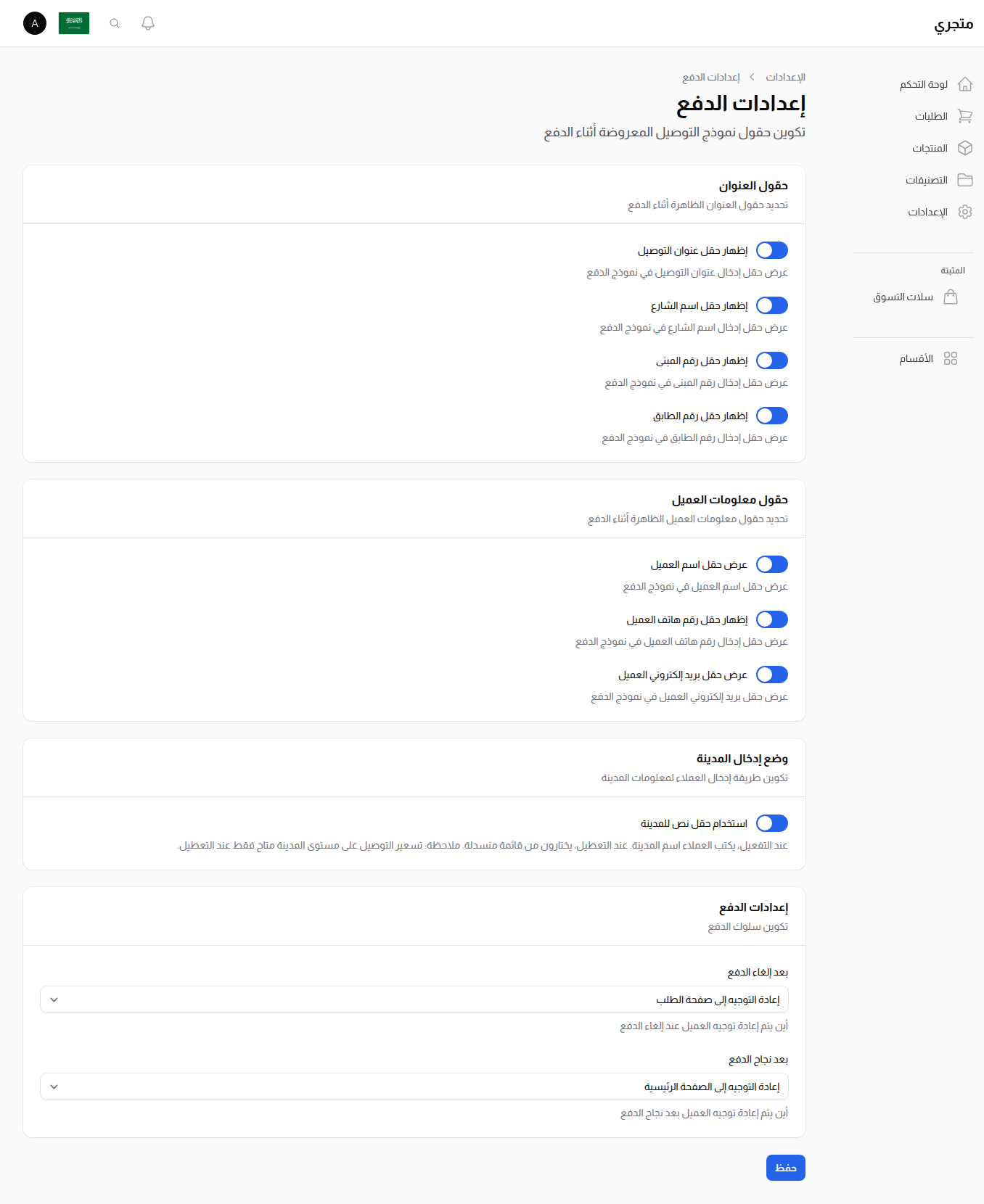
حقول العنوان
إعداد حقول العنوان المرئية أثناء إتمام الشراء.
إظهار حقل عنوان التوصيل
- النوع: مفتاح تبديل (تشغيل/إيقاف)
- الافتراضي: تشغيل (مرئي)
- الغرض: عرض حقل إدخال عنوان التوصيل الرئيسي
عند التفعيل: يدخل العملاء عنوان التوصيل الكامل
عند الإيقاف: حقل العنوان مخفي (مفيد إذا كنت تستخدم المواقع/الفروع فقط، أو للمنتجات الرقمية)
إظهار حقل اسم الشارع
- النوع: مفتاح تبديل (تشغيل/إيقاف)
- الافتراضي: تشغيل (مرئي)
- الغرض: عرض حقل إدخال اسم الشارع منفصلاً
عند التفعيل: يحدد العملاء اسم شارعهم بشكل منفصل
عند الإيقاف: جمع عنوان أبسط
إظهار حقل رقم المبنى
- النوع: مفتاح تبديل (تشغيل/إيقاف)
- الافتراضي: تشغيل (مرئي)
- الغرض: عرض حقل إدخال رقم المبنى/المنزل
عند التفعيل: يدخل العملاء رقم المبنى أو المنزل
عند الإيقاف: جمع عنوان أقل تفصيلاً
إظهار حقل رقم الطابق
- النوع: مفتاح تبديل (تشغيل/إيقاف)
- الافتراضي: تشغيل (مرئي)
- الغرض: عرض حقل إدخال رقم الطابق
عند التفعيل: يحدد العملاء الطابق للتوصيل
عند الإيقاف: مفيد لتوصيلات الطابق الواحد أو متاجر الاستلام فقط
حقول معلومات العميل
إعداد حقول معلومات العميل المرئية أثناء إتمام الشراء.
إظهار حقل اسم العميل
- النوع: مفتاح تبديل (تشغيل/إيقاف)
- الافتراضي: تشغيل (مرئي)
- الغرض: عرض حقل إدخال اسم العميل
عند التفعيل: جمع الاسم للتوصيل (قد يختلف عن اسم الحساب)
عند الإيقاف: استخدام اسم الحساب المسجل تلقائياً
إظهار حقل جوال العميل
- النوع: مفتاح تبديل (تشغيل/إيقاف)
- الافتراضي: تشغيل (مرئي)
- الغرض: عرض حقل إدخال رقم جوال العميل
عند التفعيل: جمع رقم الجوال لتنسيق التوصيل
عند الإيقاف: استخدام رقم الهاتف المسجل من حساب المستخدم
إظهار حقل بريد العميل الإلكتروني
- النوع: مفتاح تبديل (تشغيل/إيقاف)
- الافتراضي: تشغيل (مرئي)
- الغرض: عرض حقل إدخال بريد العميل الإلكتروني
عند التفعيل: جمع البريد الإلكتروني لتأكيد الطلب (قد يختلف عن بريد الحساب)
عند الإيقاف: استخدام بريد الحساب المسجل تلقائياً
وضع إدخال المدينة
إعداد كيفية إدخال العملاء لمعلومات المدينة أثناء إتمام الشراء.
استخدام إدخال نصي للمدينة
- النوع: مفتاح تبديل (تشغيل/إيقاف)
- الافتراضي: تشغيل (إدخال نصي)
- الغرض: التحكم في كيفية تحديد العملاء لمدينتهم
عند التفعيل:
- يكتب العملاء اسم مدينتهم في حقل نصي
- أكثر مرونة للعناوين الدولية
- يعمل لأي موقع
عند الإيقاف:
- يختار العملاء المدينة من قائمة منسدلة
- بناءً على المدن المكونة في النظام
- يُفعِّل تسعير التوصيل حسب المدينة
ملاحظة: تسعير التوصيل حسب المدينة متاح فقط عند إيقاف هذا الإعداد. إذا كنت بحاجة لتعيين رسوم توصيل مختلفة لكل مدينة، أوقف الإدخال النصي وقم بإعداد المدن في النظام.
إعدادات الدفع
إعداد سلوك الدفع والتحويلات بعد الدفع.
بعد إلغاء الدفع
- النوع: قائمة منسدلة
- الخيارات: اختر خياراً، التحويل للصفحة الرئيسية، التحويل لصفحة الطلب
- الغرض: أين يتم تحويل العملاء عند إلغاء الدفع
الخيارات:
| الخيار | الوصف |
|---|---|
| التحويل للصفحة الرئيسية | إرسال العميل للصفحة الرئيسية للمتجر |
| التحويل لصفحة الطلب | إرسال العميل لصفحة تفاصيل طلبه |
التوصية: التحويل لصفحة الطلب يسمح للعملاء بإعادة محاولة الدفع بسهولة.
بعد نجاح الدفع
- النوع: قائمة منسدلة
- الخيارات: اختر خياراً، التحويل للصفحة الرئيسية، التحويل لصفحة الطلب
- الغرض: أين يتم تحويل العملاء بعد الدفع الناجح
الخيارات:
| الخيار | الوصف |
|---|---|
| التحويل للصفحة الرئيسية | إرسال العميل للصفحة الرئيسية لمتابعة التسوق |
| التحويل لصفحة الطلب | عرض تأكيد الطلب مع التفاصيل |
التوصية: التحويل لصفحة الطلب يوفر تأكيداً واضحاً للشراء.
إرسال الطلب إلى واتساب
إظهار زر بعد إتمام الطلب يتيح للعميل إرسال تفاصيل طلبه مباشرة إلى رقم واتساب متجرك. يعمل مع كل الطلبات — بما في ذلك الطلبات التي تُنشأ بدون وسيلة دفع إلكترونية — ولا يغيّر أبداً وجهة تحويل العميل بعد الدفع.
عندما يضغط العميل على الزر، يُفتح واتساب وتفاصيل الطلب مكتوبة مسبقاً (رقم الطلب، المنتجات، الخيارات المختارة، أي حقول مخصّصة، الكميات والإجمالي). كل ما على العميل فعله هو الضغط على إرسال. تصل الرسالة إلى رقم واتساب متجرك لتتمكّن من تأكيد الطلب ومعالجته عبر المحادثة.
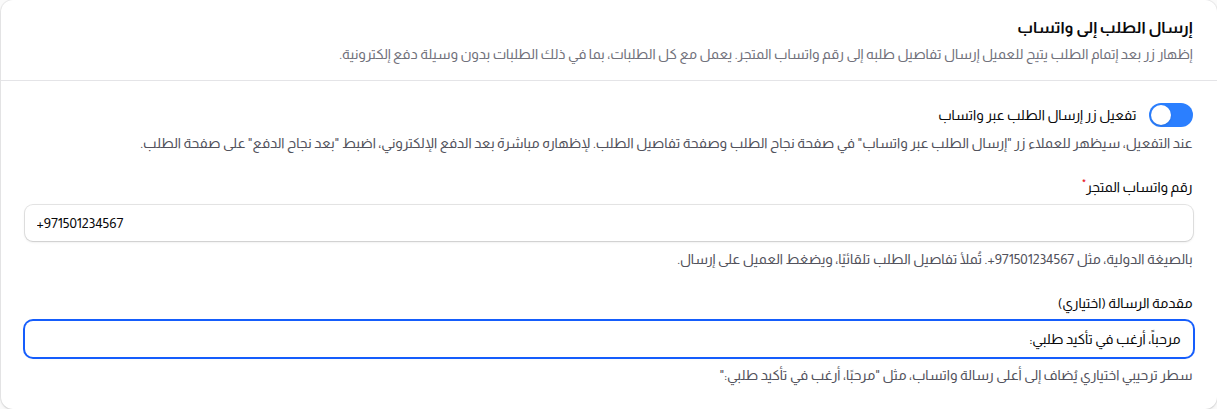
تفعيل زر إرسال الطلب عبر واتساب
- النوع: مفتاح تبديل (تشغيل/إيقاف)
- الافتراضي: إيقاف
- الغرض: تشغيل أو إيقاف زر «إرسال الطلب عبر واتساب»
عند التفعيل: يرى العملاء زراً أخضر إرسال الطلب عبر واتساب في صفحة نجاح الطلب وصفحة تفاصيل الطلب
عند الإيقاف: لا يظهر أي زر وتُخفى بقية حقول واتساب
رقم واتساب المتجر
- النوع: حقل نصي
- مطلوب: نعم، عند تفعيل الزر
- الغرض: الرقم الذي يستقبل رسائل الطلبات
أدخل الرقم بالصيغة الدولية، مثل +971501234567. تُتجاهَل المسافات والرموز تلقائياً. هذا هو رقم متجرك — المكان الذي تريد أن تصل إليه طلبات العملاء.
مقدمة الرسالة
- النوع: حقل نصي (اختياري)
- الغرض: سطر ترحيبي يُضاف إلى أعلى رسالة واتساب
مثال: «مرحباً، أرغب في تأكيد طلبي:». اتركه فارغاً لإرسال تفاصيل الطلب فقط.
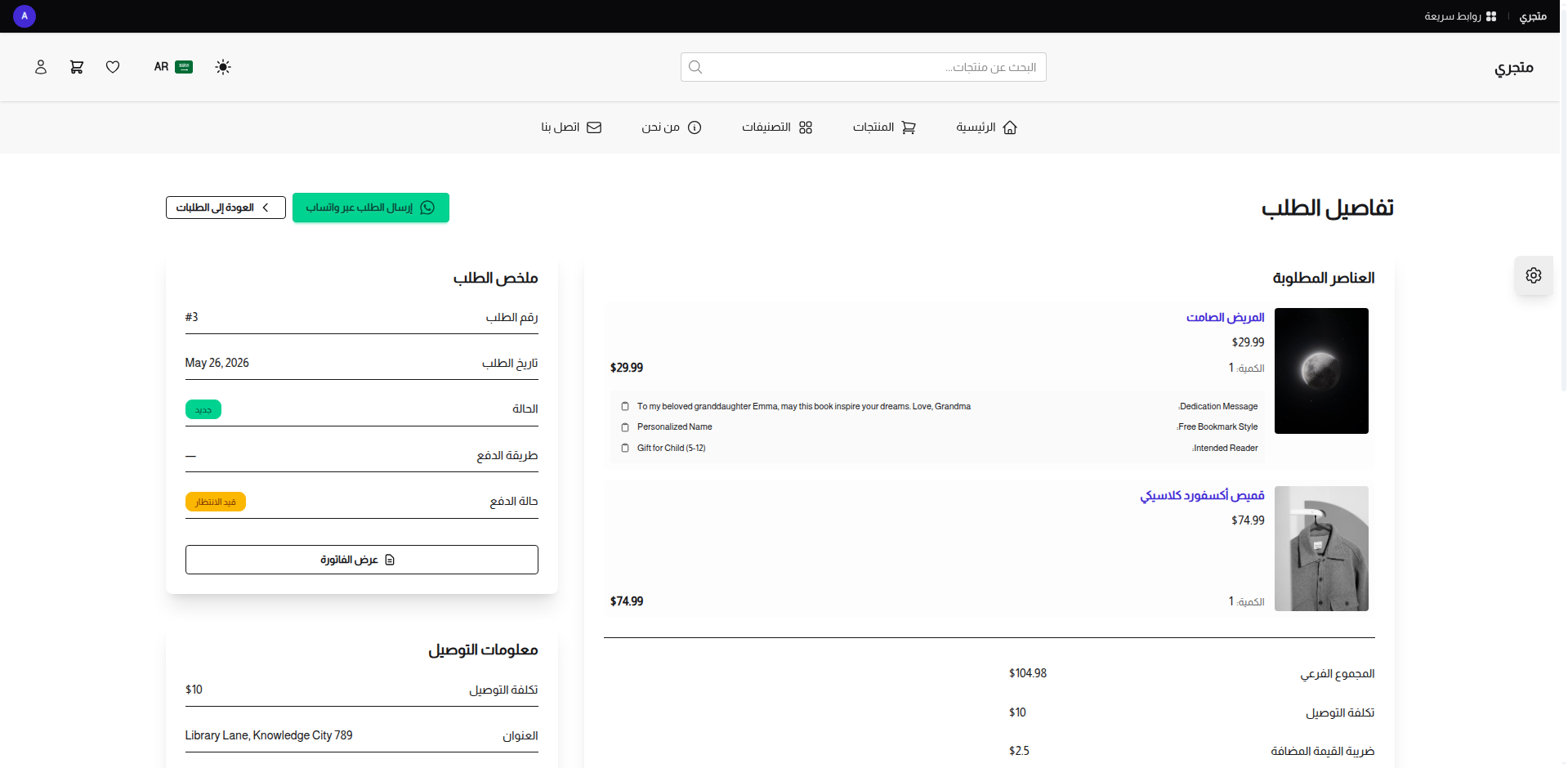
ملاحظة: في حالة الدفع الإلكتروني (عبر البوابة) يظهر الزر فوراً فقط عندما يكون بعد نجاح الدفع مضبوطاً على التحويل لصفحة الطلب. أما مع التحويل للصفحة الرئيسية فسيجد العميل الزر عند فتح طلبه. الطلبات بدون وسيلة دفع إلكترونية تصل دائماً إلى صفحة الطلب، لذا يظهر الزر فوراً.
أمثلة على إعداد الحقول
جمع العنوان الكامل (المنتجات المادية)
تفعيل جميع الحقول للحصول على معلومات توصيل مفصلة:
- إظهار حقل عنوان التوصيل
- إظهار حقل اسم الشارع
- إظهار حقل رقم المبنى
- إظهار حقل رقم الطابق
- إظهار حقل اسم العميل
- إظهار حقل جوال العميل
- إظهار حقل بريد العميل الإلكتروني
المنتجات الرقمية فقط
حقول قليلة للمنتجات الرقمية/القابلة للتحميل:
- إظهار حقل اسم العميل
- إظهار حقل بريد العميل الإلكتروني
الاستلام من المتجر
حقول لطلبات الاستلام من المتجر:
- إظهار حقل اسم العميل
- إظهار حقل جوال العميل
إتمام شراء مبسط
إتمام شراء مختصر مع الحقول الأساسية فقط:
- إظهار حقل عنوان التوصيل
- إظهار حقل اسم العميل
- إظهار حقل جوال العميل
حفظ التغييرات
انقر على زر حفظ في أسفل الصفحة لتطبيق تغييراتك. تؤثر التغييرات على جميع جلسات إتمام الشراء الجديدة فوراً.
الأقسام ذات الصلة
- إعدادات السلة - إعداد سلوك السلة
- طرق التوصيل - خيارات التوصيل المتاحة
- إعدادات التسجيل - حقول تسجيل المستخدم
- طرق الدفع - إعداد خيارات الدفع