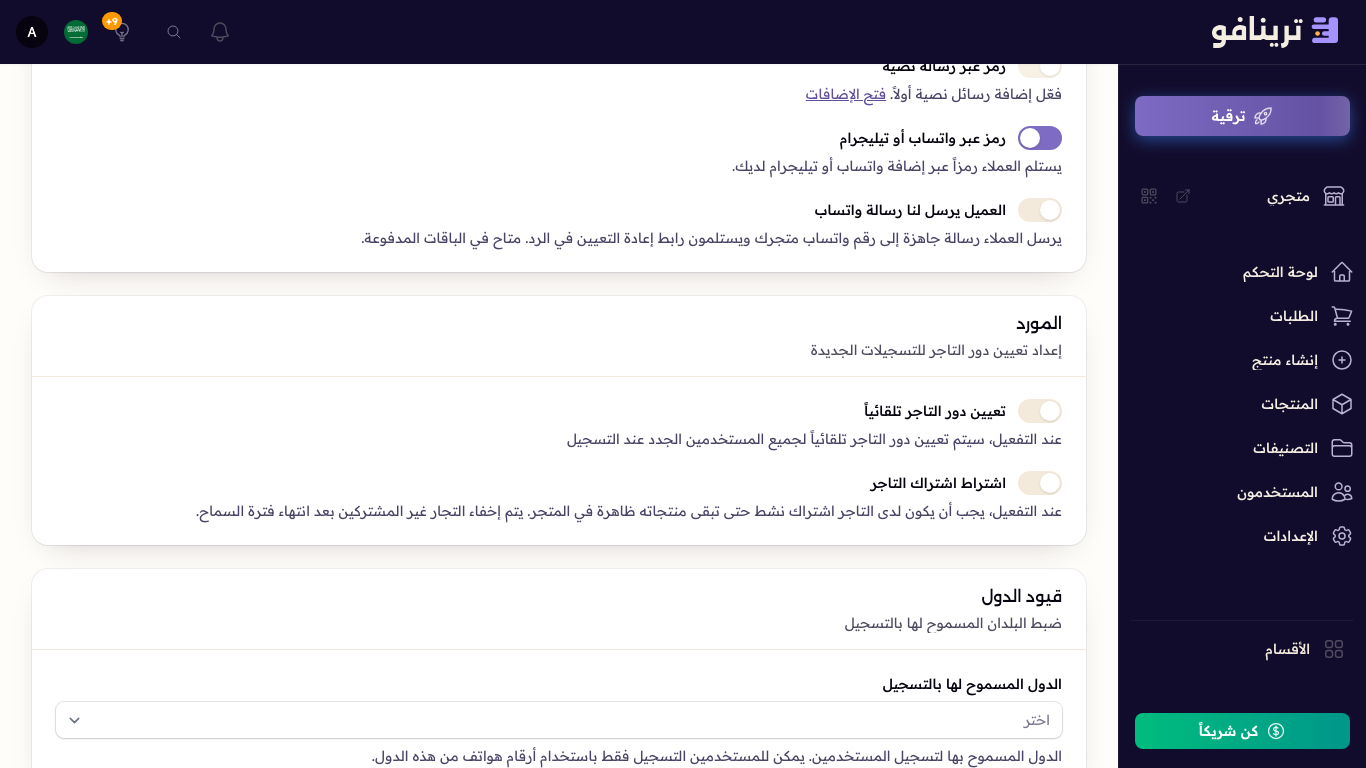
إعدادات التسجيل
ما يملؤه العملاء حين ينشئون حساباً، وهل عليهم تأكيد بريدهم أو هاتفهم، وطرق تسجيل الدخول واستعادة كلمة المرور المنسية، والدول التي يمكنها التسجيل.
أين تجدها
اضغط الإعدادات في القائمة الجانبية، ثم بطاقة تسجيل المستخدم. وتجدها أيضاً ضمن الأقسام ← الإعدادات ← تسجيل المستخدم.
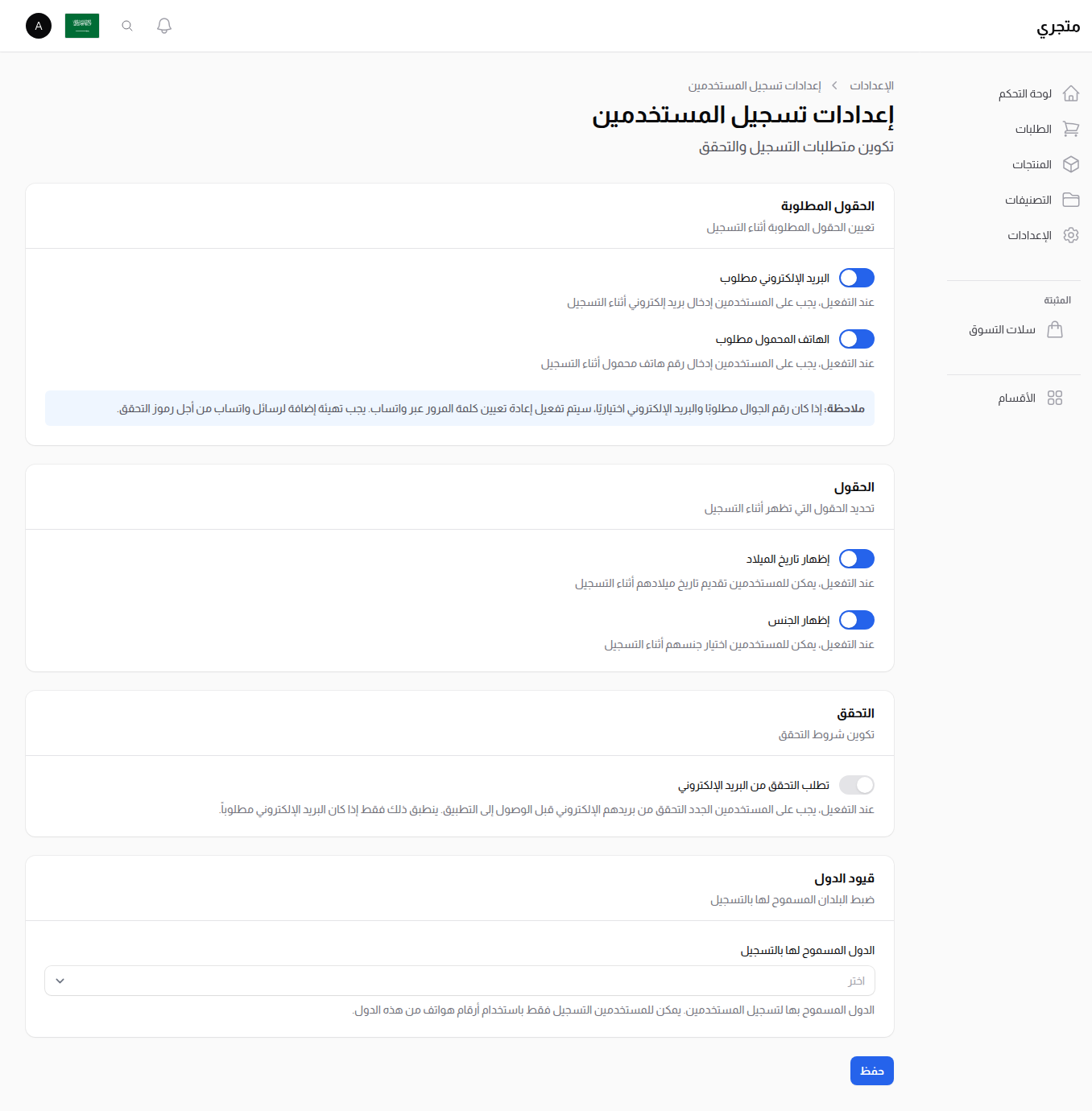
اختر ما يملؤه العملاء الجدد
| الحقل | ما يفعله |
|---|---|
| البريد الإلكتروني مطلوب، الهاتف المحمول مطلوب | هل يجب ملء البريد ورقم الجوال للتسجيل. وإن أطفأتهما معاً يعطي العميل واحداً منهما على الأقل. |
| إظهار البريد الإلكتروني | يُظهر حقل البريد في نموذج التسجيل. وإخفاؤه يجعل رقم الجوال مطلوباً، ويختفي البريد الإلكتروني مطلوب. |
| إظهار تاريخ الميلاد، إظهار الجنس | يضيفان هذين الحقلين الاختياريين إلى نموذج التسجيل. |
اطلب من العملاء تأكيد البريد أو الجوال
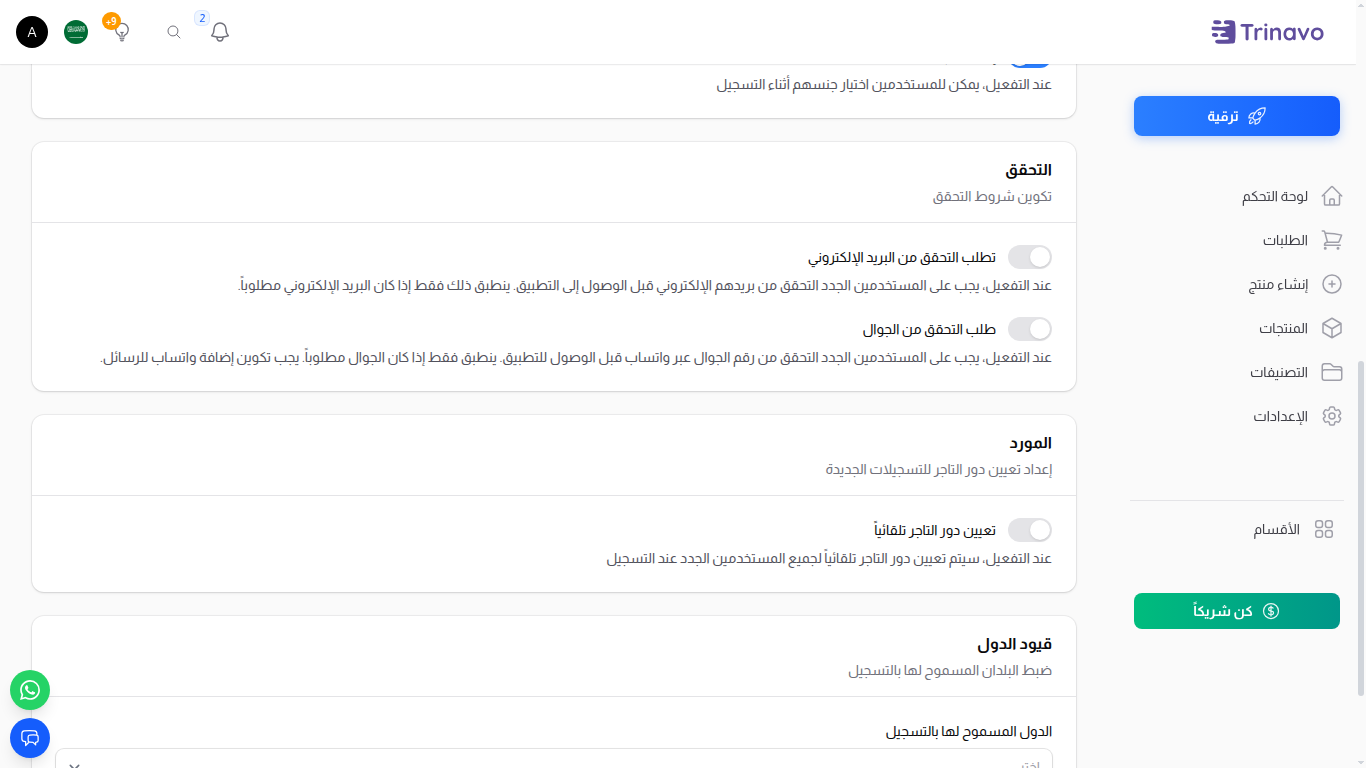
- تطلب التحقق من البريد الإلكتروني: يؤكد العملاء الجدد بريدهم قبل أن يستطيعوا استخدام حسابهم. يظهر ما دام البريد الإلكتروني مطلوب مفعّلاً.
- طلب التحقق من الجوال: يؤكد العملاء الجدد رقم جوالهم برمز يصلهم على واتساب. يحتاج إلى إضافة مراسلة واتساب. يظهر ما دام الهاتف المحمول مطلوب مفعّلاً.
تسجيل الدخول عبر Google أو Facebook
حين يكون تسجيل الدخول عبر Google أو Facebook متاحاً لمتجرك، يُظهر هذا القسم مفتاحاً لكل منهما. فيسجّل العملاء الدخول أو ينشئون حساباً بضغطة واحدة، ويُسألون بعدها مباشرة عما يحتاجه متجرك، مثل رقم الجوال. والعميل الذي لبريده حساب من قبل يدخل إلى ذلك الحساب. الخياران متاحان في الباقات المدفوعة. أما لوحة التحكم فتطلب كلمة المرور دائماً.
اختر طرق استعادة كلمة المرور المنسية
فعّل الطرق التي يعود بها العملاء إلى حساباتهم. وإن لم تفعّل أياً منها يختفي رابط "هل نسيت كلمة المرور؟".
| الحقل | ما يفعله |
|---|---|
| رمز عبر البريد الإلكتروني | يرسل رمزاً إلى بريد العميل. |
| رمز عبر رسالة نصية | يرسل رمزاً برسالة نصية. يعمل بعد تفعيل إضافة رسائل نصية، وقبل ذلك يظهر المفتاح باهتاً مع رابط فتح الإضافات. |
| رمز عبر واتساب أو تيليجرام | يرسل رمزاً عبر إضافة واتساب أو تيليجرام لديك. |
| العميل يرسل لنا رسالة واتساب | يرسل العميل رسالة جاهزة إلى رقم واتساب متجرك ويصله رابط ليختار كلمة مرور جديدة. متاح في الباقات المدفوعة. |
لإعداد العميل يرسل لنا رسالة واتساب:
- فعّله، واكتب رقم واتساب الذي يستقبل الرسائل مع رمز الدولة.
- اضغط حفظ. يحمل حقل رابط الويب هوك عندها الرابط الخاص بمتجرك؛ انسخه بالزر في آخره.
- فعّل إضافة OneMessengerHub وأدخل مفتاح API الخاص بها (فتح الإضافات في الخطوات المكتوبة في الصفحة).
- في تطبيق OneMessengerHub، افتح Automation ثم Webhooks، وأنشئ واحداً بذلك الرابط مع الحدث "Message received".
- أبقِ تطبيق OneMessengerHub يعمل، مسجّلاً الدخول برقم واتساب ذاك.
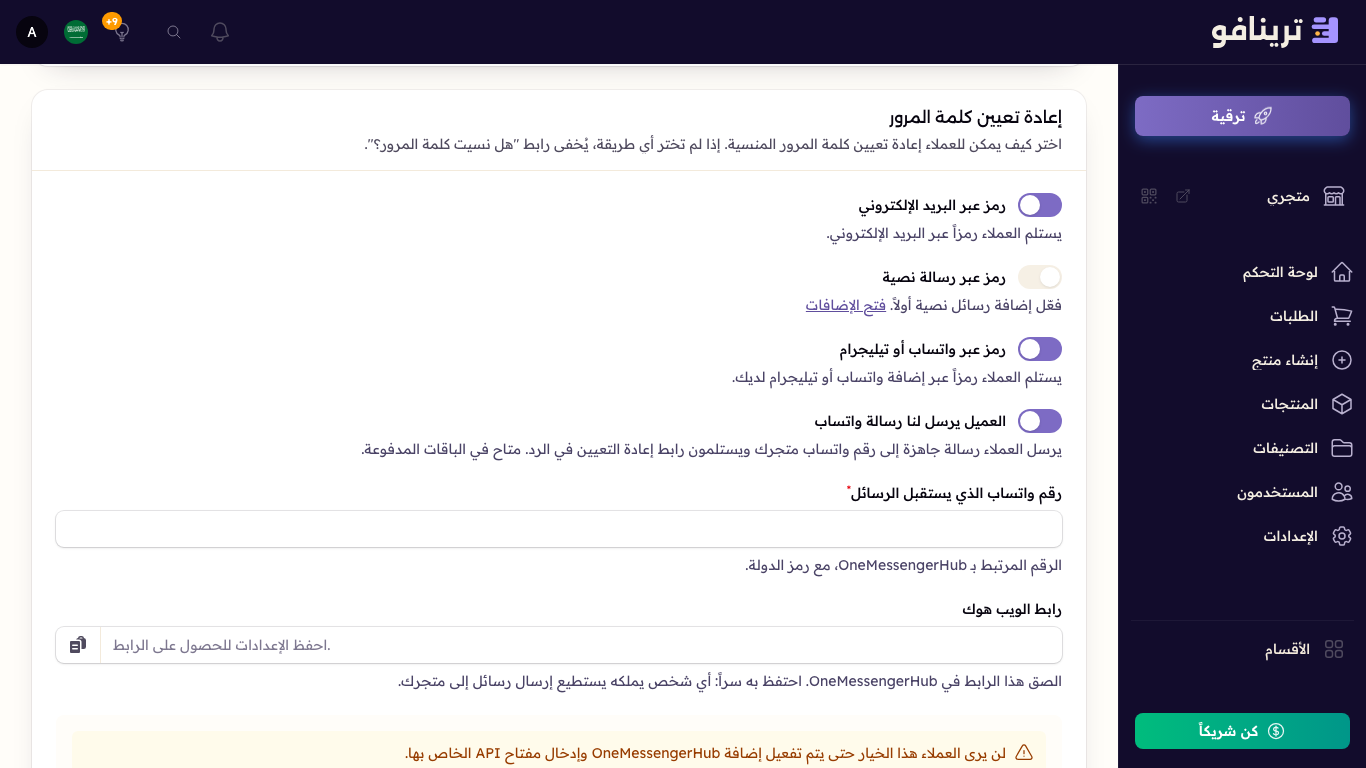
يرسل العملاء بعدها "نسيت كلمة المرور" من الرقم المسجّل في حسابهم. أبقِ الرابط سرياً: من يملكه يستطيع إرسال رسائل إلى متجرك. ويُنشئ إنشاء رابط جديد رابطاً جديداً ويوقف القديم فوراً؛ الصق الجديد في OneMessengerHub.
المورد
لا يظهر هذا القسم إلا حين يكون لمتجرك إضافة تعدد البائعين.
| الحقل | ما يفعله |
|---|---|
| تعيين دور التاجر تلقائياً | يجعل كل من يسجّل تاجراً. |
| اشتراط اشتراك التاجر | تبقى منتجات التاجر في متجرك ما دام لديه اشتراك فعّال فقط. |
| فترة سماح التاجر (أيام) | عدد الأيام التي تبقى فيها منتجات التاجر ظاهرة بعد انتهاء اشتراكه. و0 يخفيها فوراً. |
يطبّق الحفظ هذه الإعدادات على كل التجار فوراً.
قيود الدول
في الدول المسموح لها بالتسجيل، اختر الدول التي يمكن لأرقام جوالاتها التسجيل. ولا يستطيع العميل الذي رقمه من دولة أخرى التسجيل. ولتمنع زوار دولة ما من فتح متجرك أصلاً، استخدم حظر الدول.