عناصر القائمة الجانبية
الروابط في القائمة الجانبية لتطبيق متجرك على الجوال: أيها يظهر، وأسماؤها، ورموزها، وترتيبها. يبدأ المتجر الجديد بالروابط المعتادة، مثل الرئيسية والأقسام وطلباتي والملف الشخصي.
أين تجدها
افتح الأقسام ← الإعدادات ← عناصر القائمة الجانبية، أو اضغط إدارة عناصر القائمة الجانبية في قسم القائمة الجانبية من إعدادات التطبيق المحمول.
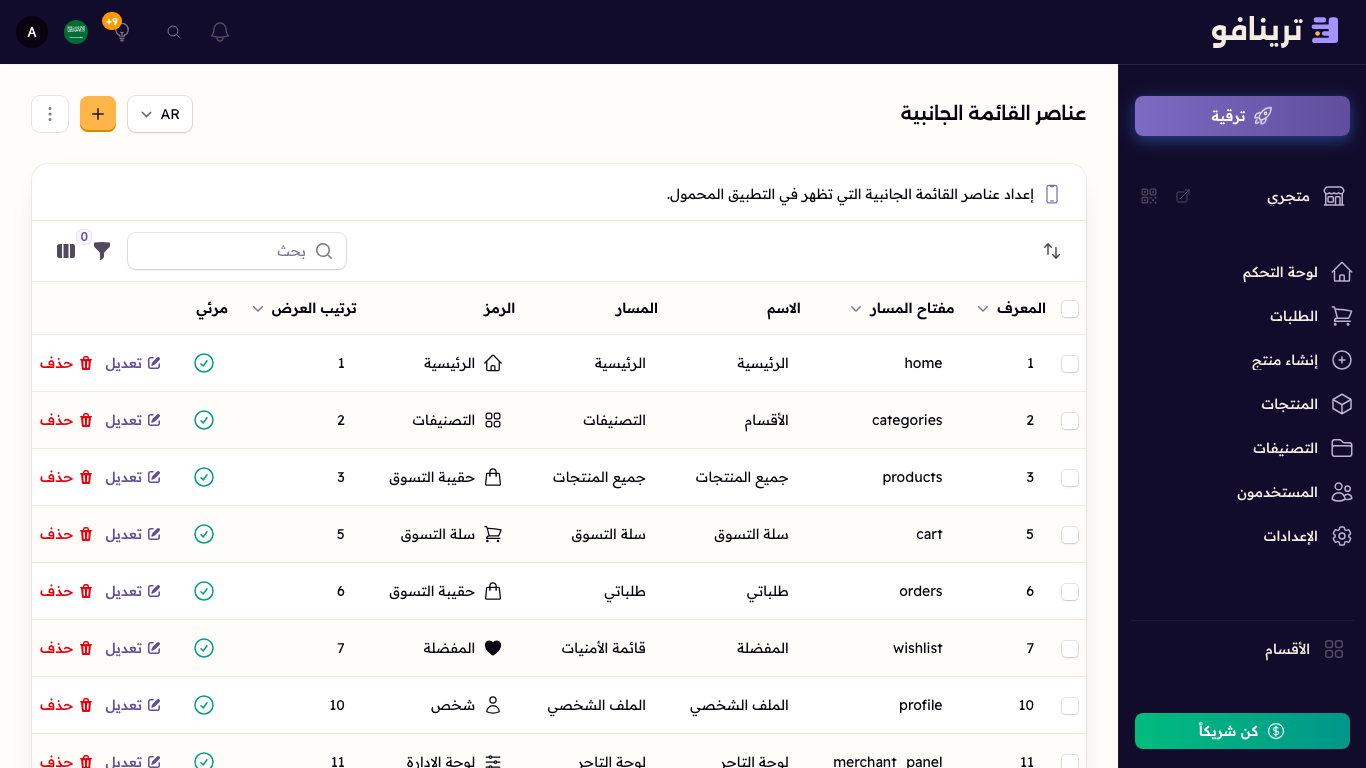
كل صف رابط واحد: مفتاح المسار، والاسم الذي يراه العملاء، والمسار الذي يفتحه (باسم الشاشة)، والرمز، وترتيب العرض، وهل هو مرئي. والقائمة مرتبة بترتيب ظهورها في التطبيق. يعرض تصفية الروابط المرئية فقط أو المخفية فقط. ويمكن إظهار تاريخ التحديث من زر اختيار الأعمدة. وفي قائمة ⋮ (المزيد) أعلى الصفحة الإعدادات ذات الصلة، ويعيدك إلى إعدادات التطبيق المحمول.
إضافة رابط
- اضغط + (إضافة عنصر القائمة الجانبية).
- املأ الحقول أدناه.
- اضغط إضافة.
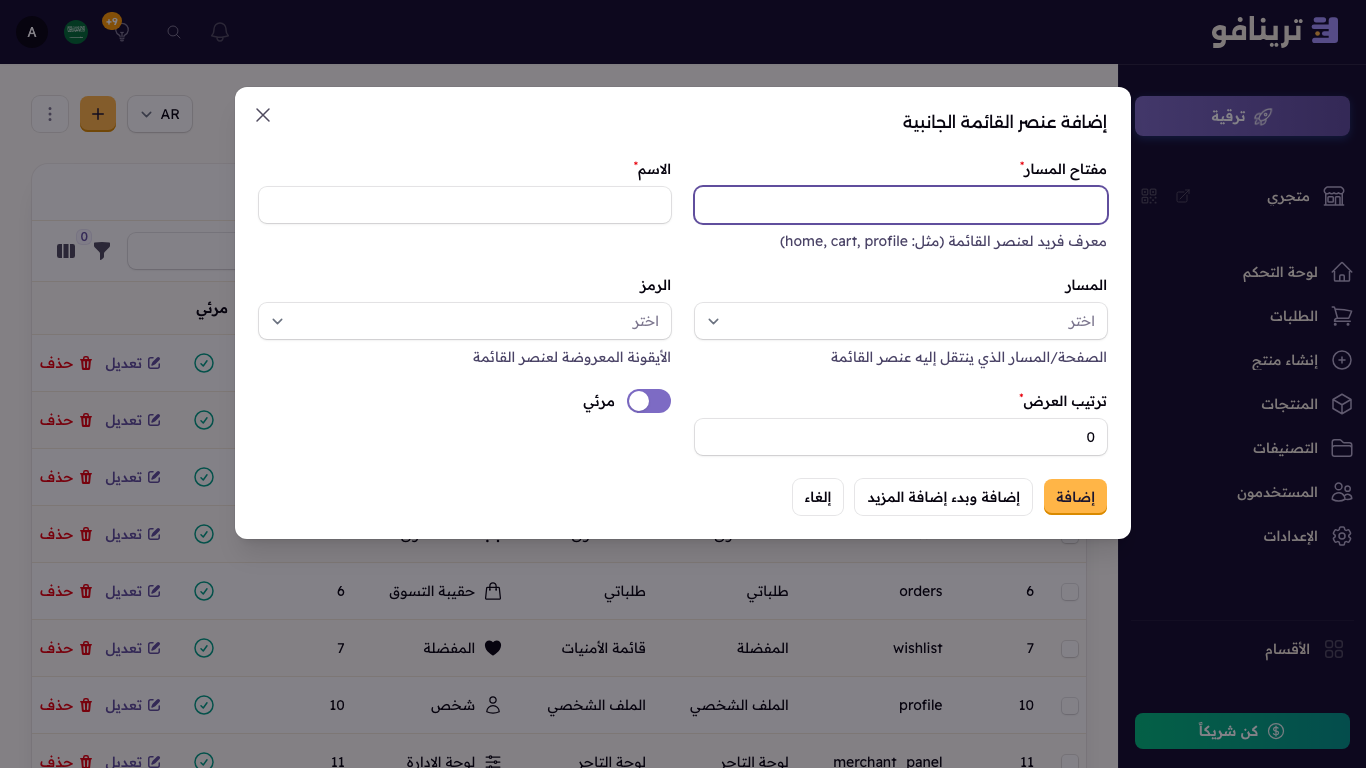
| الحقل | ما يفعله |
|---|---|
| مفتاح المسار | اسم قصير تختاره للرابط، مثل offers. ولكل رابط مفتاح مختلف. |
| الاسم | النص الظاهر في القائمة. يغيّر مبدّل اللغة أعلى القائمة اللغة التي تكتبه بها، فاكتبه بكل لغة يستخدمها متجرك. |
| المسار | شاشة التطبيق التي يفتحها الرابط: الرئيسية أو التصنيفات أو جميع المنتجات أو سلة التسوق أو طلباتي أو قائمة الأمنيات أو الملف الشخصي أو لوحة التاجر أو كن تاجرًا أو الإعدادات أو معلومات الاتصال أو دردشة مباشرة. اختر صفحة لفتح إحدى صفحاتك، ثم اخترها في حقل صفحة. |
| الرمز | الصورة الصغيرة بجانب الاسم. |
| ترتيب العرض | مكان الرابط: الأرقام الأصغر تأتي أولاً. |
| مرئي | إطفاؤه يُخرج الرابط من القائمة دون حذفه. |
تعديل الروابط أو إخفاؤها أو ترتيبها
- تعديل في الصف يفتح النموذج نفسه ببيانات الرابط.
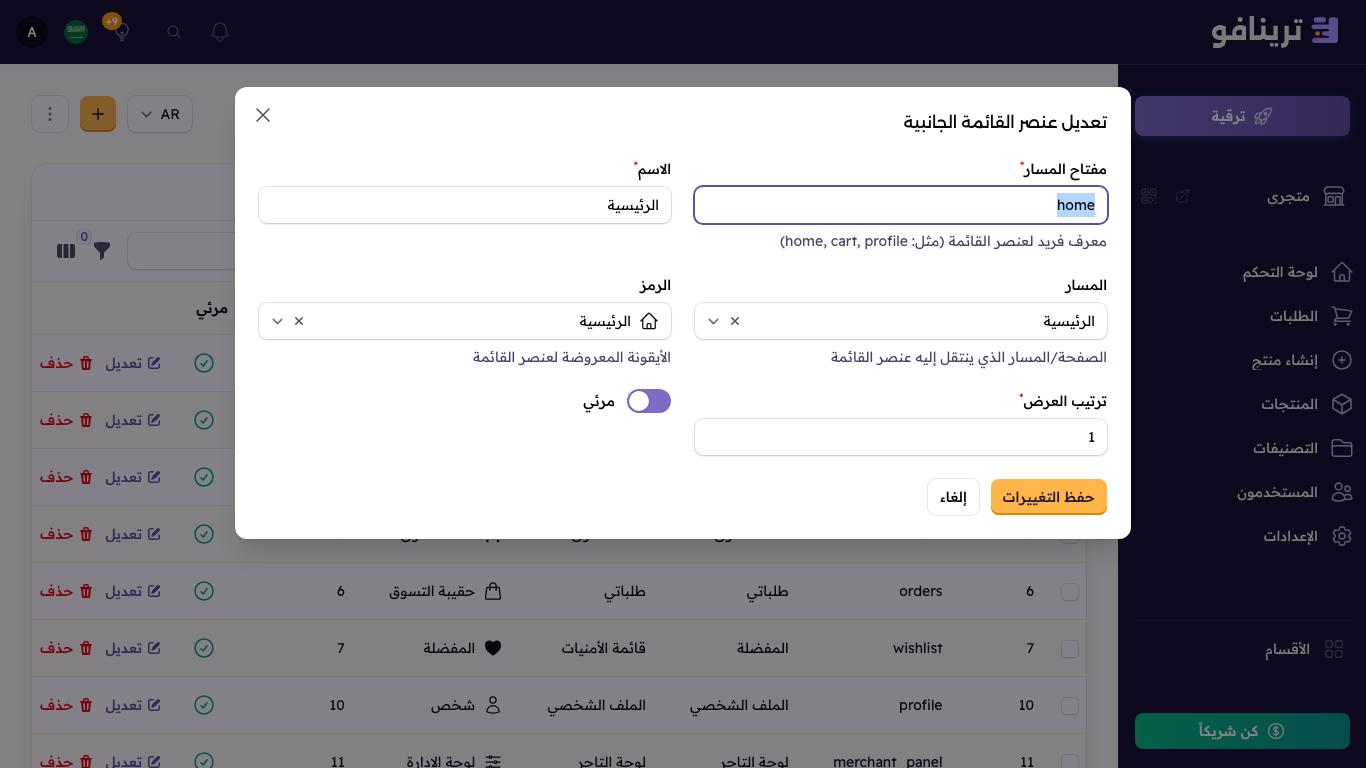
- اضغط أيقونة مرئي في الصف لإظهار ذلك الرابط أو إخفائه فوراً.
- اضغط إعادة ترتيب السجلات أعلى القائمة واسحب الصفوف إلى الترتيب الذي تريده، ثم إنهاء إعادة ترتيب السجلات.
- حذف في الصف يزيل الرابط. وحدّد عدة صفوف لحذفها معاً من الإجراءات الجماعية.